AVG Driver Updater è uno strumento per le prestazioni del PC che analizza l’hardware alla ricerca di driver danneggiati e obsoleti e consente di aggiornarli per ridurre e prevenire i problemi del PC. Fare riferimento alle sezioni contenute in questo articolo per informazioni sull’utilizzo di AVG Driver Updater.
Ricercare e aggiornare i driver
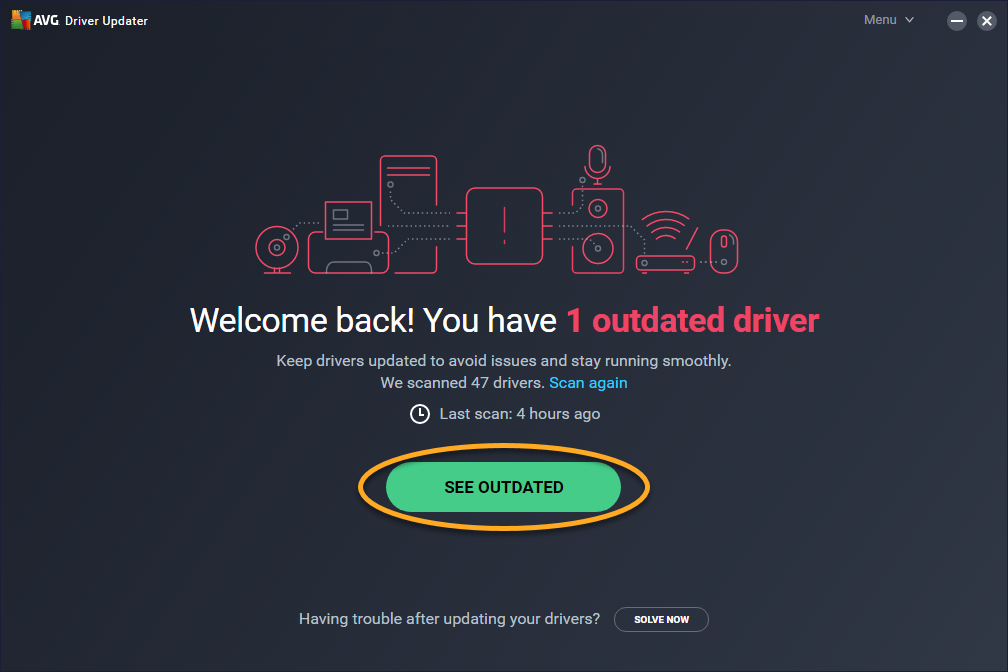
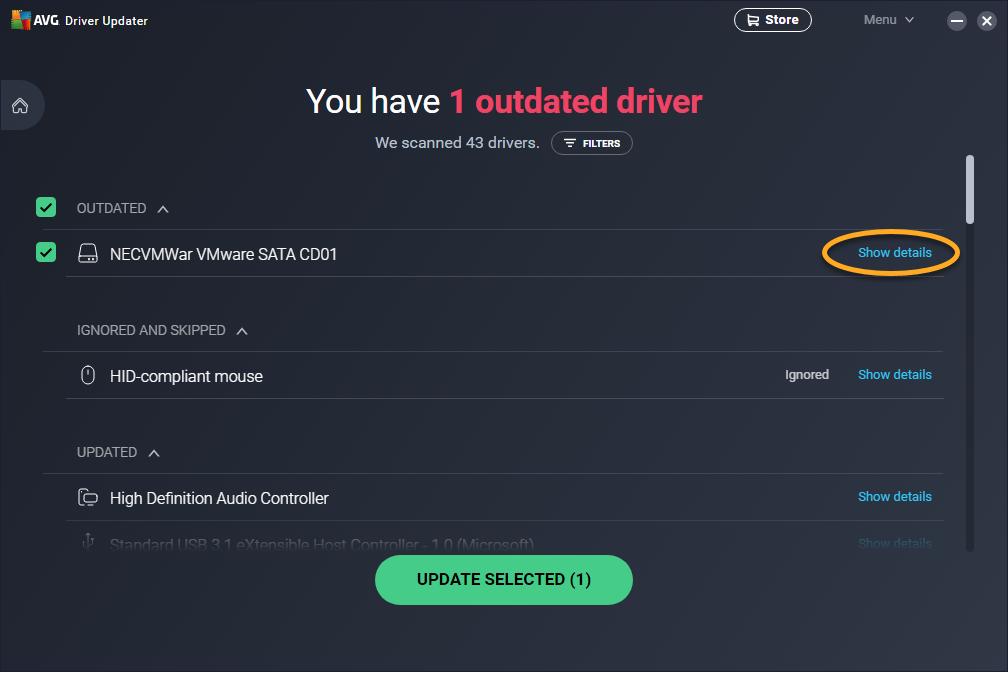
Durante l’installazione e la configurazione iniziale, AVG Driver Updater analizza il PC e richiede di aggiornare eventuali driver obsoleti. Per eseguire nuovamente la scansione del PC per rilevare eventuali driver obsoleti, procedere come segue:
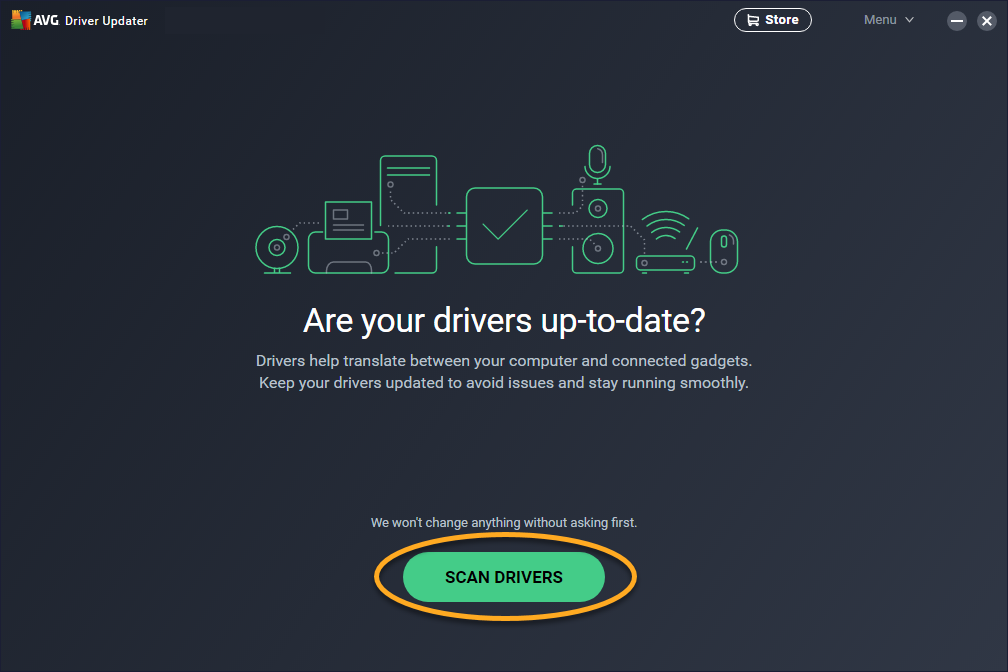
- Apri AVG Driver Updater e clicca su Scansiona i driver o Scansiona di nuovo.

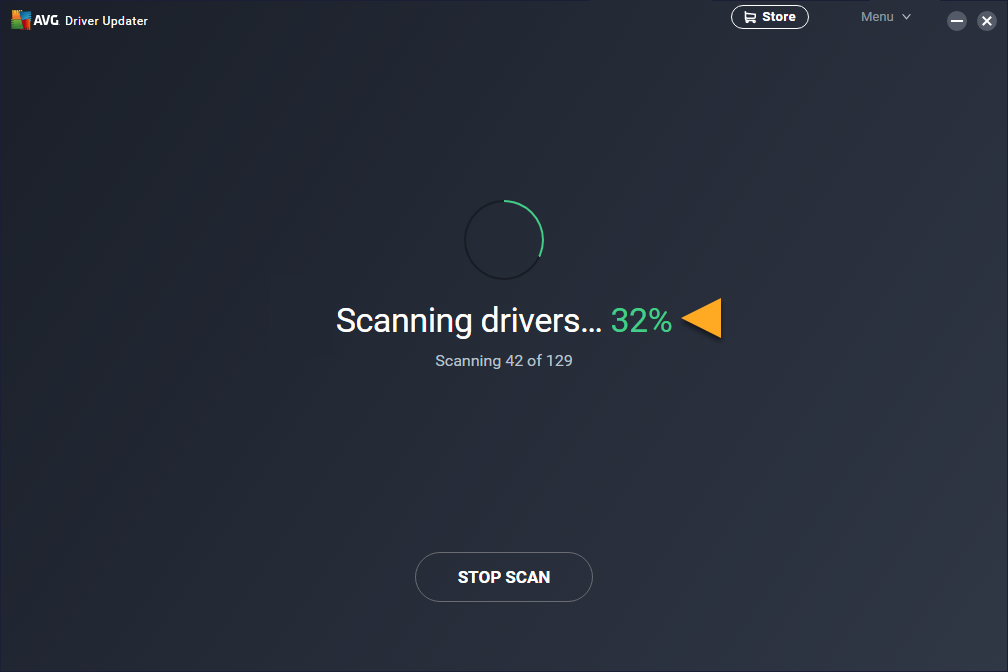
- Attendere il completamento della scansione driver da parte di AVG Driver Updater.
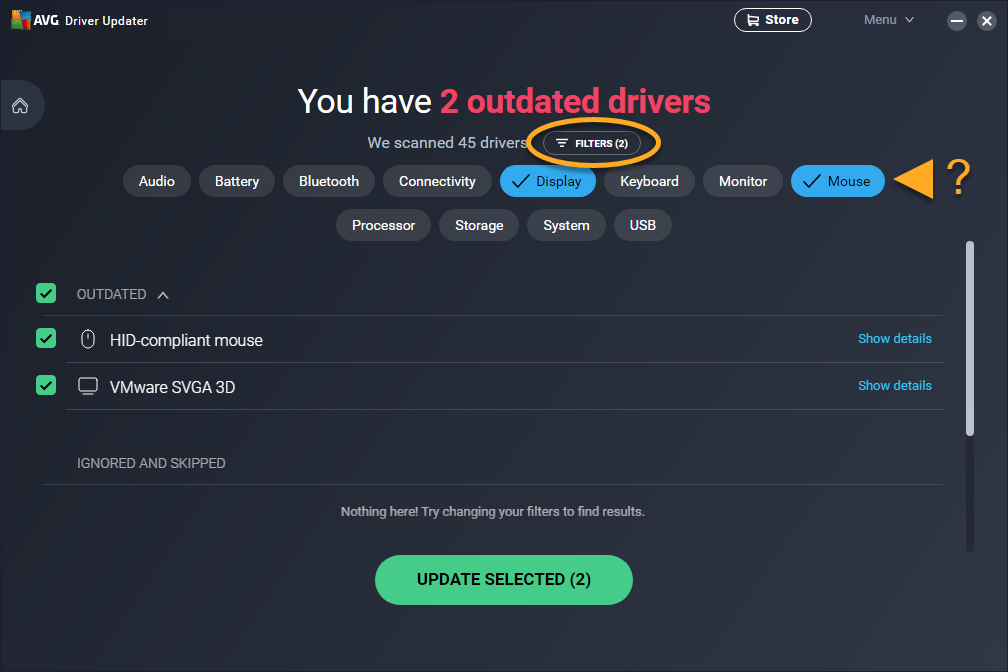
- AVG Driver Updater visualizza i driver obsoleti.
Per filtrare l’elenco, è possibile cliccare su Filtri e selezionare una o più categorie di driver.
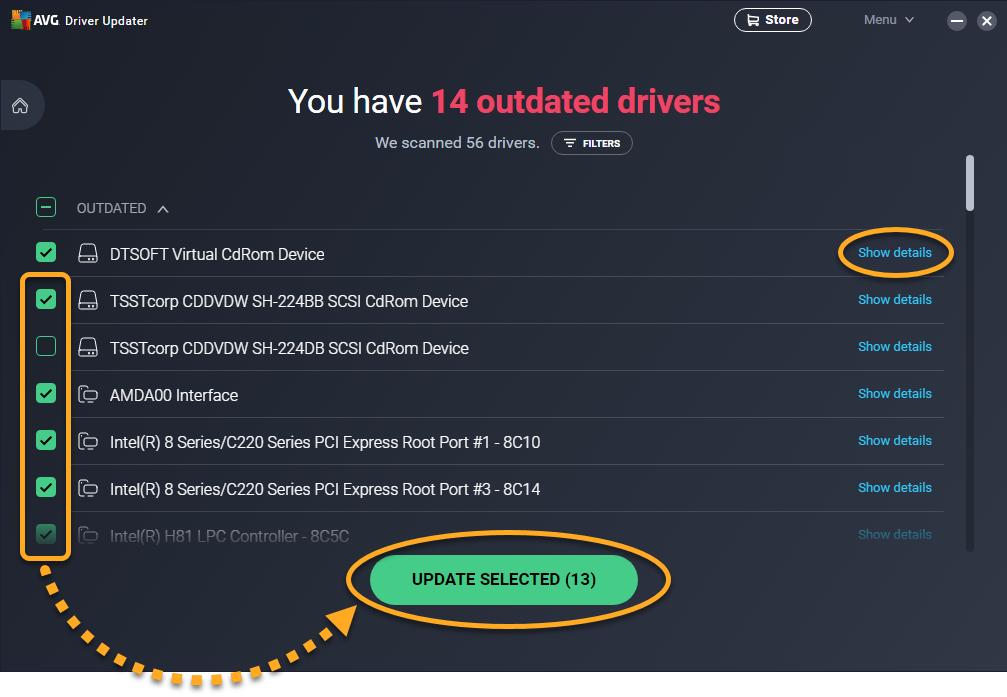
- Deseleziona i driver che non desideri aggiornare, quindi clicca su Aggiornamento tutti o Aggiornamento selezionati.
In alternativa, clicca su Mostra dettagli accanto a un driver obsoleto per visualizzare ulteriori informazioni, quindi seleziona Aggiornamento.
Per consentire ad AVG Driver Updater di aggiornare i driver, è necessario essere connessi a Internet. - Attendere il completamento dell’aggiornamento dei driver da parte di AVG Driver Updater. L’operazione può richiedere un po’ di tempo.
Durante l’aggiornamento dei driver, non spegnere il PC a meno che AVG Driver Updater non richieda di riavviare il computer. Per completare l’aggiornamento di alcuni driver è necessario riavviare il PC. Se richiesto, fare clic su Riavvia per riavviare immediatamente il PC e continuare con l’aggiornamento dei driver.
- Clicca su Fatto quando tutti i driver sono stati aggiornati.
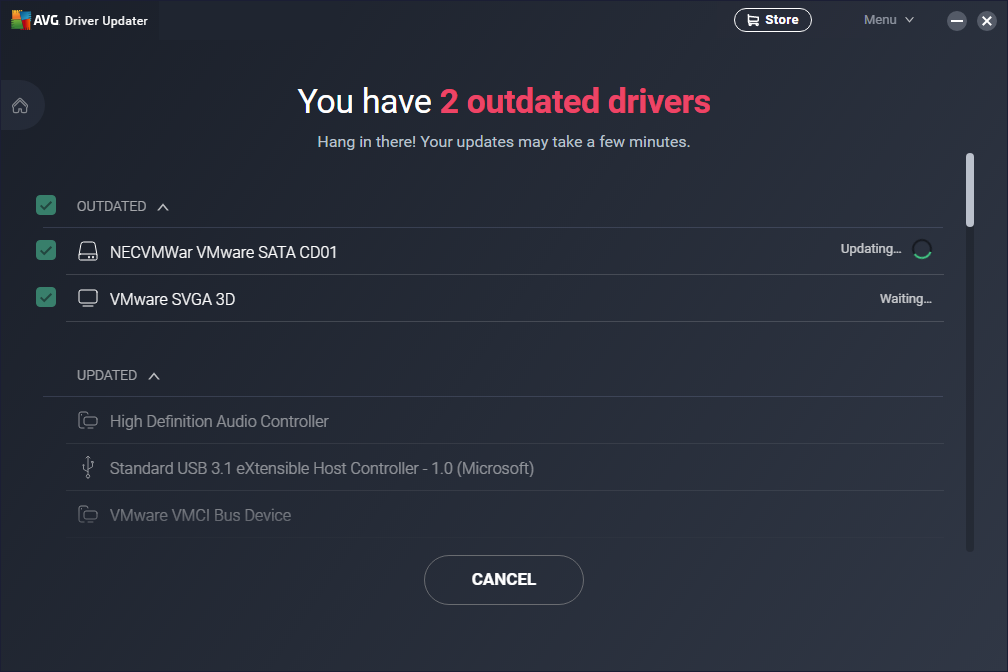
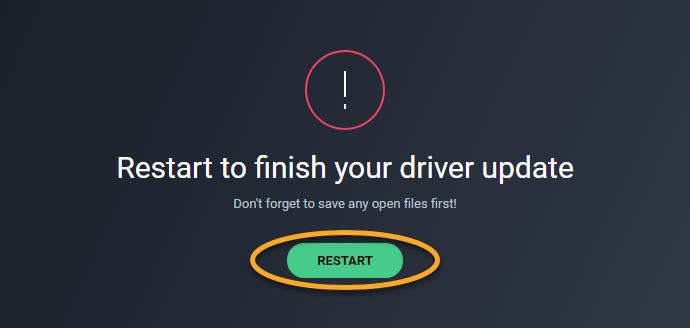
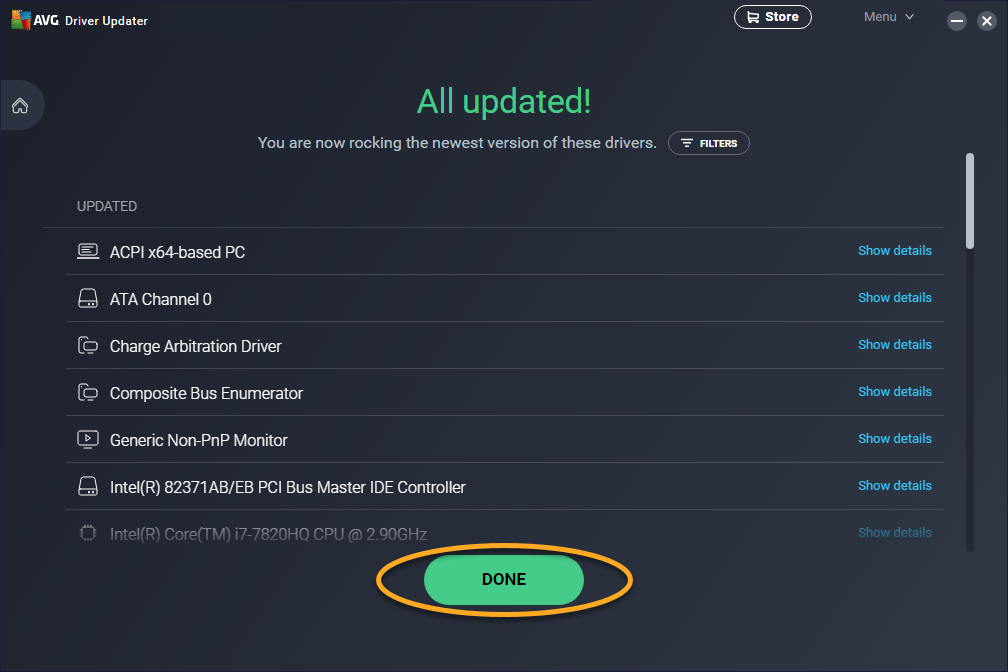
I driver ora sono aggiornati.
Gestire singoli driver
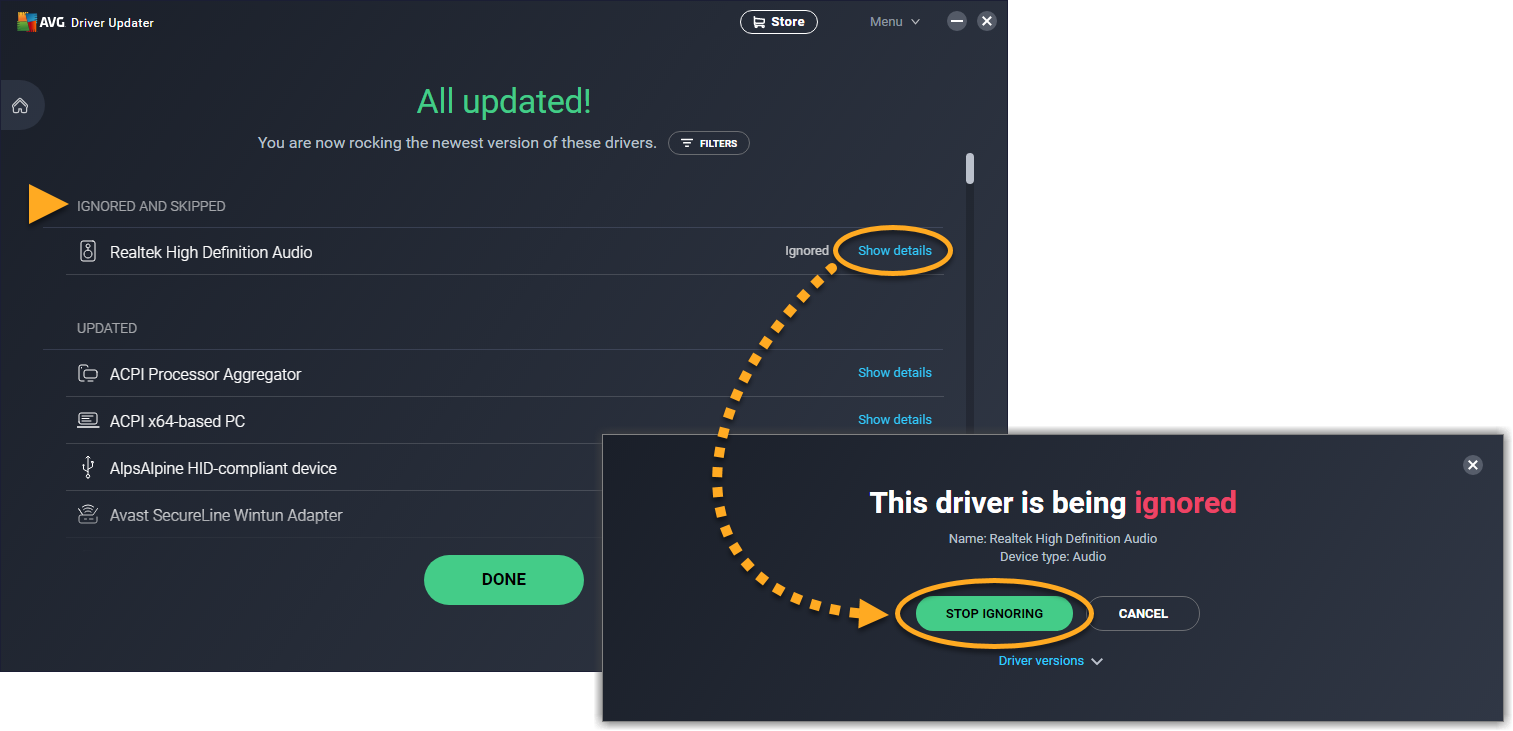
AVG Driver Updater consente di gestire i driver singolarmente, per saltare un aggiornamento o ignorare un driver. Un driver può essere contrassegnato automaticamente come ignorato se l’aggiornamento non riesce più volte di seguito. Salva inoltre una copia di backup delle versioni precedenti del driver, utile nel caso in cui necessario ripristinare una versione precedente del driver per risolvere eventuali problemi.
Saltare un aggiornamento o ignorare un driver
- Clicca su Visualizza obsoleti per vedere i tuoi driver obsoleti.
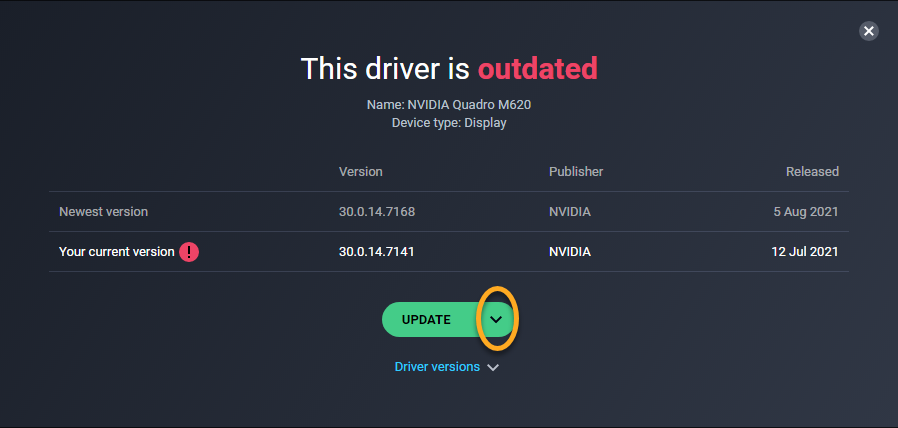
- Clicca su Mostra dettagli accanto al driver che vuoi saltare o ignorare.
- Fare clic sulla freccia rivolta verso il basso sul pulsante Aggiorna.
- Selezionare l’azione desiderata:
- Salta aggiornamento: AVG Driver Updater non aggiornerà il driver alla nuova versione. Tuttavia, quando sarà disponibile un nuovo aggiornamento verrà richiesto se si desidera aggiornare questo driver.
- Ignora driver: AVG Driver Updater non aggiornerà il driver alla nuova versione e non verificherà più la disponibilità di aggiornamenti per questo driver.
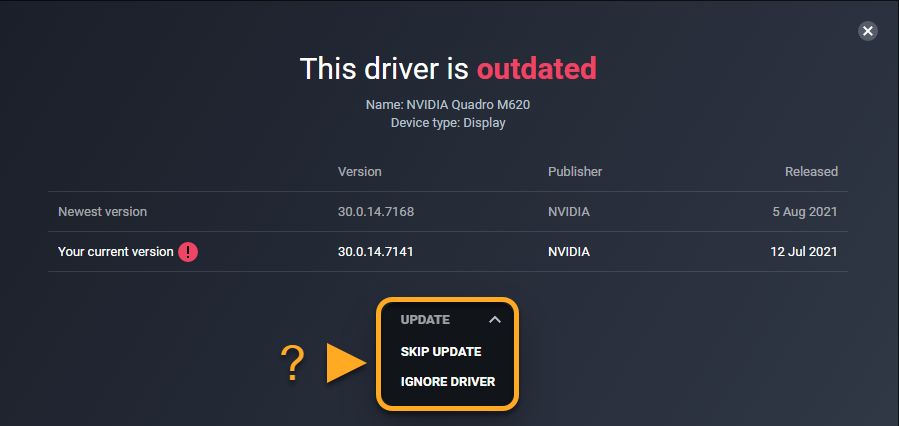
Il driver selezionato viene spostato nell’elenco Ignored and skipped.
Ripristinare un driver
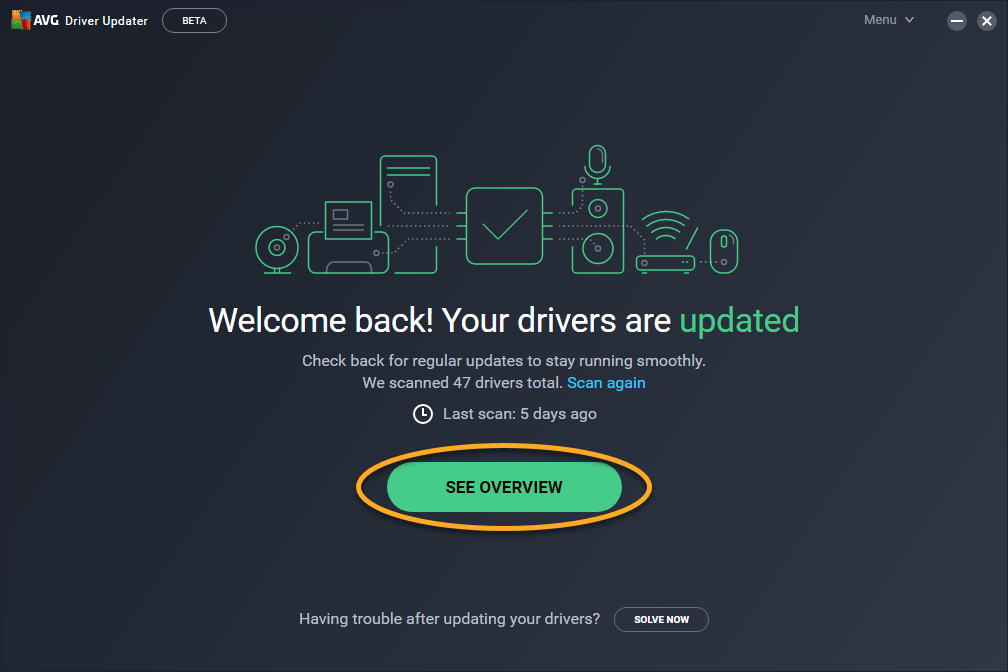
- Clicca su Vedi panoramica per visualizzare tutti i driver aggiornati in precedenza.
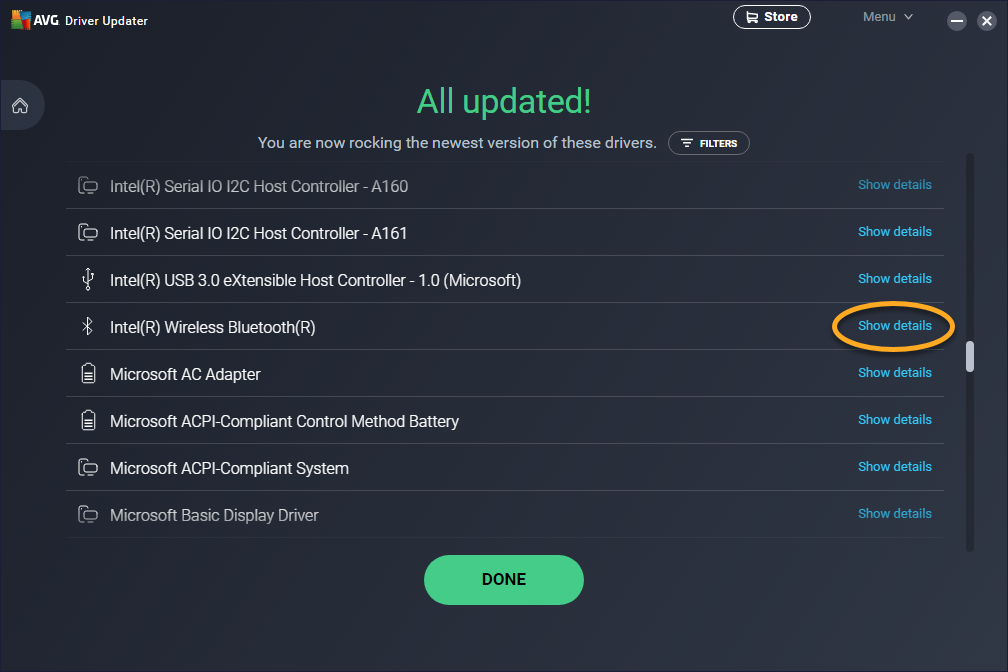
- Clicca su Mostra dettagli accanto al driver di cui vuoi ripristinare una versione precedente.
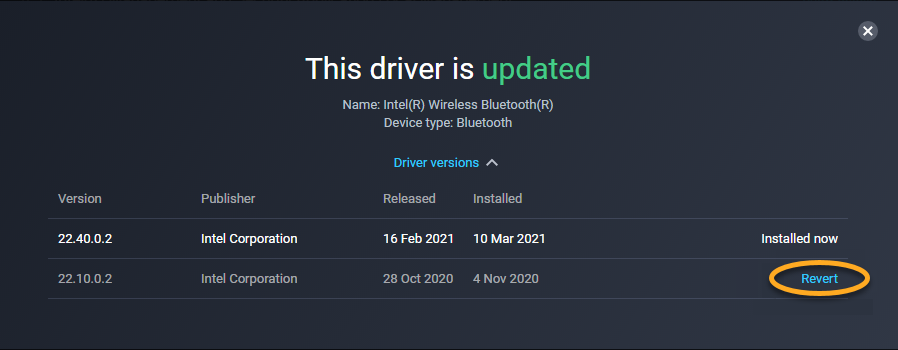
- Cliccare su Versioni del driver nell’angolo inferiore destro della schermata.
- Clicca su Ripristina accanto alla versione del driver da ripristinare.
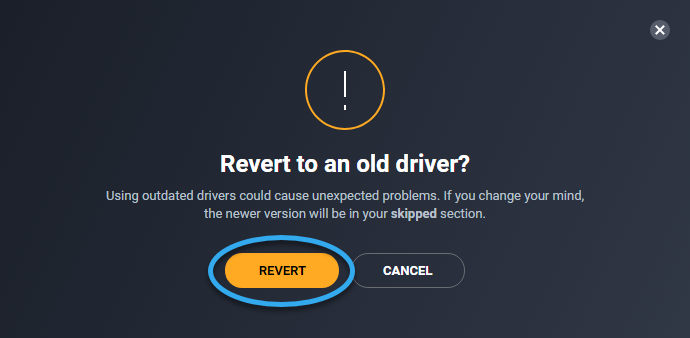
- Clicca su Revert per confermare.
- Se richiesto, clicca su Riavvia per riavviare immediatamente il PC.

Verrà ripristinata la versione precedente selezionata del driver desiderato.
Per ulteriori informazioni sul ripristino delle versioni precedenti dei driver, fare riferimento al seguente articolo:
Gestire le impostazioni
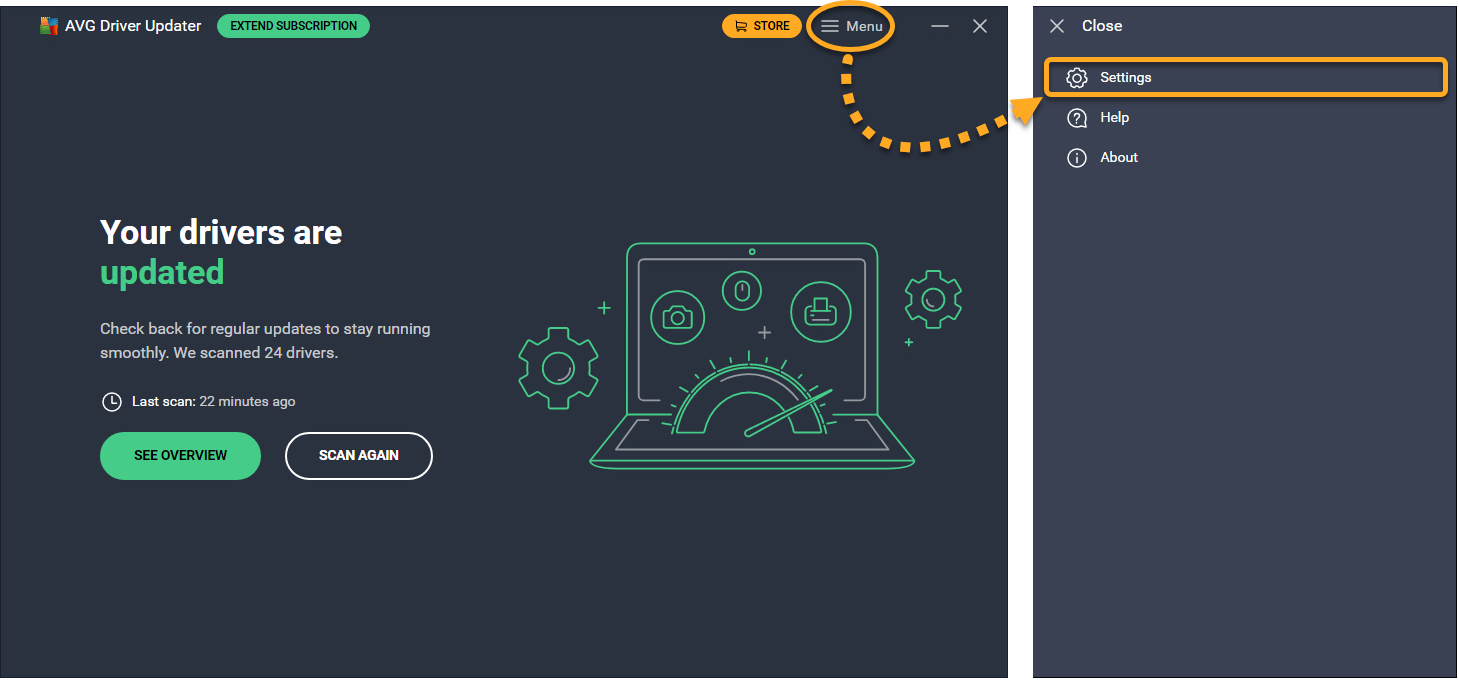
- Passare a Menu ▸ Impostazioni.
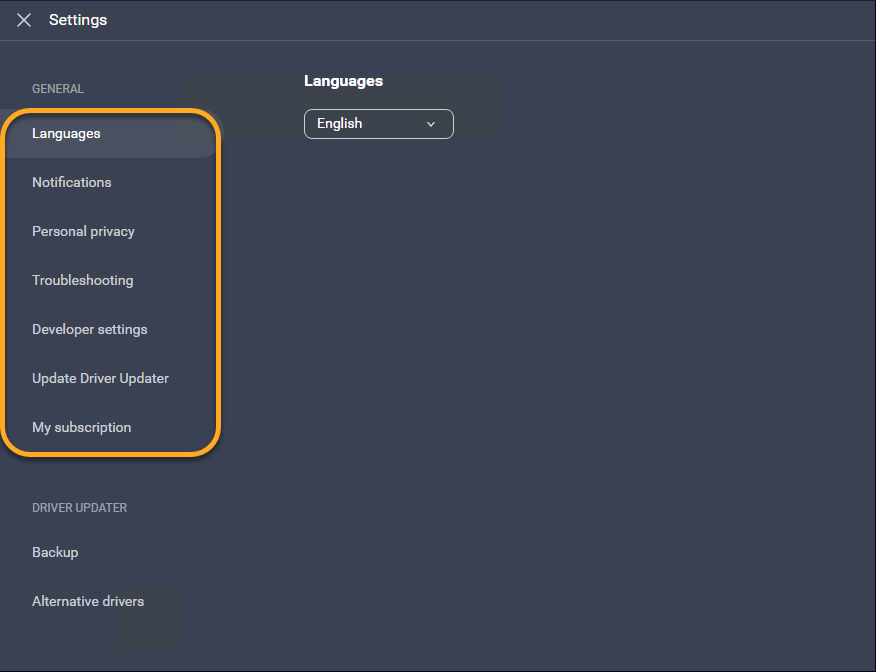
- Sono disponibili le seguenti impostazioni:
- Lingue: per utilizzare il menu a discesa per modificare la lingua dell’applicazione.
- Notifiche: per specificare se si desidera visualizzare una notifica per i driver obsoleti rilevati nel PC da AVG Driver Updater.
- Privacy personale: per modificare i dati condivisi con AVG e terze parti.
- Risoluzione problemi:
- Salva log errori: per salvare le informazioni sui problemi imprevisti che potrebbero verificarsi durante l’esecuzione dell’applicazione.
- Crea punti di ripristino del sistema: per salvare un’istantanea del PC prima di ogni aggiornamento dei driver. Il salvataggio delle istantanee consente di ripristinare la versione precedente del driver se un aggiornamento causa un problema nel PC.
- Invia report sugli arresti anomali: per inviare automaticamente i dati al team di AVG Driver Updater in caso di arresti anomali imprevisti.
- Impostazioni sviluppatore: configurare le impostazioni avanzate che controllano il comportamento di AVG Driver Updater alla chiusura dell’applicazione. La disabilitazione di queste impostazioni potrebbe impedire il corretto funzionamento di AVG Driver Updater.
- Aggiorna Driver Updater: controllare che la versione dell’applicazione sia aggiornata e gestire le impostazioni che controllano il modo in cui AVG Driver Updater verifica e installa gli aggiornamenti delle applicazioni.
- Il mio abbonamento: Attiva AVG Driver Updater e controlla i dettagli dell’abbonamento.
Gestire i backup
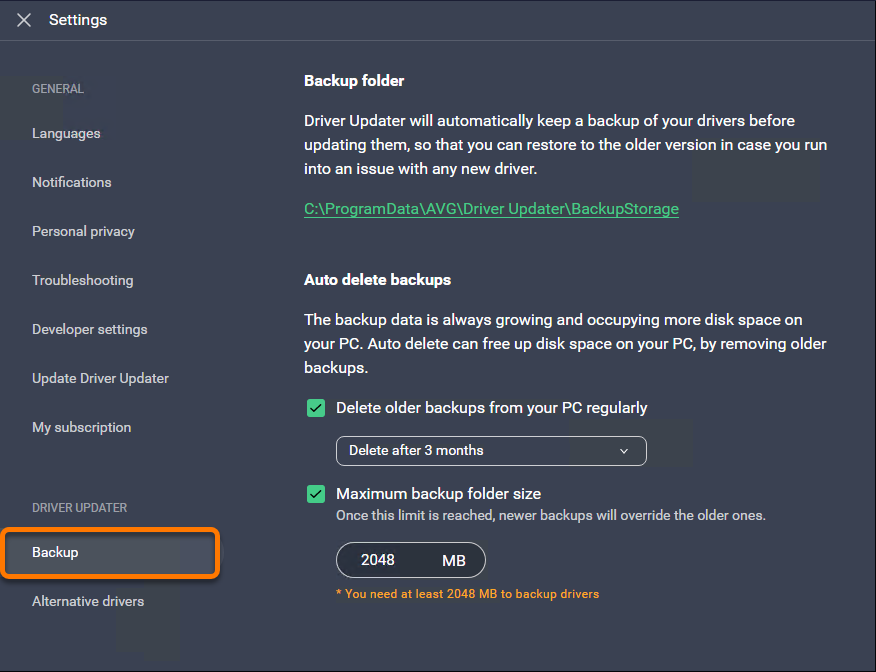
Driver Updater salva automaticamente una copia di backup dei driver prima di aggiornarli, in modo da poterli ripristinare in caso di problemi con la nuova versione del driver.
Per gestire Backup, procedere come segue:
- Nella schermata delle Impostazioni, seleziona Backup.
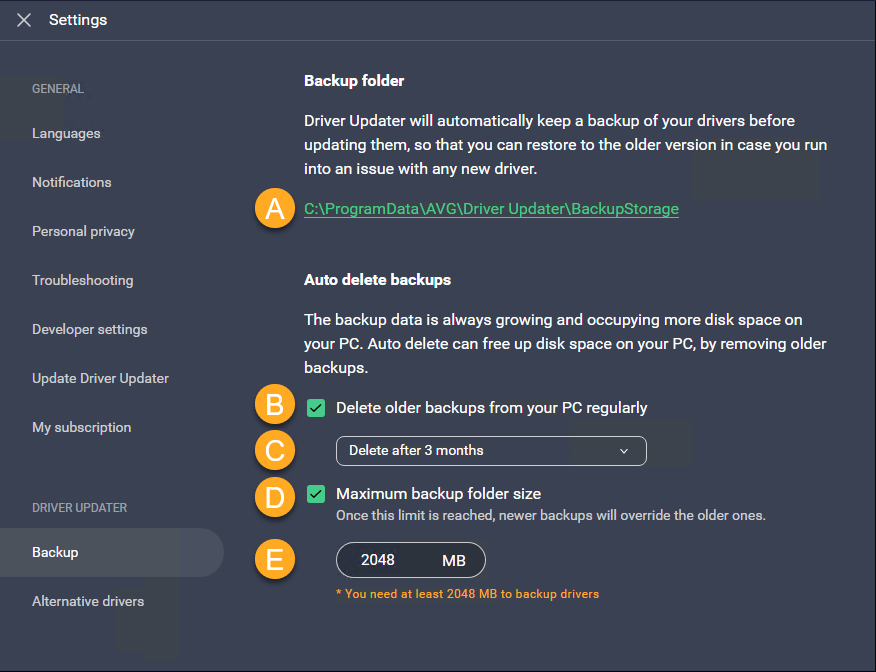
- Sono disponibili le seguenti opzioni:
- Fare clic sul collegamento per accedere alla cartella in cui AVG Driver Updater salva le versioni precedenti dei driver.
- Abilitare o disabilitare l’eliminazione automatica dei vecchi backup.
- Specificare il periodo di tempo trascorso il quale i vecchi backup vengono eliminati dal PC.
- Abilitare o disabilitare un limite per la dimensione della cartella di backup.
- Impostare la dimensione massima della cartella di backup (2048 MB per impostazione predefinita).
Driver alternativi
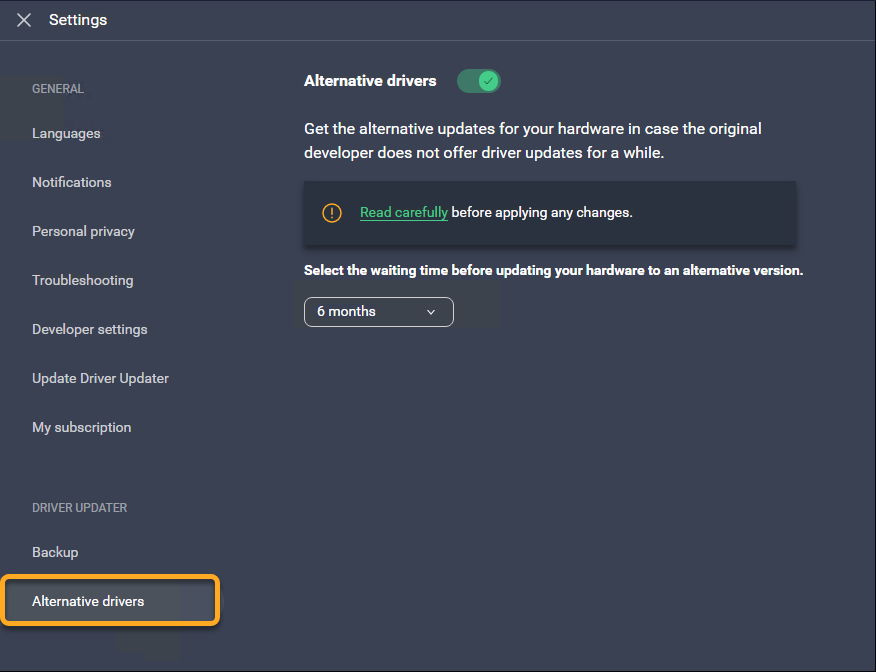
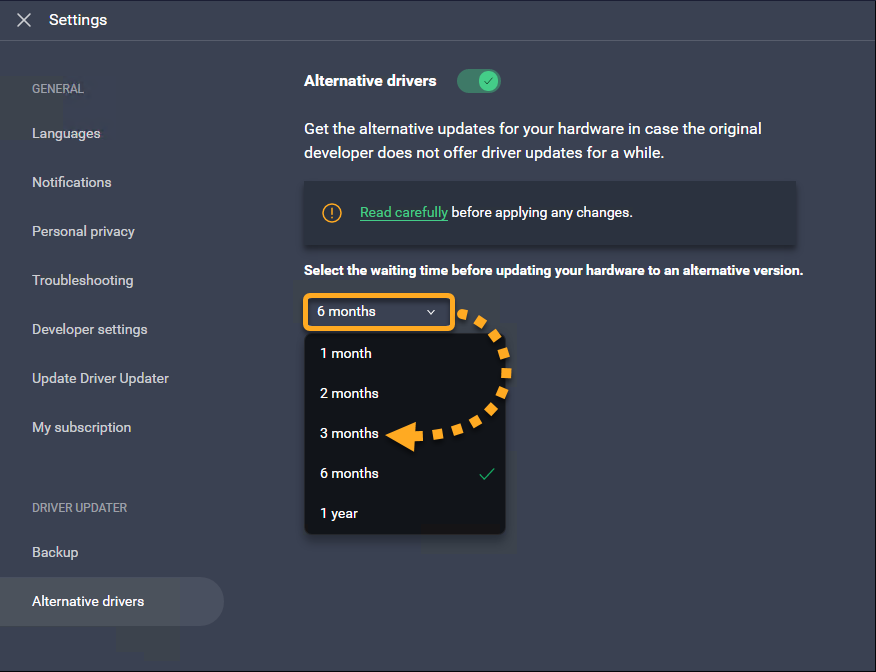
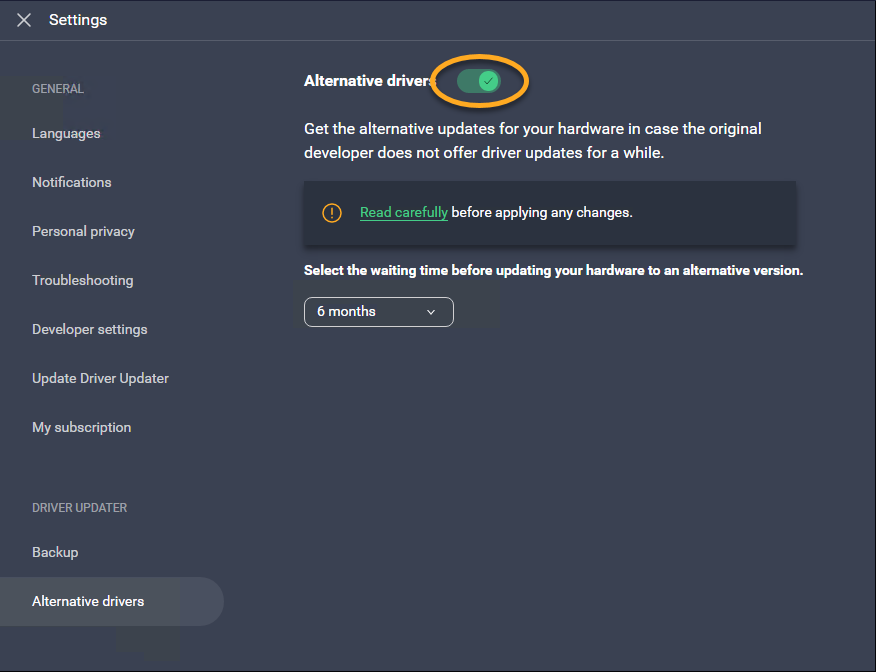
AVG Driver Updater può individuare aggiornamenti alternativi per l’hardware nel caso in cui lo sviluppatore originale non ne abbia emessi di nuovi recentemente. È possibile scegliere il tempo di attesa di Driver Updater prima di cercare driver alternativi seguendo i passaggi indicati di seguito:
- Nella schermata Impostazioni, seleziona Driver alternativi.
- Utilizzare il menu a discesa per specificare quanto tempo deve trascorrere prima di aggiornare a un driver alternativo.
Risoluzione problemi
Talvolta, in seguito all’aggiornamento di un driver, nel PC possono insorgere problemi, come il malfunzionamento dell’audio o del trackpad, o problemi con la risoluzione dello schermo e la qualità grafica. In questi casi, è consigliabile fare riferimento alle istruzioni riportate nel seguente articolo per identificare l’origine del problema e ripristinare la versione precedente del driver.
Altri suggerimenti
Per ulteriori informazioni su AVG Driver Updater, consultare il seguente articolo:
- AVG Driver Updater
- Windows