AVG ドライバ アップデーターは、Windows パソコンのパフォーマンス ツールで、ハードウェアをスキャンして壊れたドライバや古いドライバを探し、それらを更新して PC の問題を軽減および防止します。AVG ドライバ アップデーターの使用方法については、この記事のセクションをご参照ください。
ドライバをスキャンしてアップデートする
インストールと初期設定の間に、AVG ドライバ アップデーターは PC をスキャンし、古くなったドライバがある場合はアップデートを求めます。古いドライバがないか PC を再度スキャンするには、以下の手順に従ってください。
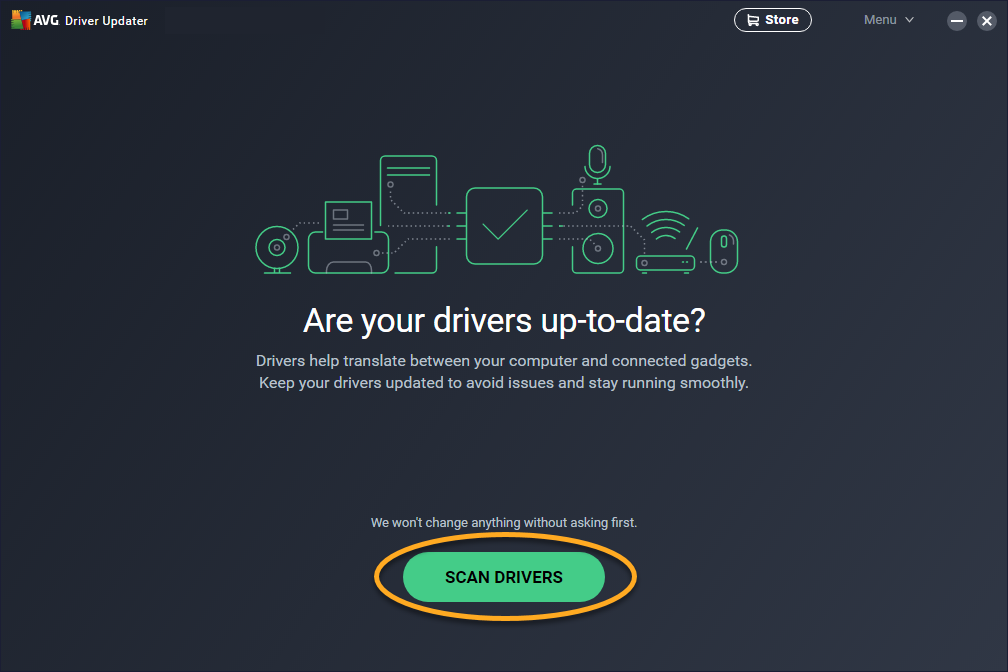
- AVG ドライバ アップデーターを開き、[ドライバをスキャン] または [再スキャン] をクリックします。

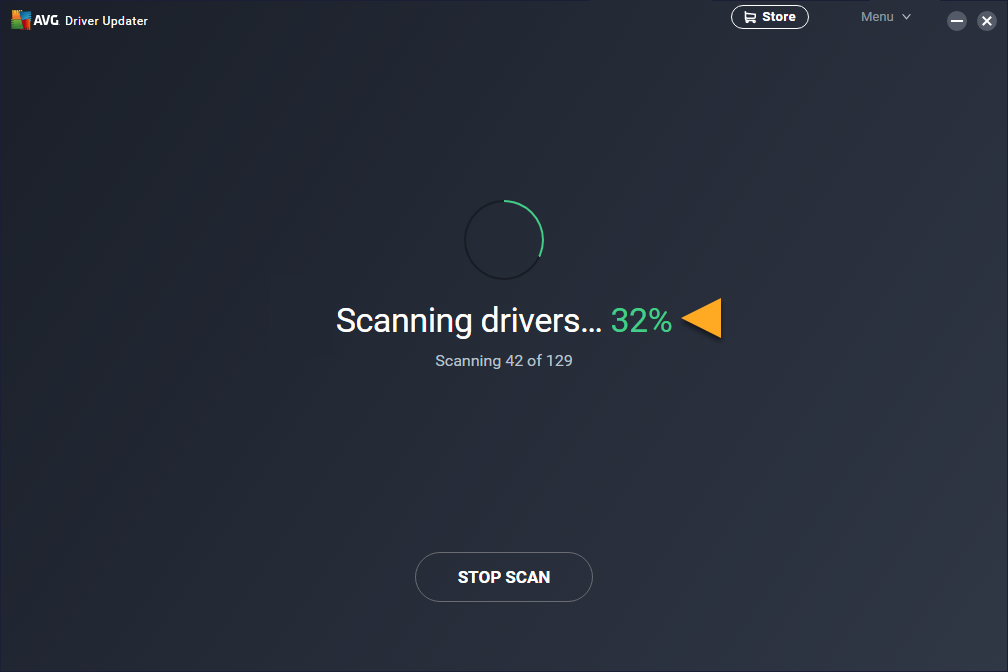
- AVG ドライバ アップデーターにより、お使いのドライバがスキャンされるまでお待ちください。
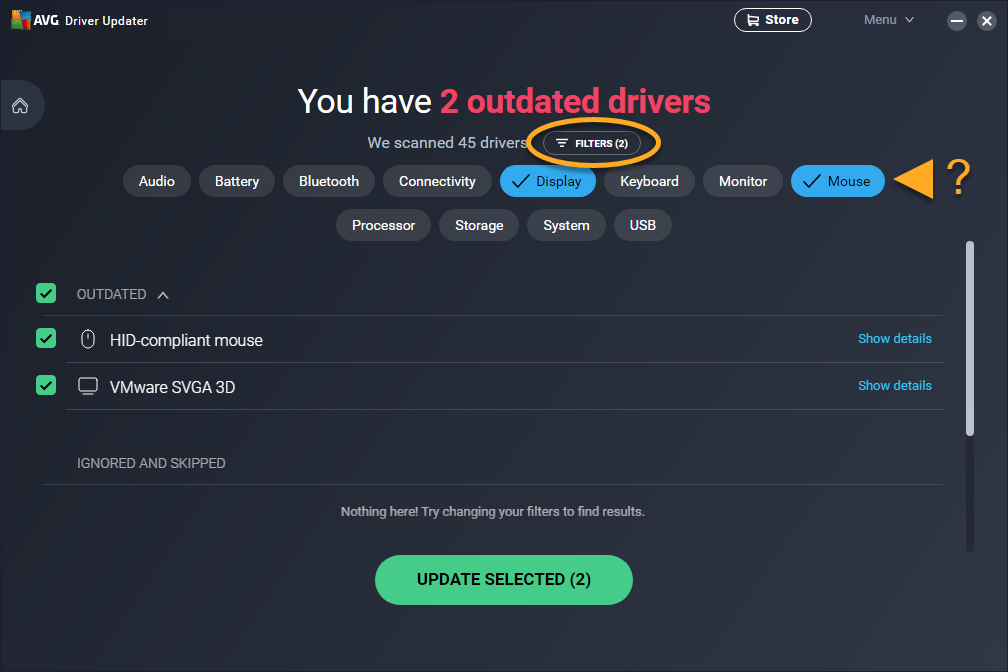
- AVG ドライバ アップデーターは、古いドライバを表示します。
リストをフィルタリングするには、[フィルター] をクリックして 1 つ以上のドライバカテゴリを選択します。
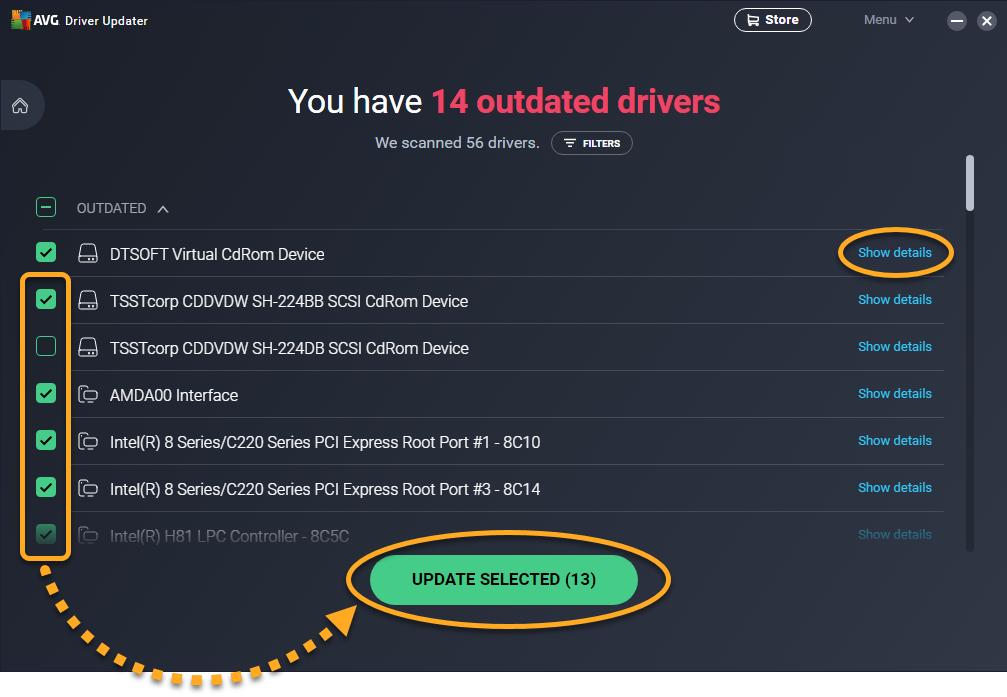
- 更新しないドライバのチェックを外してから、[ すべて更新 ] または [ 選択したドライバを更新 ] をクリックします。
または、古いドライバの横にある [ 詳細を表示 ] をクリックして詳細を確認し、[ 更新 ] を選択します。
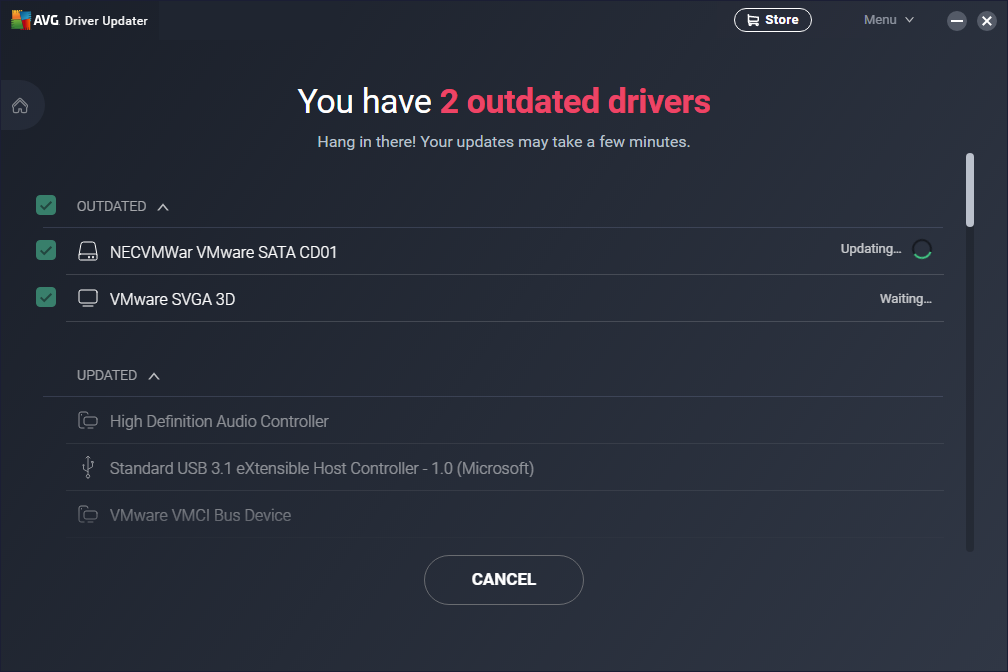
ドライバをアップデートするには、AVG ドライバ アップデーターをインターネットに接続する必要があります。 - AVG ドライバ アップデーターにより、お使いのドライバがアップデートされるまでお待ちください。しばらく時間がかかる場合があります。
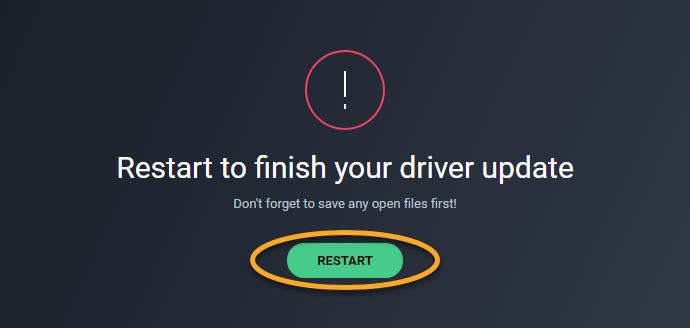
ドライバのアップデート中は、AVG ドライバ アップデーターから再起動を求められない限り、PC の電源を切らないでください。ドライバによっては、アップデートを完了するために PC の再起動が必要なものがあります。ダイアログが表示されたら、[Restart] をクリックして、パソコンをすぐに再起動し、ドライバのアップデートを継続します。
- すべてのドライバが更新されたら、[Done] をクリックします。
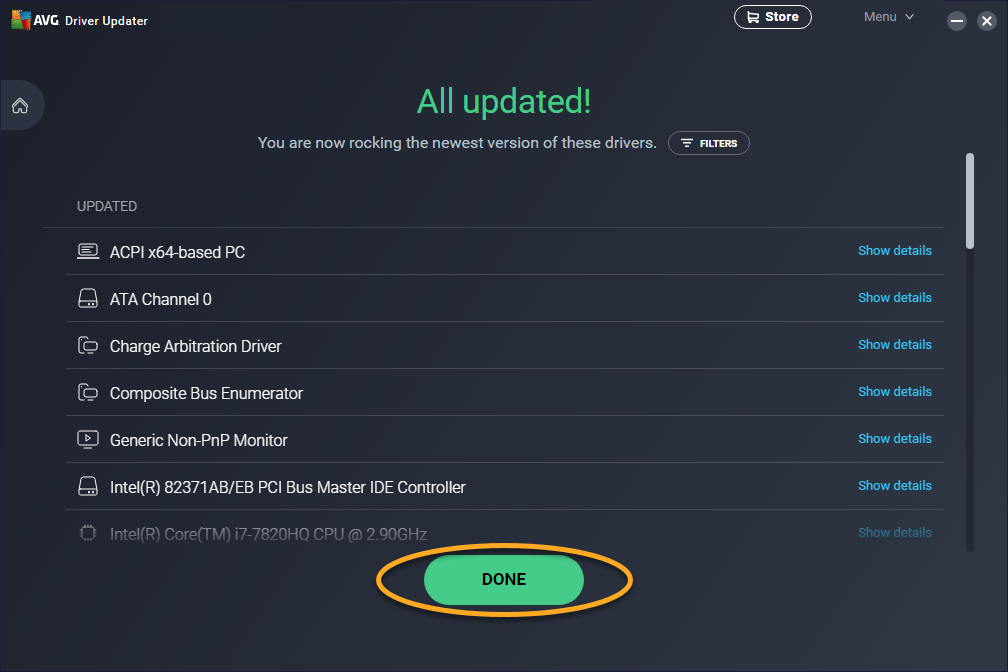
これで、ドライバがアップデートされました。
個々のドライバを管理する
AVG ドライバ アップデーターを使用すると、ドライバのアップデートをスキップまたは無視する場合に、ドライバを個別に管理できます。連続して複数回更新に失敗した場合、スキップしたドライバとして自動的にドライバがマークされることもあります。AVG ドライバ アップデーターは、トラブルシューティングの目的で以前のドライバ バージョンに戻す必要がある場合に備えて、以前のドライバ バージョンのバックアップも保存します。
更新をスキップまたはドライバを無視する
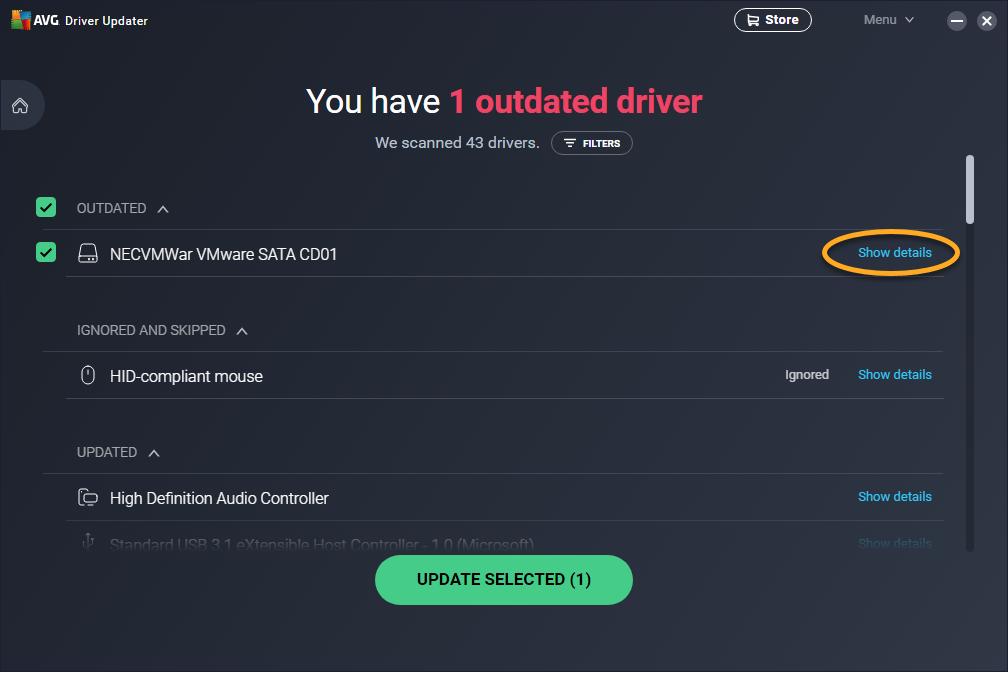
- [See outdated] をクリックして、古いドライバを表示します。
- スキップまたは無視するドライバの横にある [Show details] をクリックします。
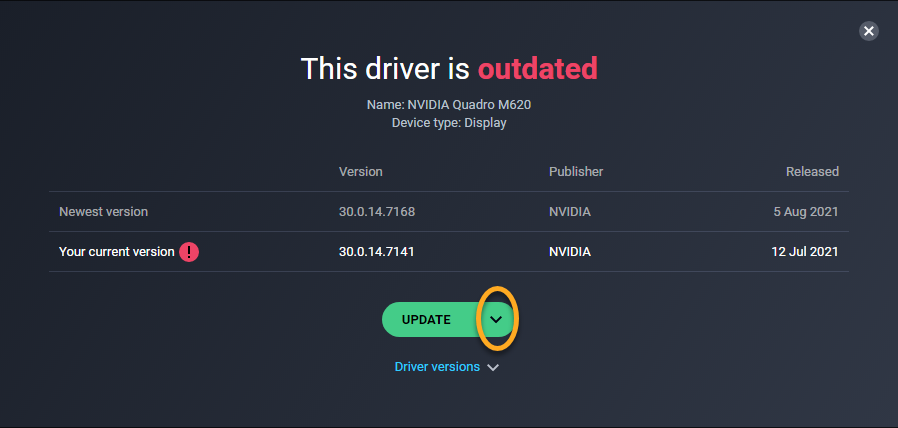
- [更新] ボタンの下矢印をクリックします。
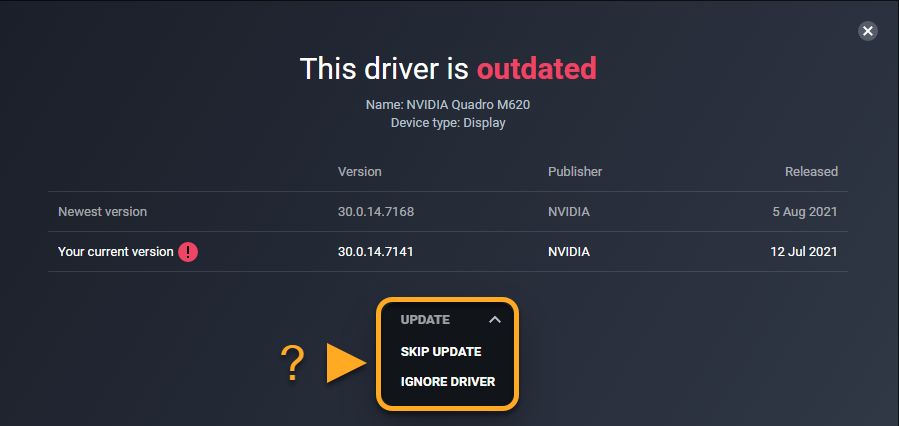
- 目的のアクションを選択します。
- 更新をスキップ:AVG ドライバ アップデーターは新しいドライバ バージョンにアップデートしません。ただし、次回新しいアップデートが利用可能になったときに、このドライバの が求められます。
- ドライバを無視する:AVG ドライバ アップデーターは新しいドライババージョンへの更新は行わず、このドライバの更新をチェックしなくなります。
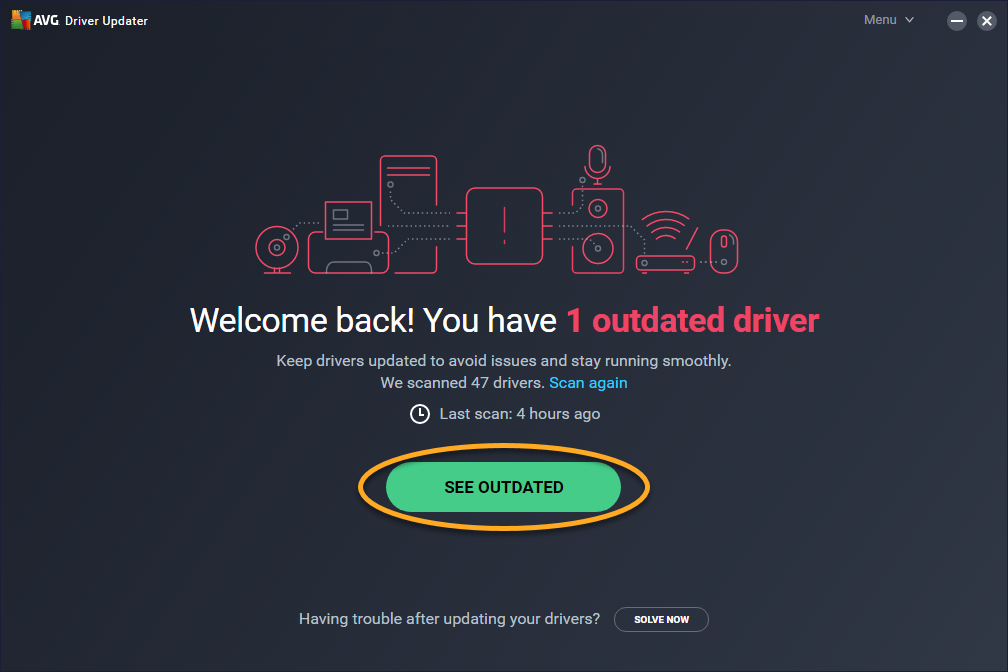
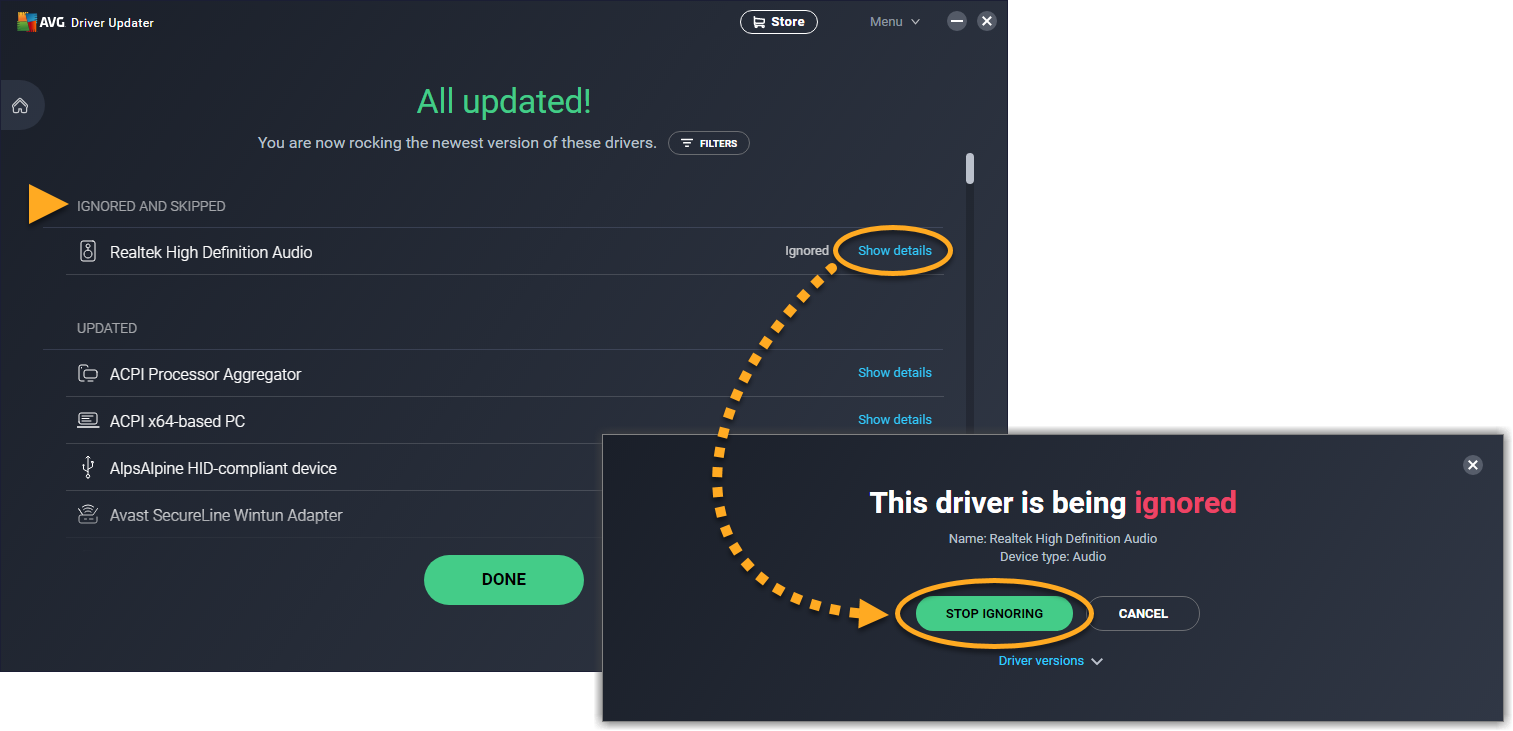
選択したドライバは [Ignored and skipped] リストに移動します。
ドライバを復元する
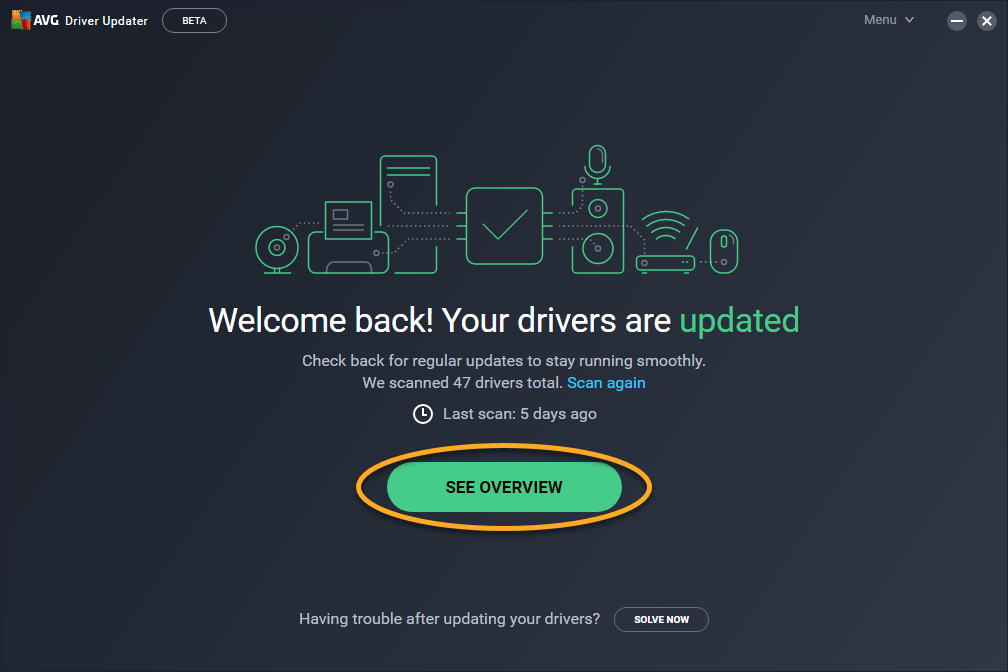
- [概要を表示] をクリックし、以前、更新したすべてのドライバを表示します。
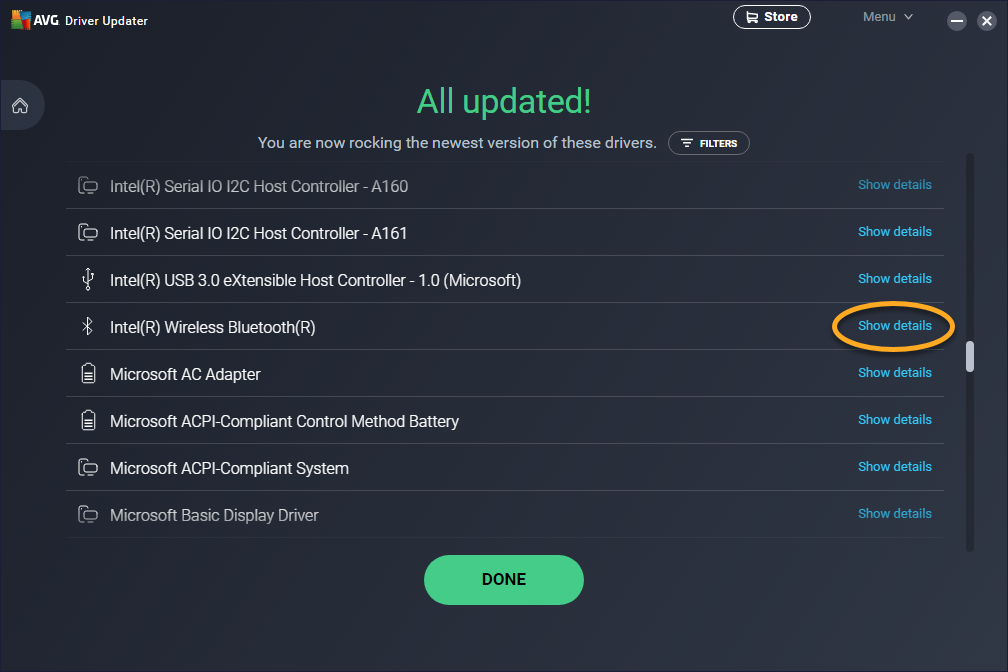
- 以前のバージョンに戻すドライバの横にある [Show details] をクリックします。
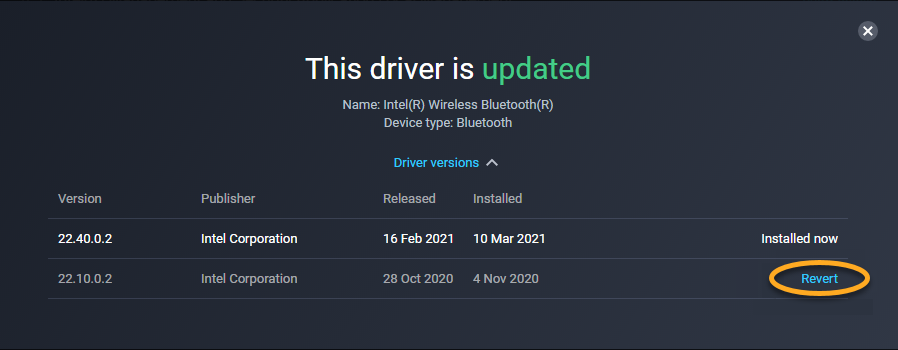
- 画面の右下にある [ドライバのバージョン] をクリックします。
- 戻すドライバのバージョンの横にある Revert をクリックします。
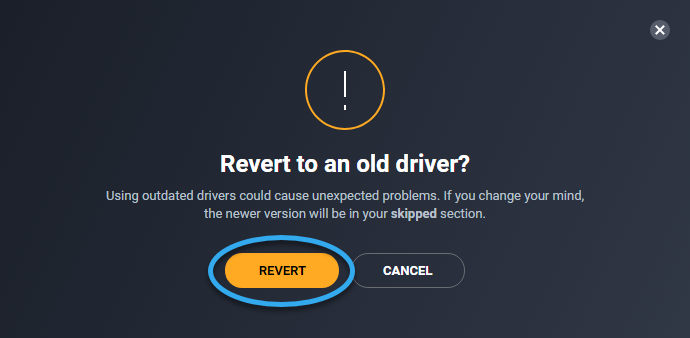
- [元に戻す] をクリックして確定します。
- ダイアログが表示されたら、[Restart] をクリックしてパソコンをすぐに再起動します。

選択したドライバが、選択した以前のバージョンに戻ります。
前のバージョンへの復元の詳細については、次の記事をご参照ください。
設定を管理する
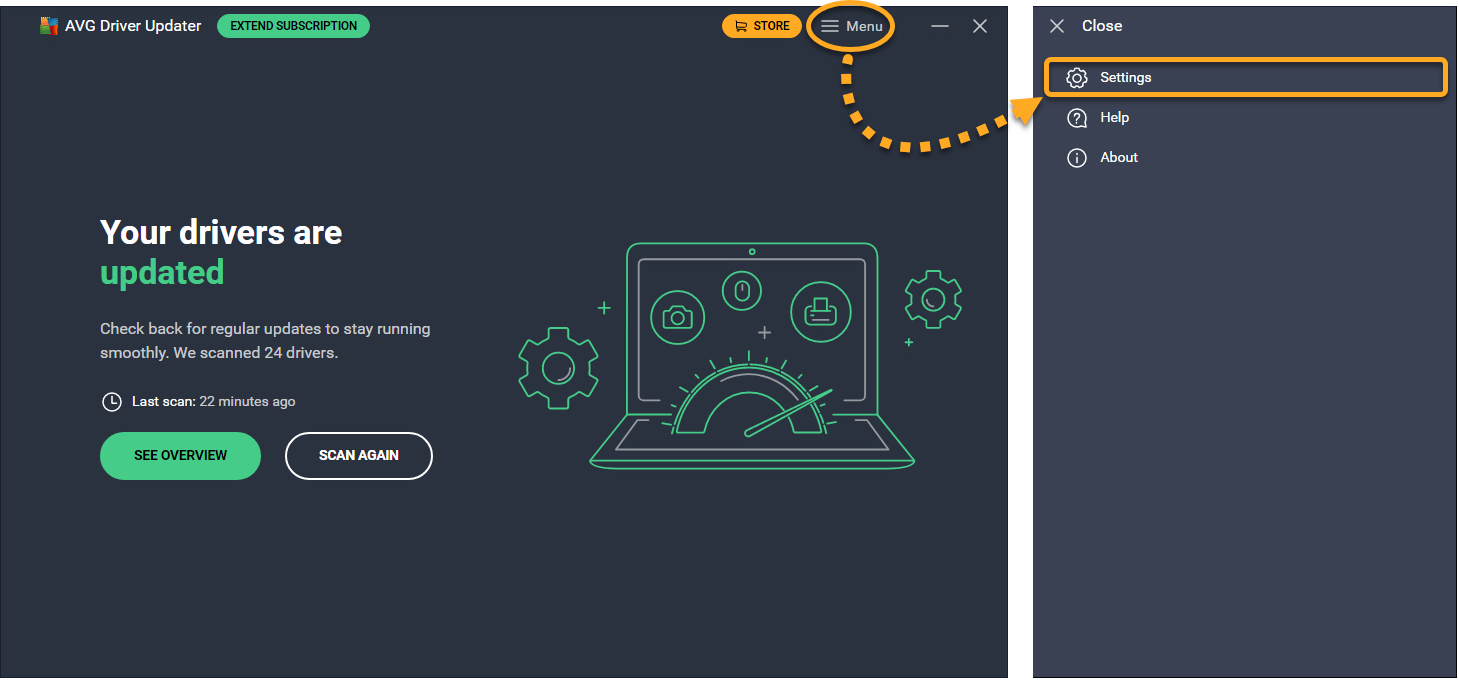
- [メニュー] ▸ [設定] の順に移動します。
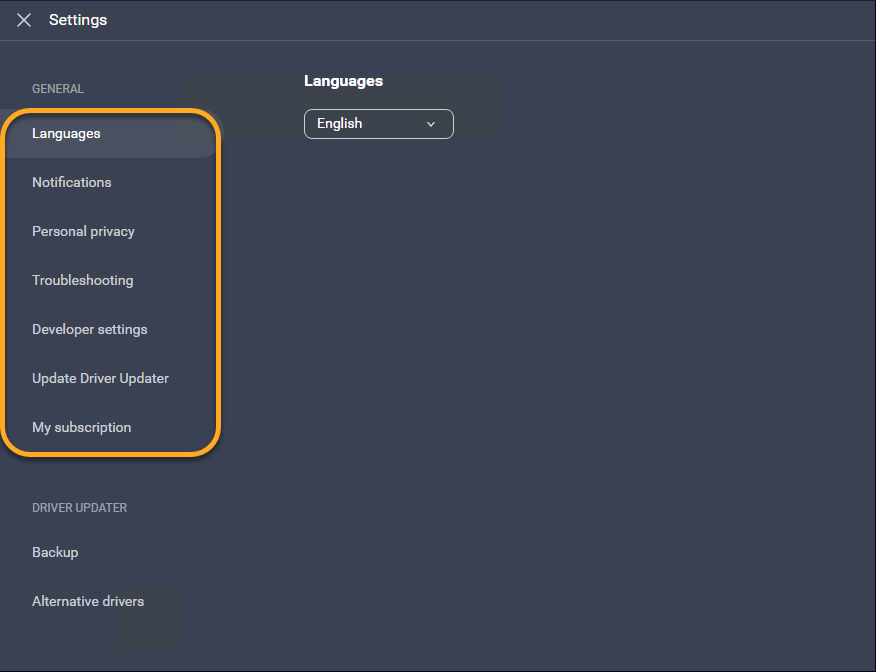
- 次の設定を利用できます。
- 言語: ドロップダウンメニューを使って、アプリケーションの言語を変更します。
- 通知:パソコン上に古くなったドライバがある場合、AVG ドライバ アップデーターが自動的に通知するかどうかを指定します。
- [個人のプライバシー]:AVGおよびサードパーティと共有するデータを変更します。
- トラブルシューティング:
- エラーログを保存:アプリケーションの実行時に発生する可能性のある、予期せぬ問題に関する情報を保存します。
- システム復元ポイントを作成:各ドライバのアップデートの前に、PC のスナップショットを保存します。スナップショットを保存することにより、ドライバのアップデートによって PC に問題が発生した場合に、元に戻すことができます。
- クラッシュ レポートの送信:AVG ドライバ アップデーターチームに予期しないクラッシュについてデータを自動送信します。
- 開発者設定:アプリケーションを閉じた時の AVG ドライバ アップデーターの動作を制御する高度な設定を行います。これらの設定を無効にすると、AVG ドライバ アップデーターが正しく動作しなくなる可能性があります。
- ドライバ アップデーターをアップデート:アプリケーションのバージョンが最新であることを確認し、AVG ドライバ アップデーターがアプリケーションのアップデートを確認し、インストールする方法の設定を管理します。
- マイ サブスクリプション:AVG ドライバ アップデーターをアクティベートし、サブスクリプションの詳細を確認します。
バックアップの管理
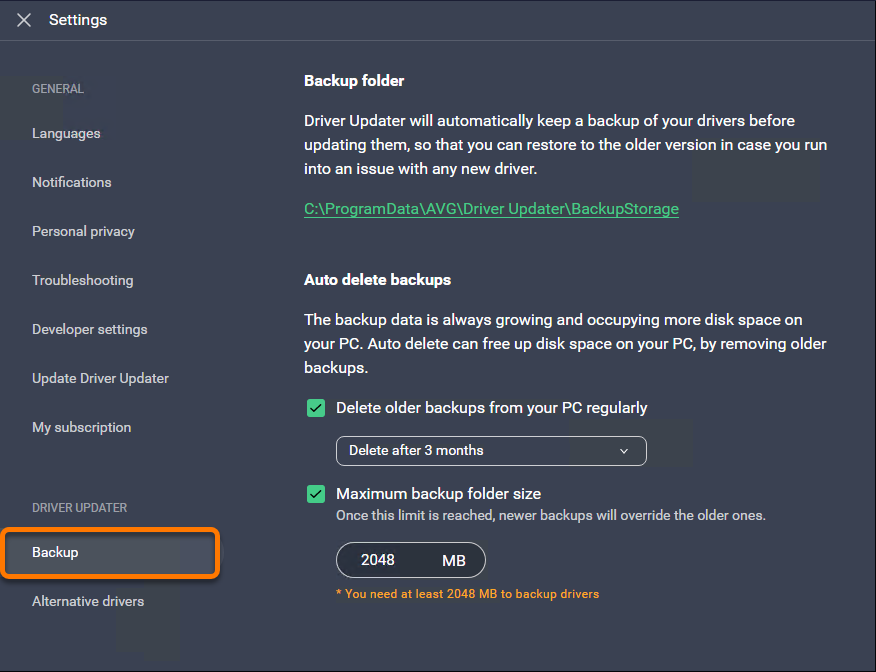
ドライバ アップデーターは、ドライバをアップデートする前にドライバのバックアップを自動的に保存するため、新しいドライバで問題が発生した場合にドライバを復元できます。
バックアップを管理するには、次の手順に従います。
- 設定画面でバックアップを選択します。
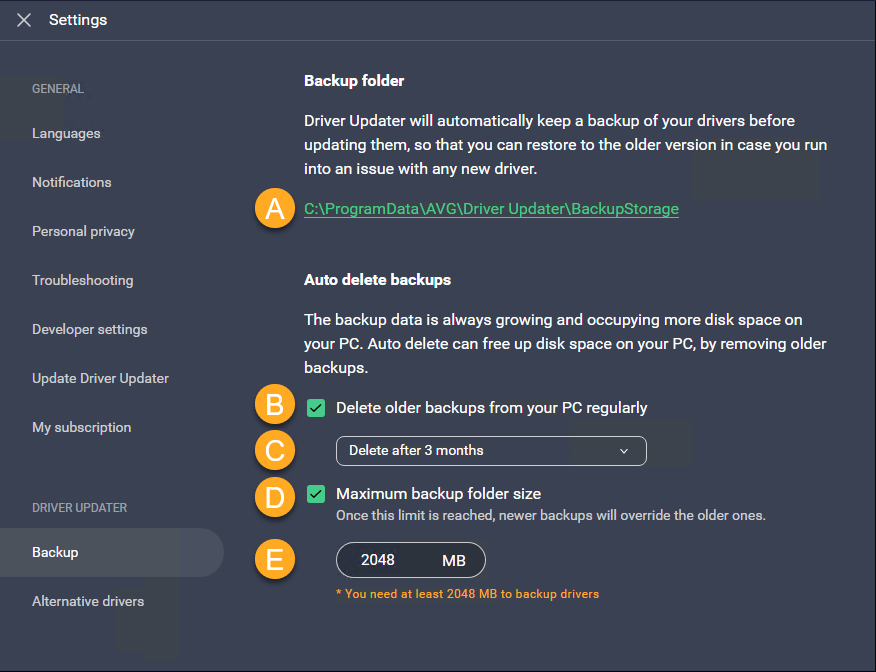
- 次のオプションが利用可能です。
- リンクをクリックして、AVG ドライバ アップデーターが以前のドライバ バージョンを保存しているフォルダにアクセスします。
- 古いバックアップの自動削除を有効/無効にします。
- 古いバックアップが PC から削除されるタイミングを指定します。
- バックアップ フォルダ サイズの制限を有効または無効にします。
- バックアップ フォルダの最大サイズを設定します(デフォルトでは 2048 MB)。
代替ドライバ
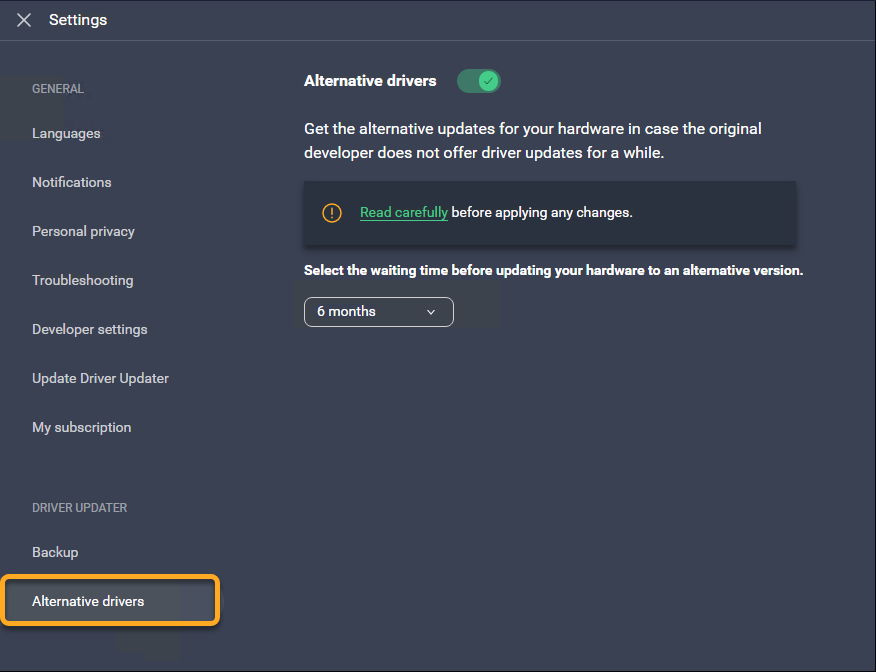
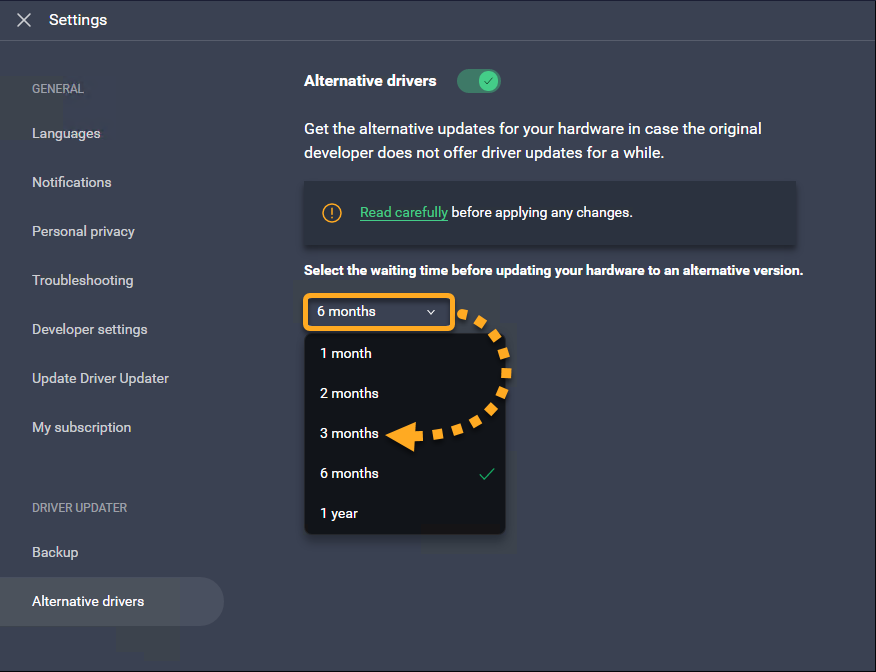
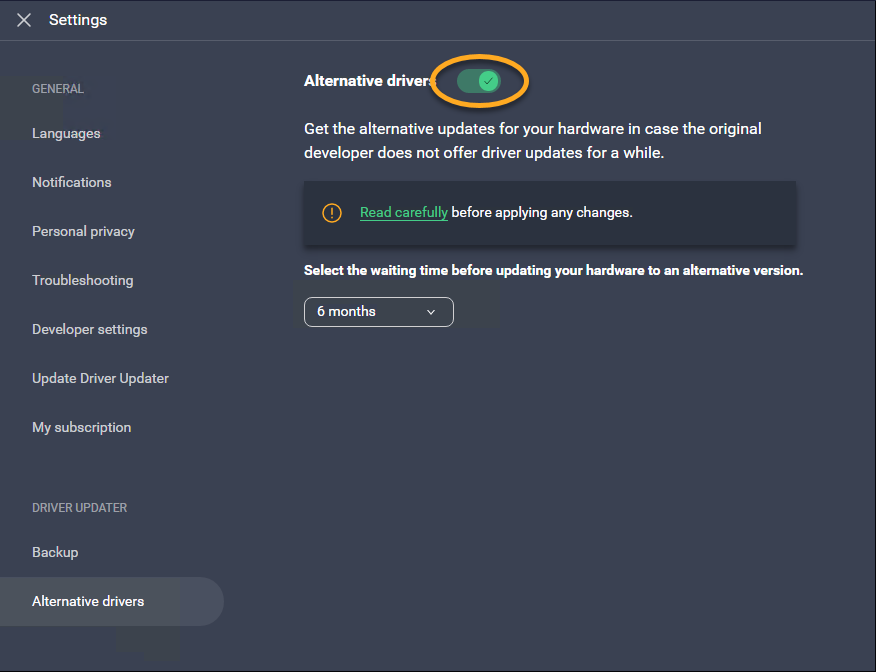
AVG ドライバ アップデーターは、元の開発元が長期間新しいアップデートを提供しない場合に、お使いのハードウェア向けの代替ドライバを見つけることができます。次の手順に従って、ドライバ アップデーターが代替ドライバの検索を開始するまでの待機時間を選択できます。
- [設定] 画面で、[代替ドライバ] を選択します。
- ドロップダウン メニューを使用して、代替ドライバへの更新を開始するまでの待機期間を指定します。
トラブルシューティング
場合によっては、ドライバのアップデートによってオーディオやトラックパッドが正常に機能しない、または画面解像度やグラフィックの品質に問題が生じる、といった PC の問題が発生することがあります。これが発生した場合、次のリンク先の記事の指示に従って、問題の原因を特定し、以前のドライバ バージョンに戻すことをおすすめします。
その他の推奨事項
AVG ドライバ アップデーターについての詳細情報は、次の記事をご参照ください。
- AVG ドライバ アップデーター
- Windows