AVG アンチトラックは、訪問する Web サイトによるトラッキングの試みをブロックし、通知することで、個人情報を保護します。この記事では、特定の Web サイトを除外対象に指定し、トラッキングとプロファイリングを許可する方法を説明します。
Web サイトの問題の修正
一部の Web サイトでは、正常に機能するためにトラッカーブロッカーをオフにする必要があります。トラッカーブロッカーが原因で、Web サイトに問題が発生した場合、たとえば、読み込み時間が遅い、特定の Web ページが表示されない、メールの添付ファイルのダウンロードが困難になるといった場合は、以下の手順に従います。
- ブラウザを開き、正しく動作していない Web サイトに移動します。
- ブラウザの右上隅にある AVG アンチトラックのブラウザ拡張機能をクリックし、次に [修正] をクリックします。

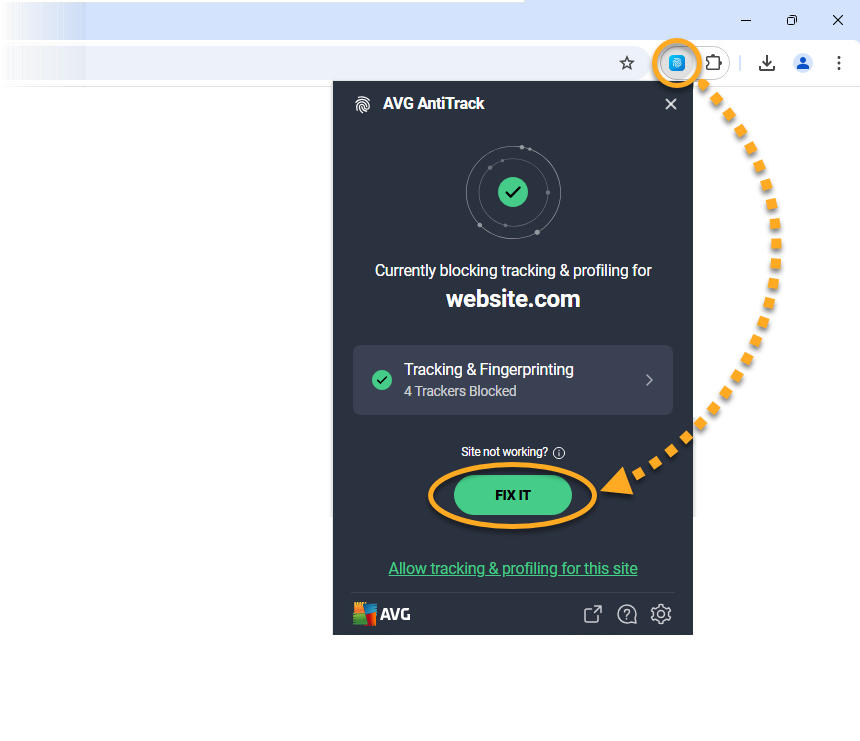
データをマスクし、Web サイトが動作するように強制します。問題が続く場合は、以下の手順に従って、Web サイトに対して特定のトラッキングとプロファイリングを許可できます。
AVG アンチトラックを無効にする
トラッキングとプロファイリングをオフにすると、個人情報がサイバー犯罪者に対して無防備になる危険性があります。
- ブラウザを開き、除外リストに追加したい Web サイトに移動します。
- ブラウザの右上隅にある AVG アンチトラックのブラウザ拡張をクリックし、次に [このサイトのトラッキングとプロファイリングを許可する] をクリックします。
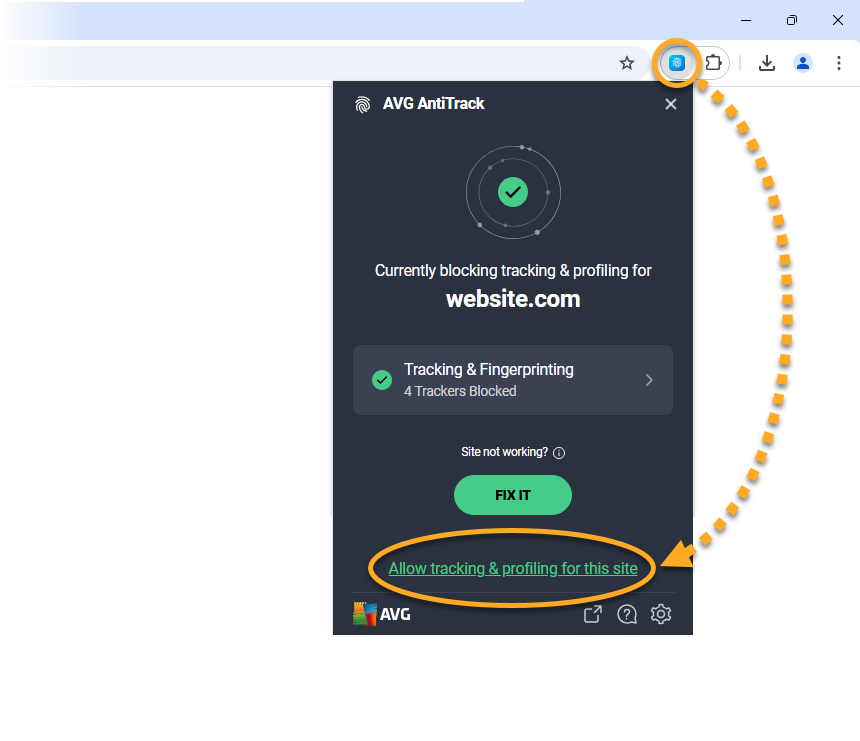
Web サイトは現在 [除外リスト] に追加され、トラッキングとプロファイリングが無効になっています。必要に応じて、以下の手順に従うことで、いつでもAVGアンチトラックを再度有効にできます。
AVG アンチトラックを再度有効にする
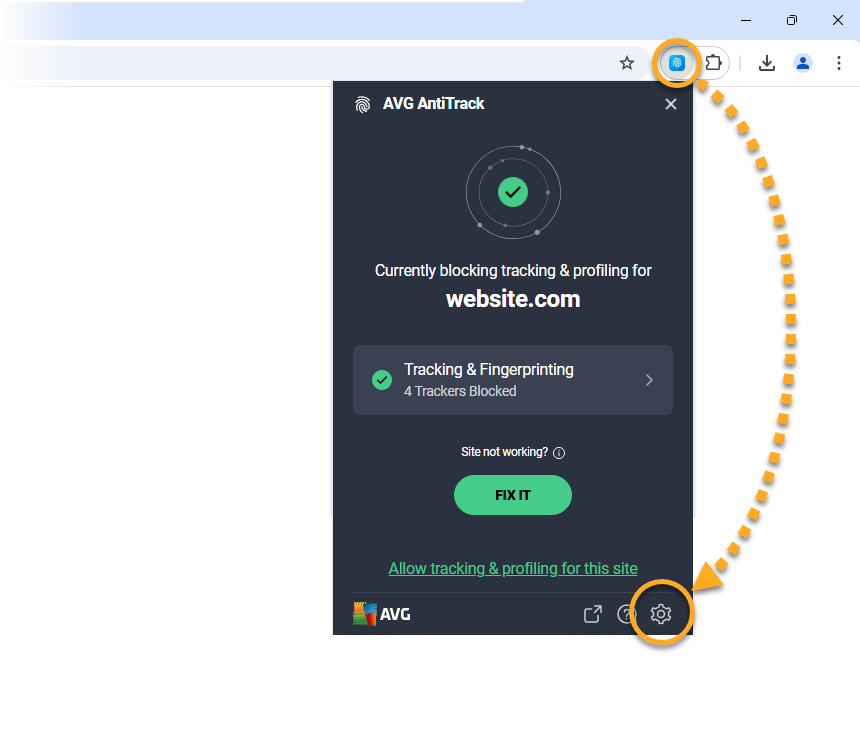
- ブラウザの右上隅にある AVG アンチトラック ブラウザ拡張をクリックし、次に [ 設定] (歯車アイコン) をクリックします。
- [除外リスト] で、選択した Web サイトの横にある [削除] をクリックします。
 設定] (歯車アイコン) をクリックします。
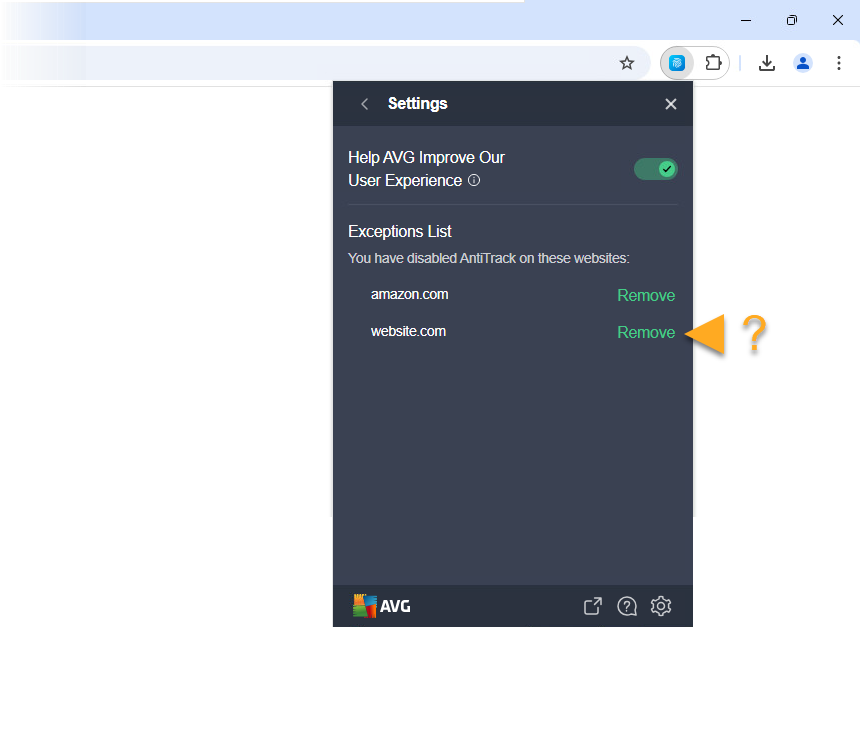
AVG アンチトラックは、この Web サイトのトラッキングとプロファイリングを引き続きブロックします。
- AVG アンチトラック
- Windows