AVG Mobile Security is een beveiligingsapp voor iOS die is ontworpen om uw privacy online te beschermen, uw foto's veilig op te slaan, wifi-netwerken te scannen op kwetsbaarheden en u te waarschuwen als er persoonlijke gegevens die zijn gekoppeld aan uw e-mailadres online zijn uitgelekt.
Na het installeren van AVG Mobile Security, scant de app uw wifi-netwerk en wordt u gevraagd of u de gevonden problemen wilt oplossen. Raadpleeg de instructies in dit artikel voor informatie over het gebruik van AVG Mobile Security.
Een Slimme scan uitvoeren
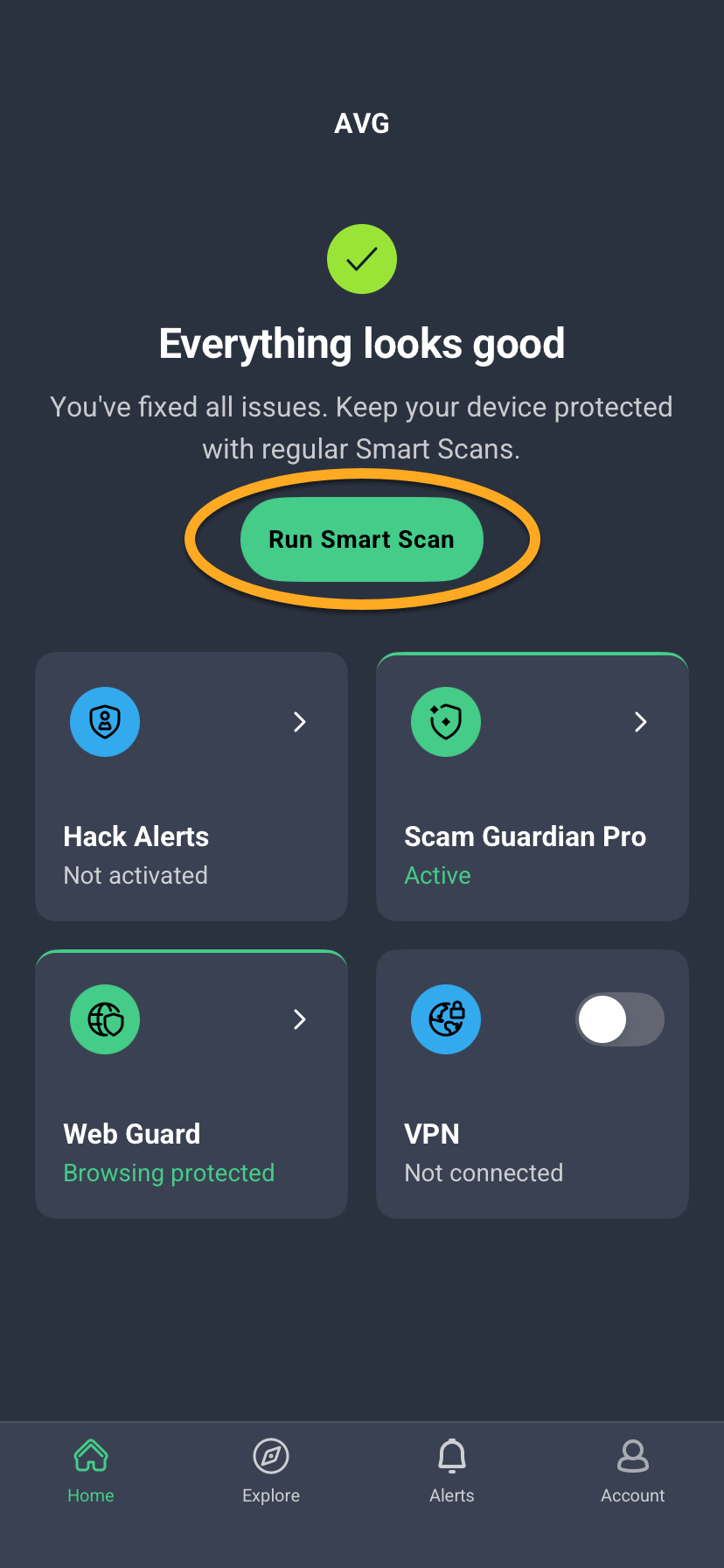
Wanneer u AVG Mobile Security opent, hebt u de optie om een Slimme scan uit te voeren, die uw apparaat controleert op mogelijke dreigingen. De scan starten:
- Open AVG Mobile Security en tik op Slimme scan uitvoeren op het hoofdscherm van AVG Mobile Security.

- Volg de instructies op het scherm om eventuele problemen op te lossen of tik op Overslaan om dit later te doen.
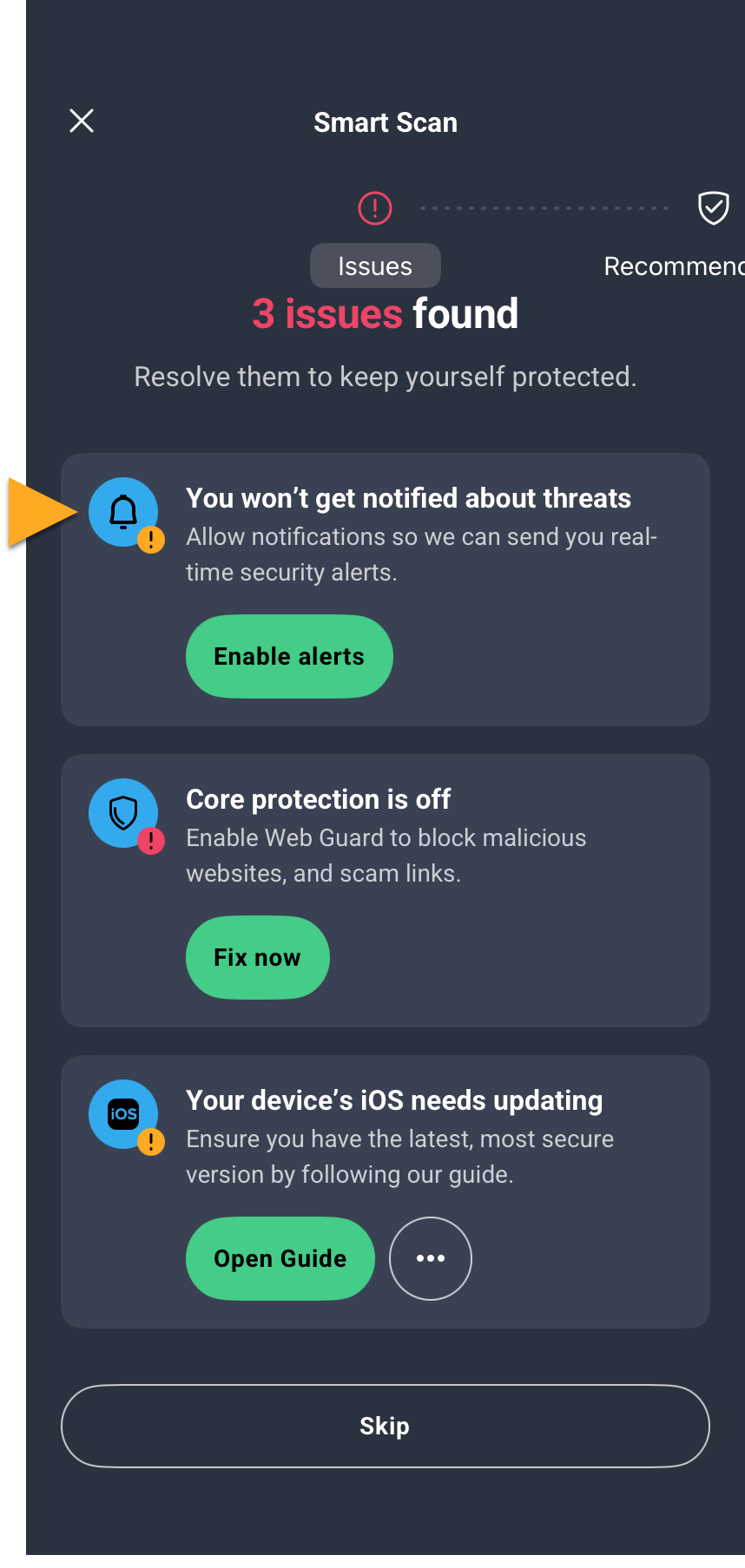
Raadpleeg de gedeelten hieronder voor gedetailleerde instructies om de gevonden problemen op te lossen.
Gebruik Scambewaking
Scambewaking is een van de belangrijkste functies van AVG Mobile Security. Het biedt gebruikers de volgende tools om webdreigingen te herkennen en te vermijden, waardoor de digitale beveiliging wordt verbeterd:
- Webbewaking: Deze tool scant internetactiviteit in realtime om te voorkomen dat malware op apparaten wordt gedownload en helpt u verdachte websites te vermijden. Er is een lokaal VPN (virtueel privénetwerk) vereist om deze functie te kunnen inschakelen.
- Sms-bewaking: Een bescherming tegen scams-tool die sms'jes in uw standaard berichtenapp scant om mogelijk riskante links of scam-inhoud te helpen detecteren, met optionele AI-aangedreven detectie.
- Oproepbewaking: Blokkeert automatisch verdachte en frauduleuze oproepen en helpt u te identificeren of inkomende oproepen afkomstig zijn van vertrouwde contacten, bedrijven of mogelijk risicovolle bronnen.
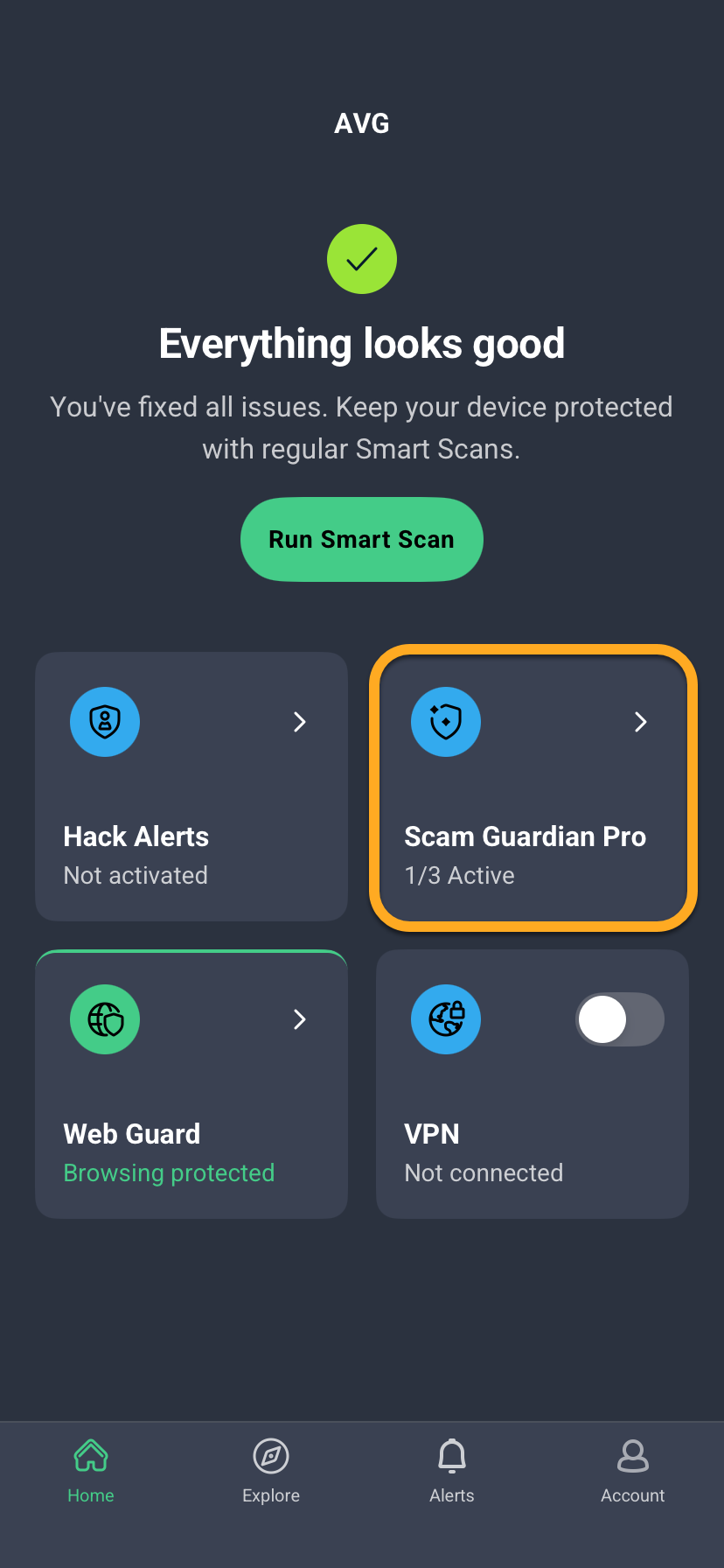
Raadpleeg het volgende artikel voor meer informatie over het instellen en gebruiken van deze functies: AVG Mobile Security voor iOS - Scambewaking Pro.
Beveiligde VPN-verbinding inschakelen
- AVG Mobile Security Ultimate voor iOS
- AVG Secure VPN voor iOS
- AVG Secure VPN voor meerdere apparaten
AVG Mobile Security VPN gebruikt technologie voor een virtueel privénetwerk (VPN) om een versleutelde, privéverbinding tot stand te brengen. Zo helpt het de gegevens te beschermen die u via internet verzendt en ontvangt en blijven uw online activiteiten privé. AVG Mobile Security VPN activeren:
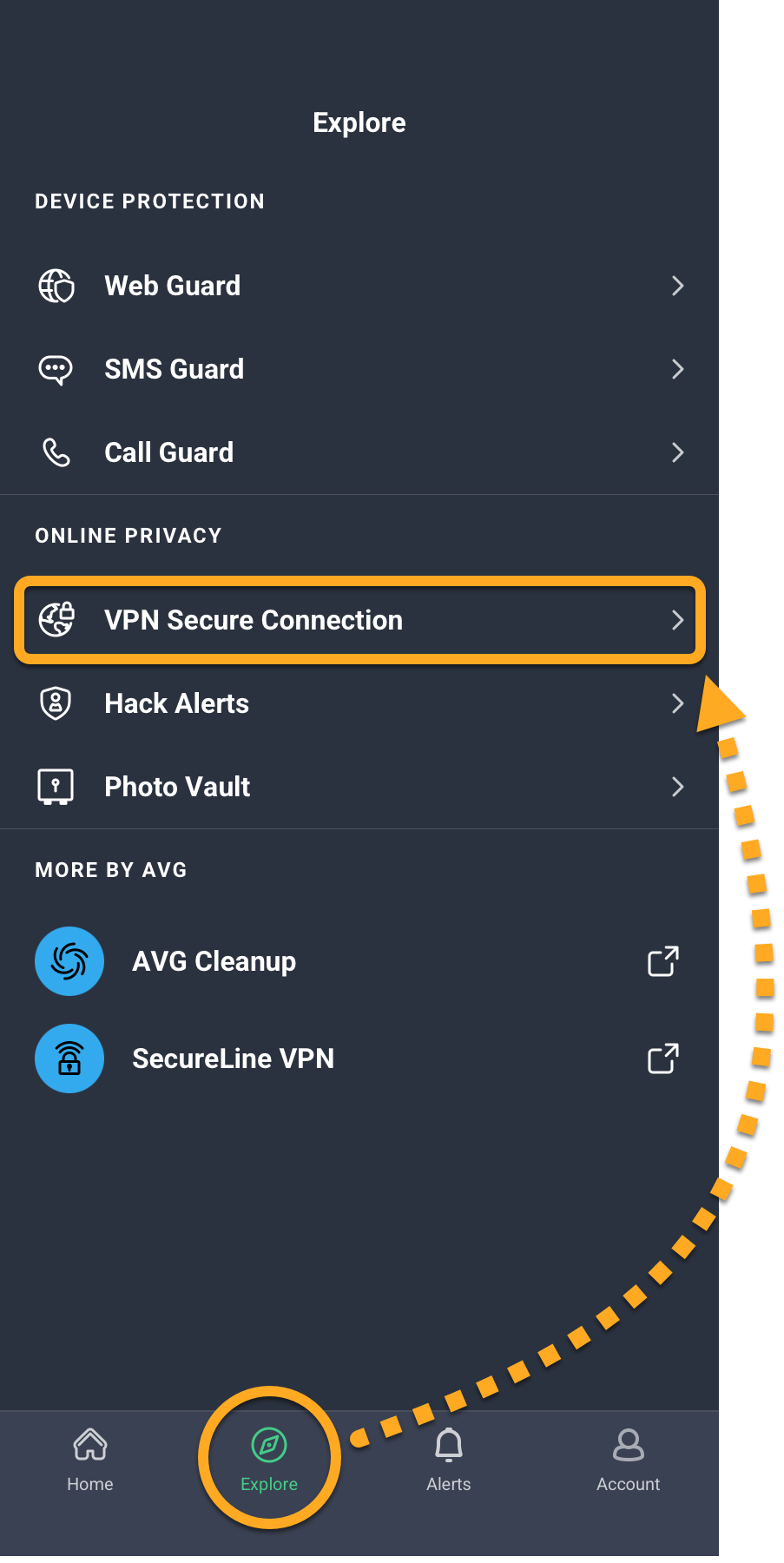
- Open AVG Mobile Security en tik op Verkennen ▸ Beveiligde VPN-verbinding.
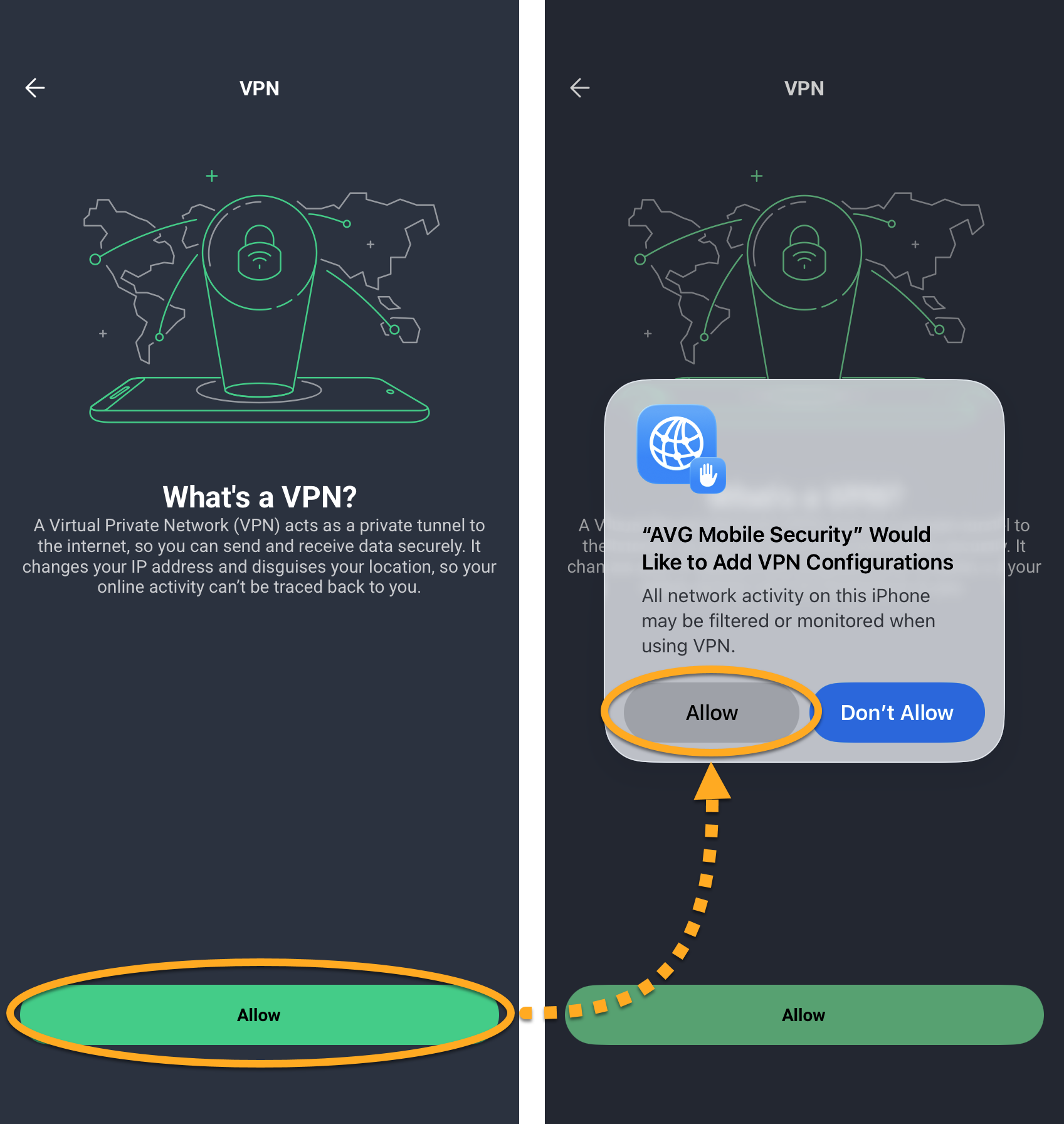
- Tik op Toestaan en tik vervolgens opnieuw op Toestaan om configuraties voor het virtueel privénetwerk toe te voegen.
- Tik op de rode schuifbalk (UIT) zodat deze groen (AAN) wordt.
 Verkennen ▸ Beveiligde VPN-verbinding.
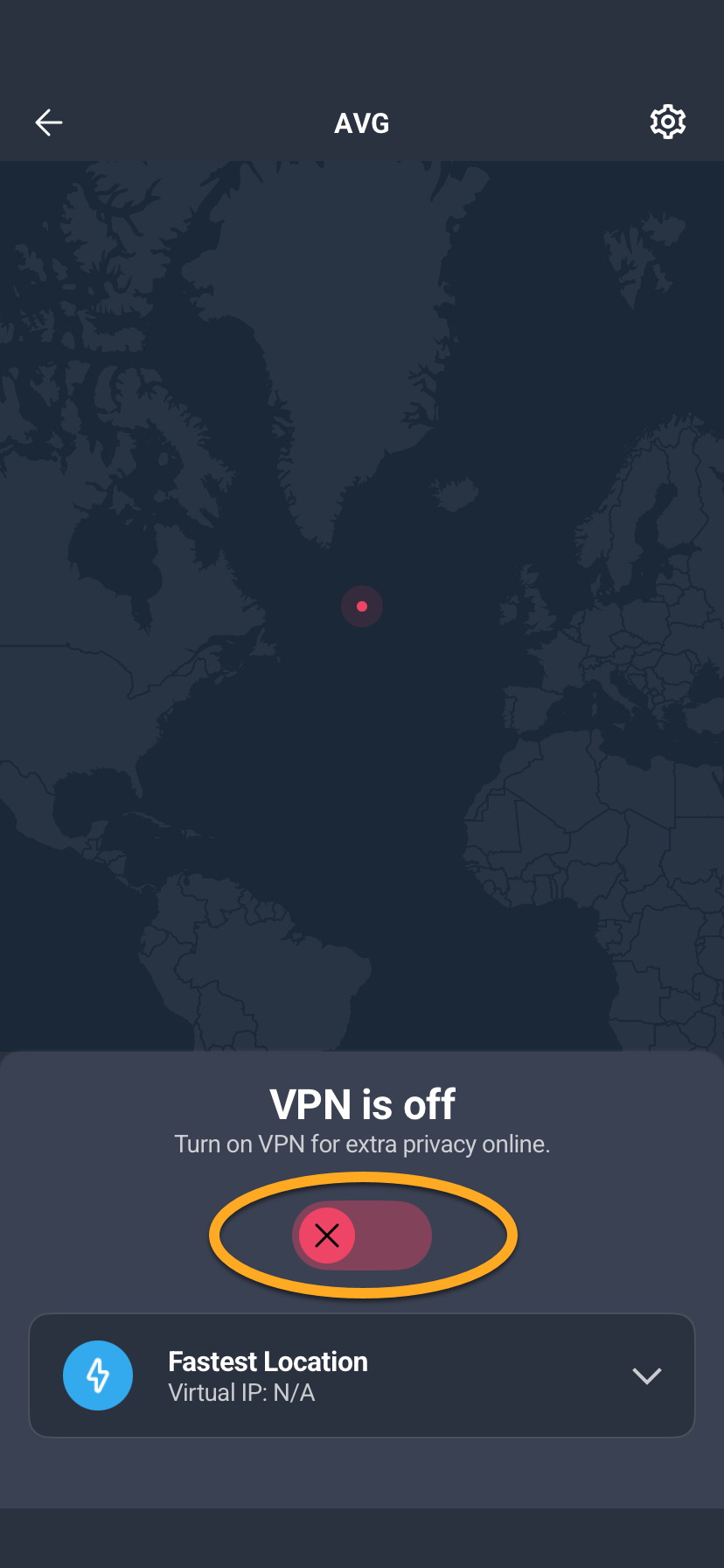
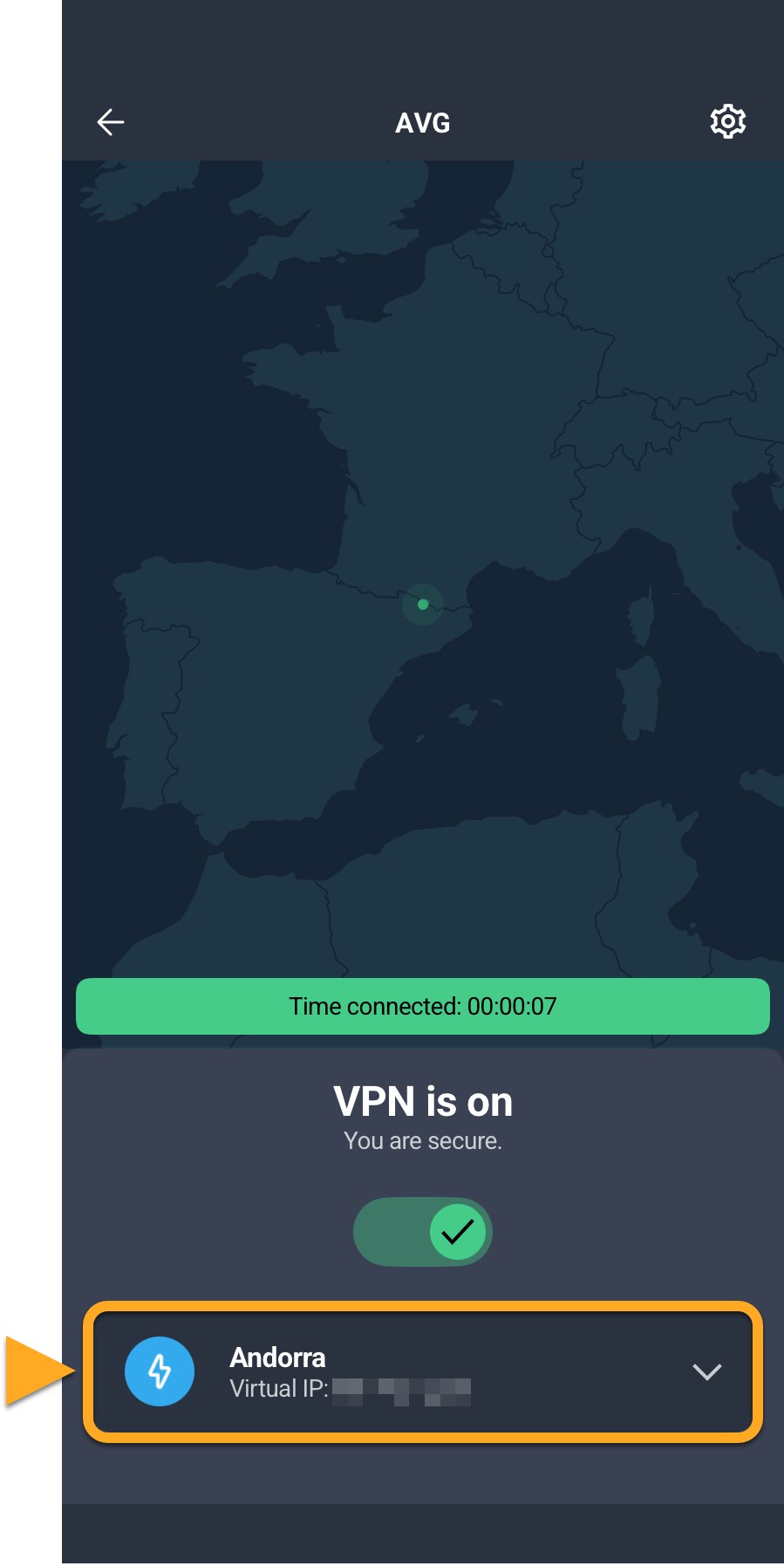
AVG Mobile Security VPN is nu actief.
Verbinding maken met een andere server
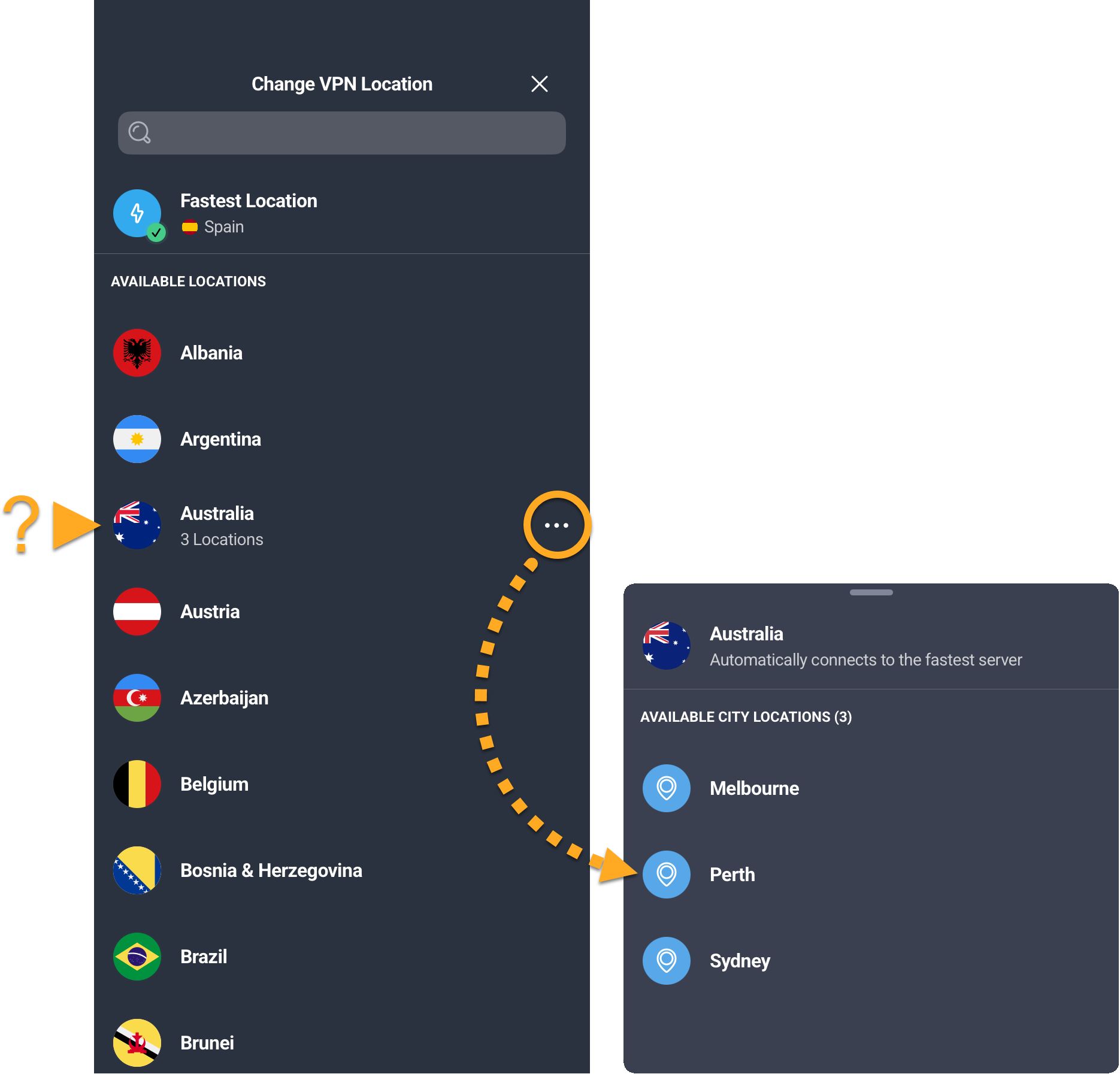
AVG Mobile Security VPN maakt standaard verbinding met de snelste beschikbare server. U kunt ook een specifieke serverlocatie kiezen. Bij sommige locaties kunt u een specifieke stad selecteren. Om verbinding te maken met een andere server:
- Tik onder aan het scherm van het virtueel privénetwerk op de locatieselector.
- Gebruik het zoekvak of surf door de lijst om een locatie te vinden. Tik eventueel op
•••naast een locatie om een specifieke stad te selecteren.
Regels voor Automatisch verbinden beheren
Automatisch verbinden schakelt het VPN automatisch in wanneer u verbinding maakt met een onbeveiligd netwerk. Automatisch verbinden configureren:
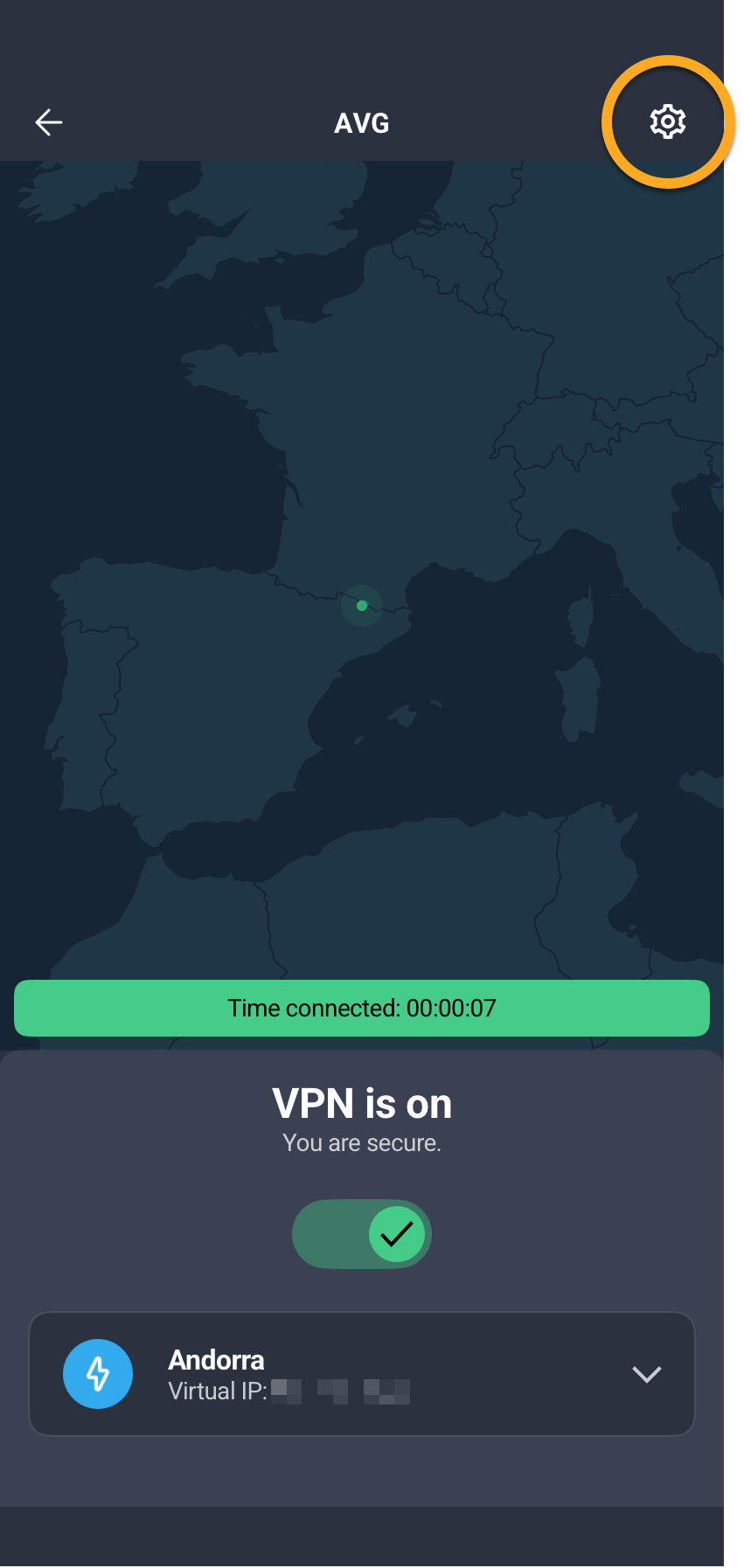
- Tik rechtsboven in het scherm van het virtueel privénetwerk op Instellingen (het tandwielpictogram).
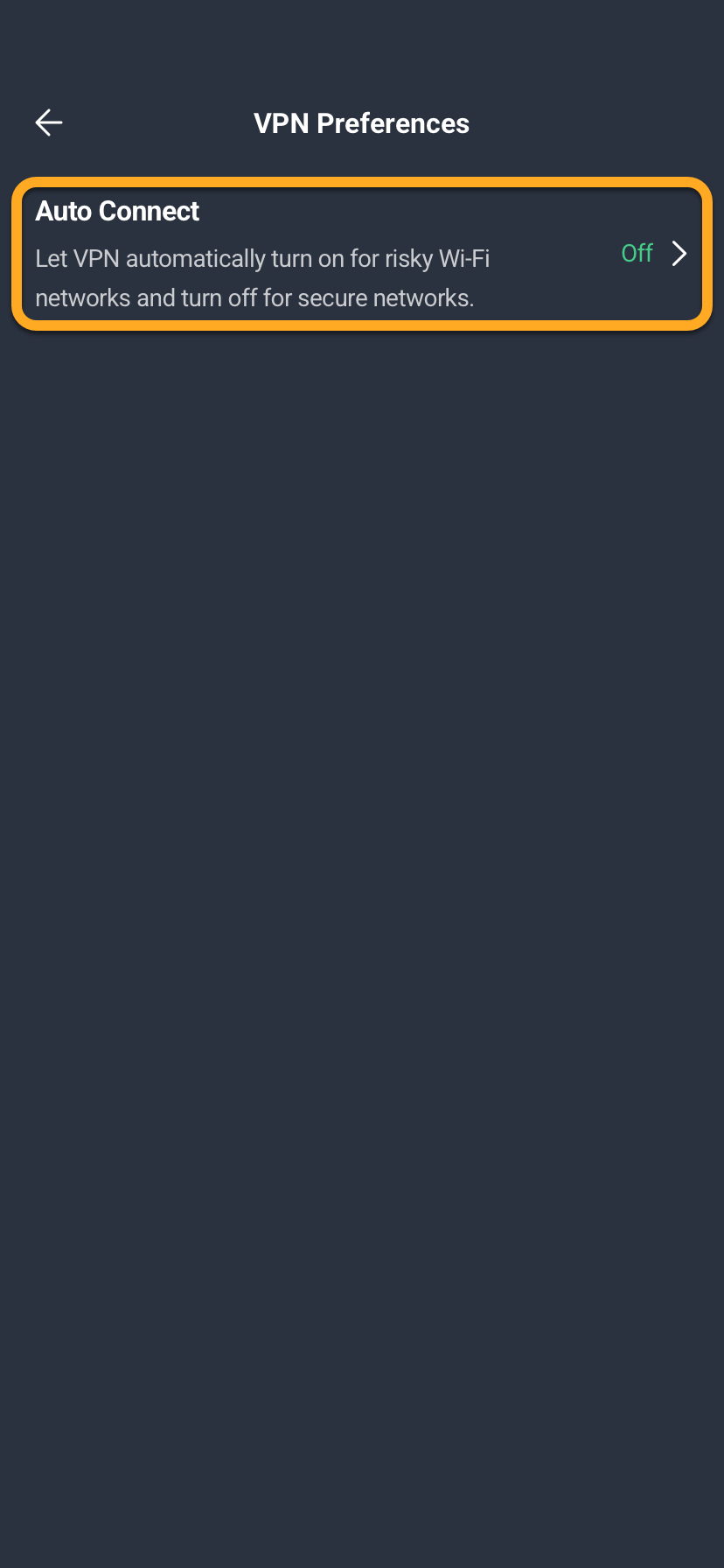
- Tik op Automatisch verbinden.
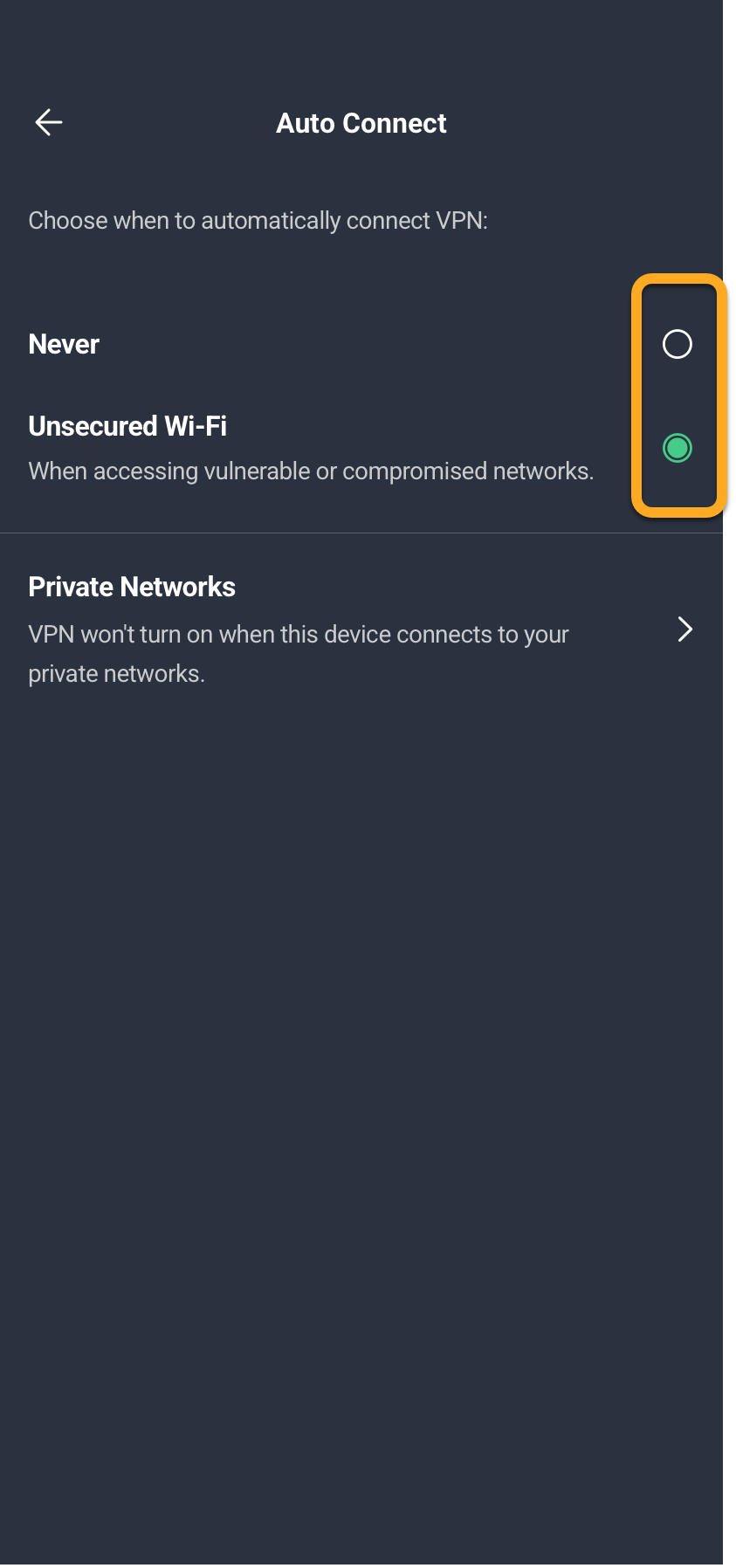
- Kies een van de volgende opties:
- Nooit: AVG Mobile Security VPN maakt nooit automatisch verbinding.
- Onbeveiligd wifi-netwerk: Het virtueel privénetwerk van AVG Mobile Security wordt altijd automatisch verbonden op niet-privénetwerken.
- Optioneel, om een privé-netwerk toe te voegen, zorg ervoor dat de optie Onbeveiligde wifi is ingeschakeld, tik vervolgens op Privé-netwerken ▸
+(het pictogram) om het huidige netwerk toe te voegen aan de lijst met Privé-netwerken.
 Instellingen (het tandwielpictogram).
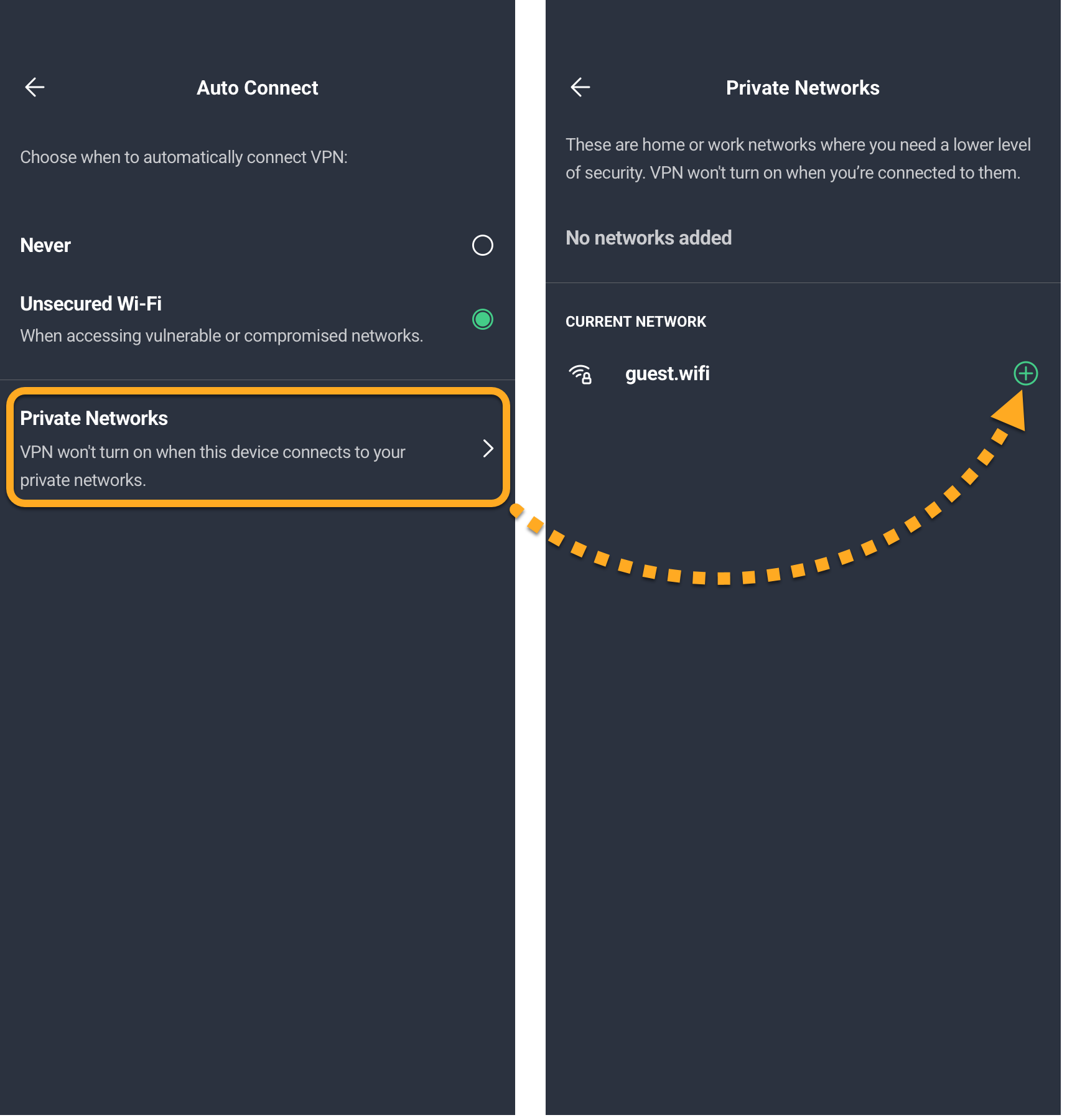
AVG Mobile Security VPN maakt niet automatisch verbinding wanneer u bent verbonden met een privénetwerk.
Hackwaarschuwingen activeren
Hackwaarschuwingen helpt uw online accounts te beveiligen door te controleren of geen van de wachtwoorden die aan uw e-mailadres zijn gekoppeld online zijn uitgelekt. Als er een lek wordt gevonden, krijgt u meteen een melding van Hackwaarschuwingen en wordt u gevraagd het uitgelekte wachtwoord te wijzigen. Hackwaarschuwingen inschakelen:
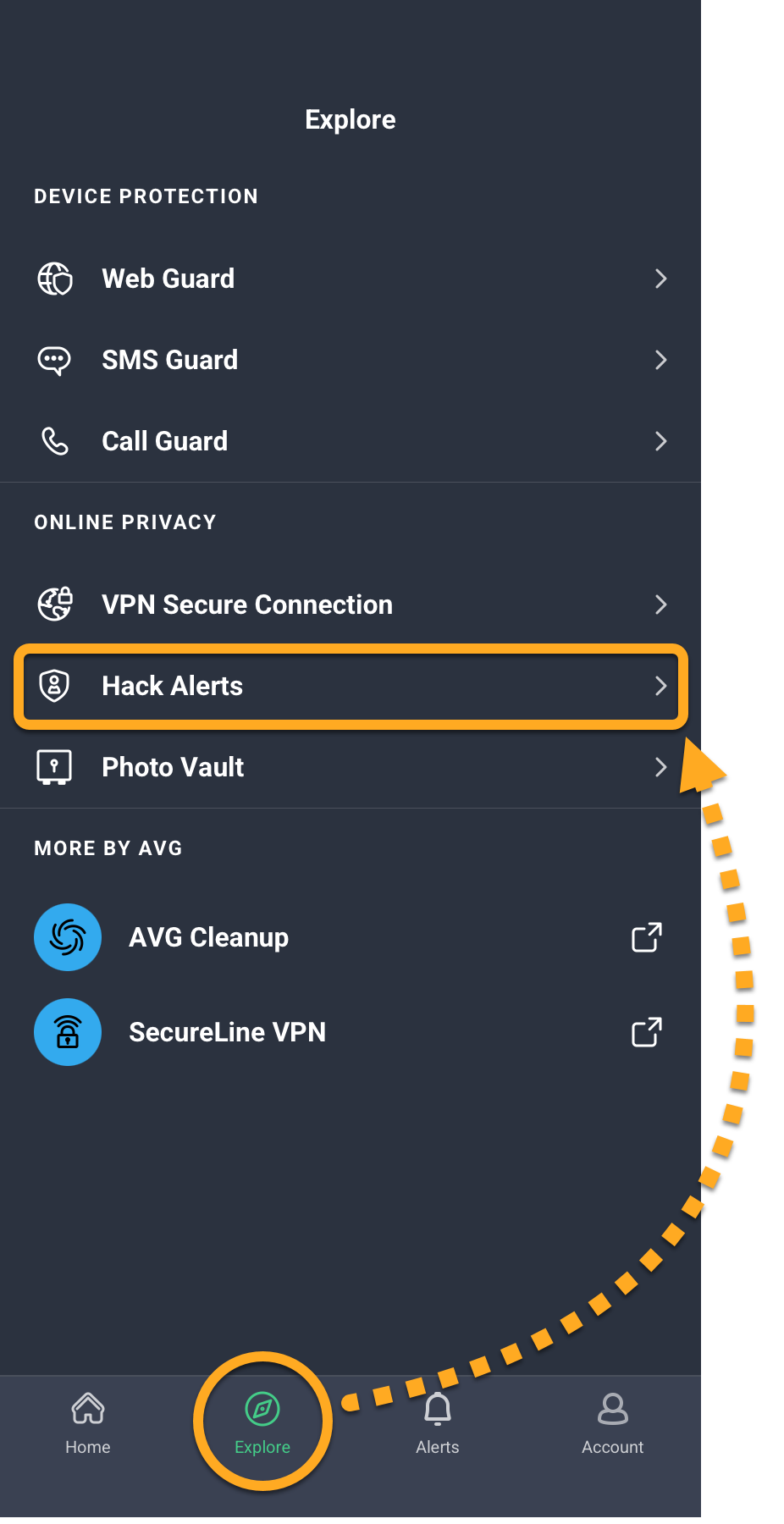
- Open AVG Mobile Security en tik op Verkennen ▸ Hackwaarschuwingen.
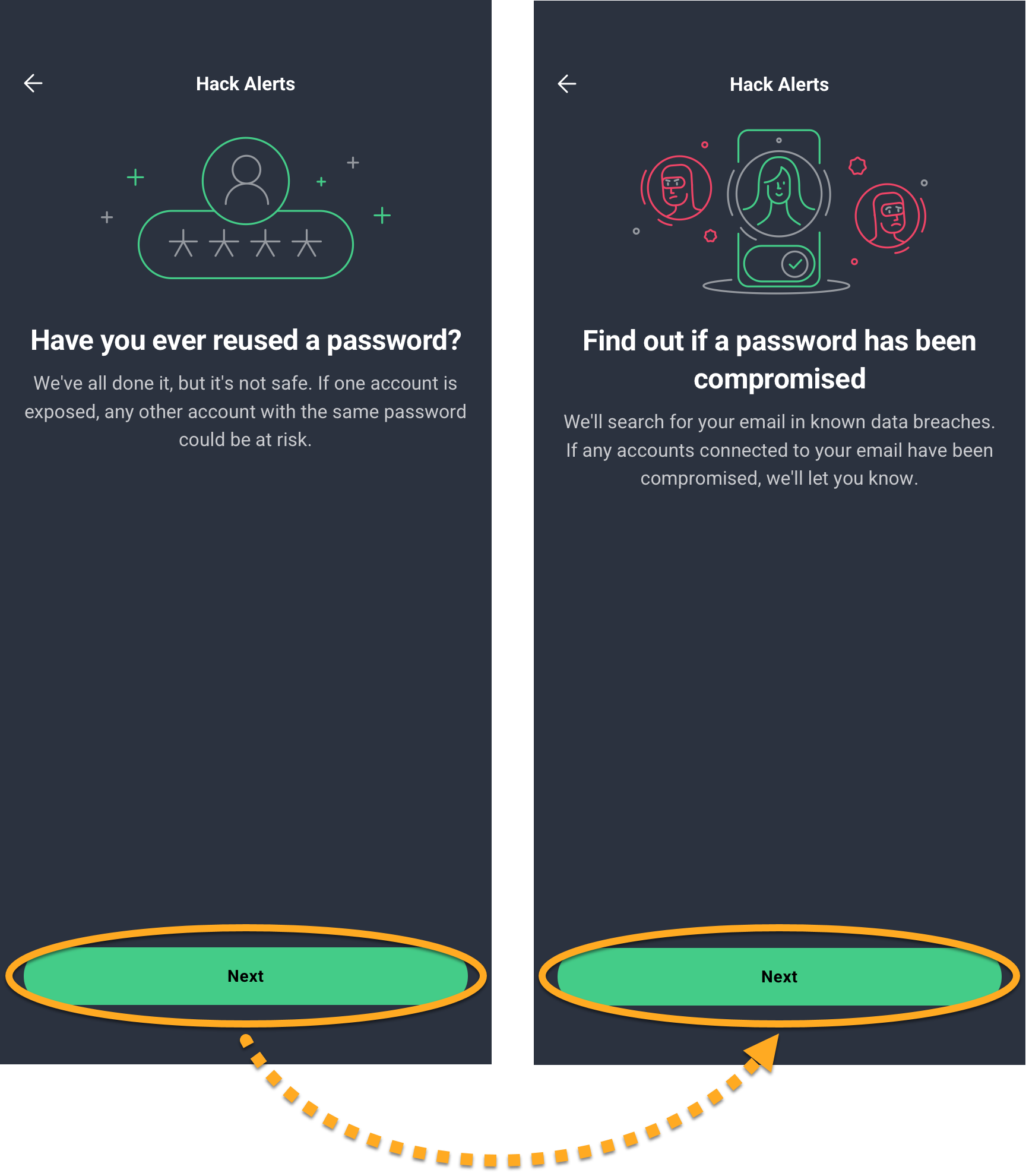
- Tik tweemaal op Volgende.
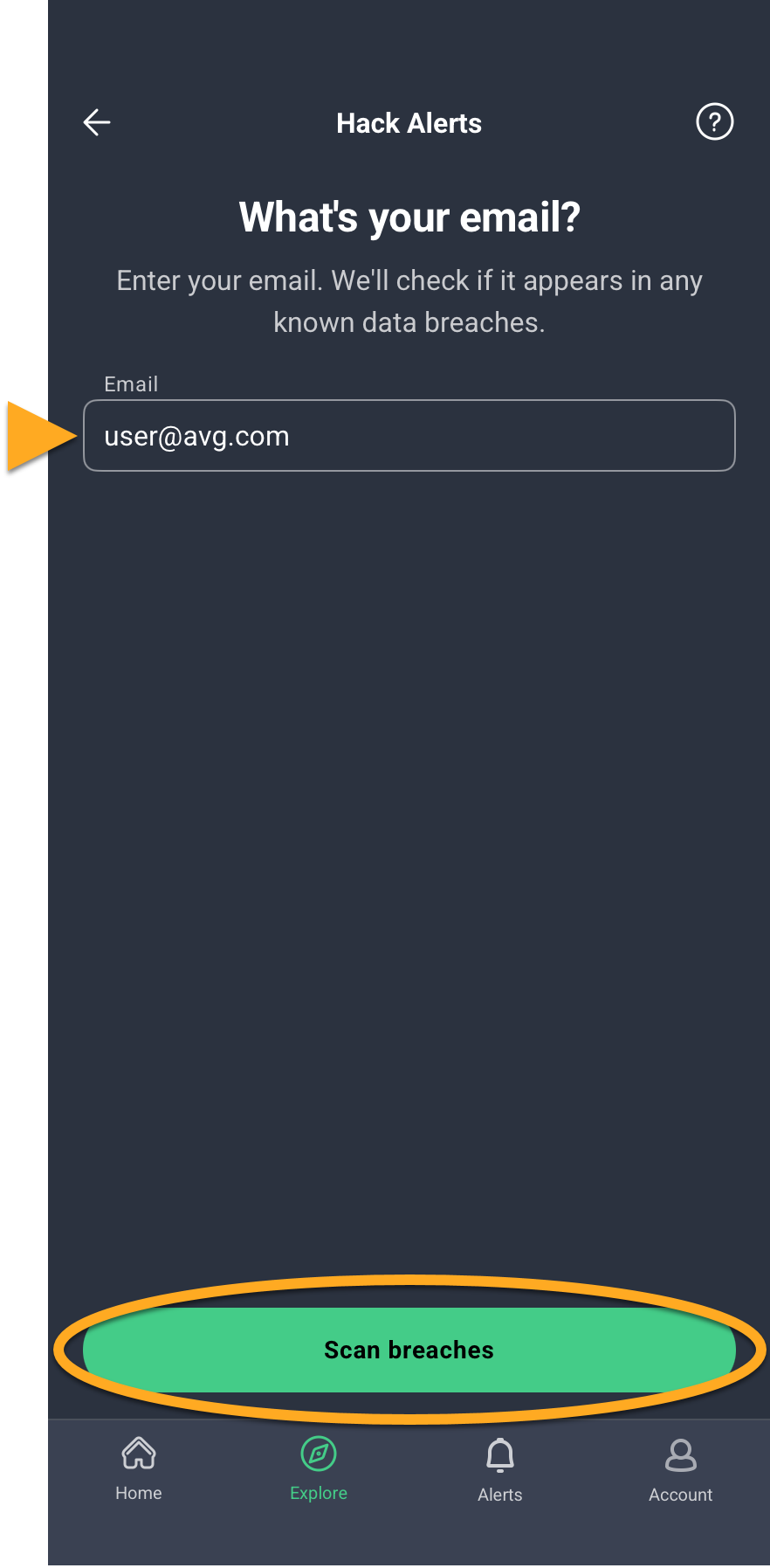
- Voer uw e-mailadres in en tik op Lekken scannen.
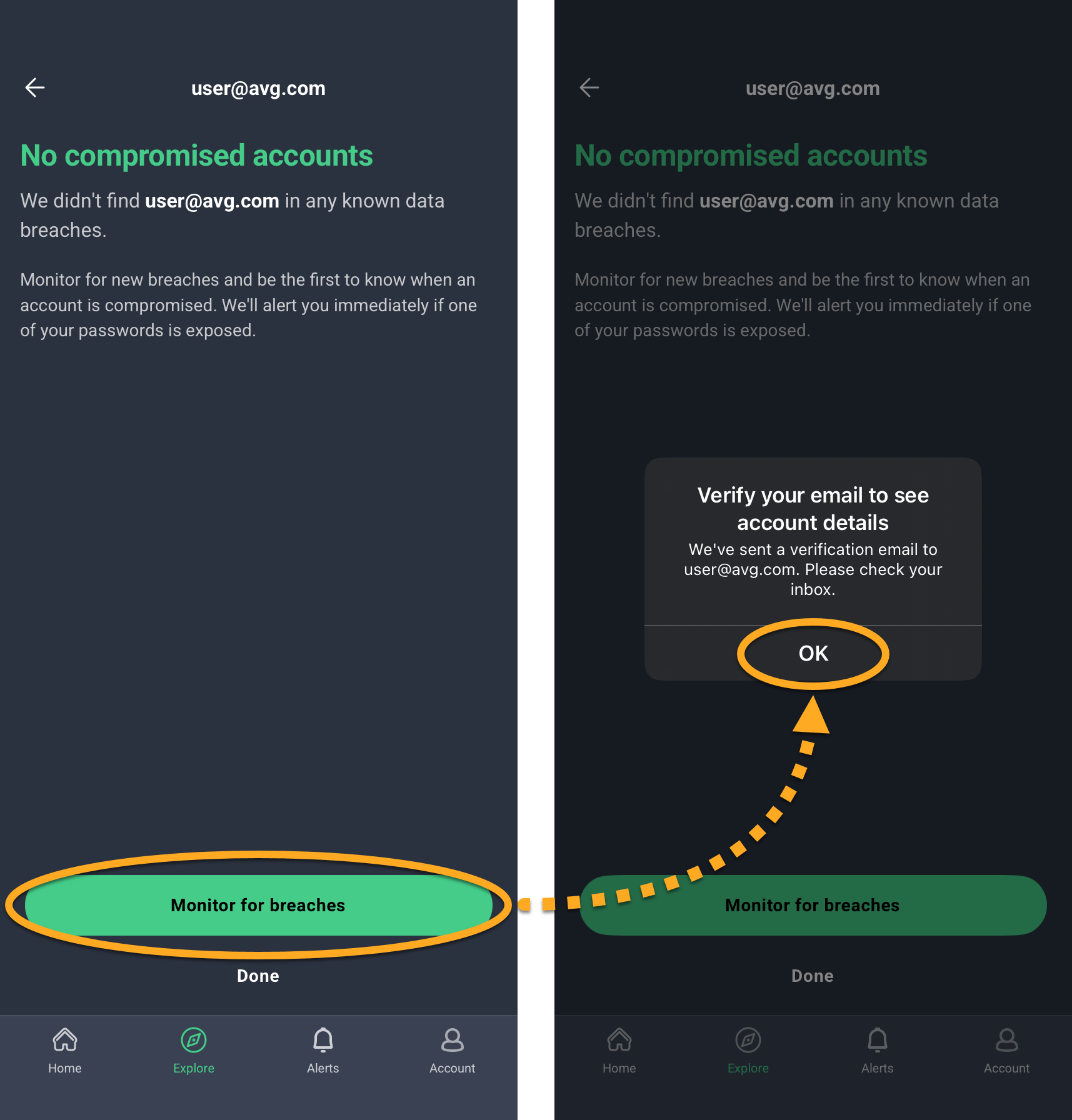
- Wanneer de scan is voltooid, tikt u op Controleren op lekken ▸ OK. Als er uitgelekte accounts worden gedetecteerd, kunt u op een account tikken om meer details te bekijken.
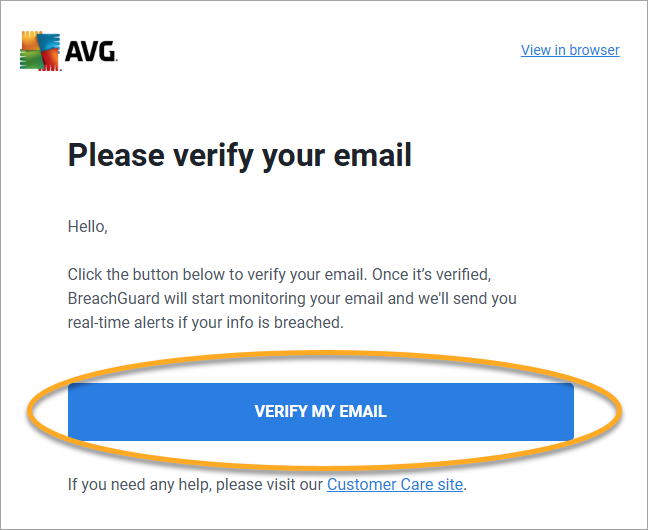
- Ga naar uw Postvak IN en zoek het e-mailbericht van notification@mails.avg.com met het onderwerp: Verifieer uw e-mailadres. Tik op de knop Mijn e-mailadres verifiëren.
- Selecteer in de AVG Mobile Security app uw e-mailadres en tik op Already verified.
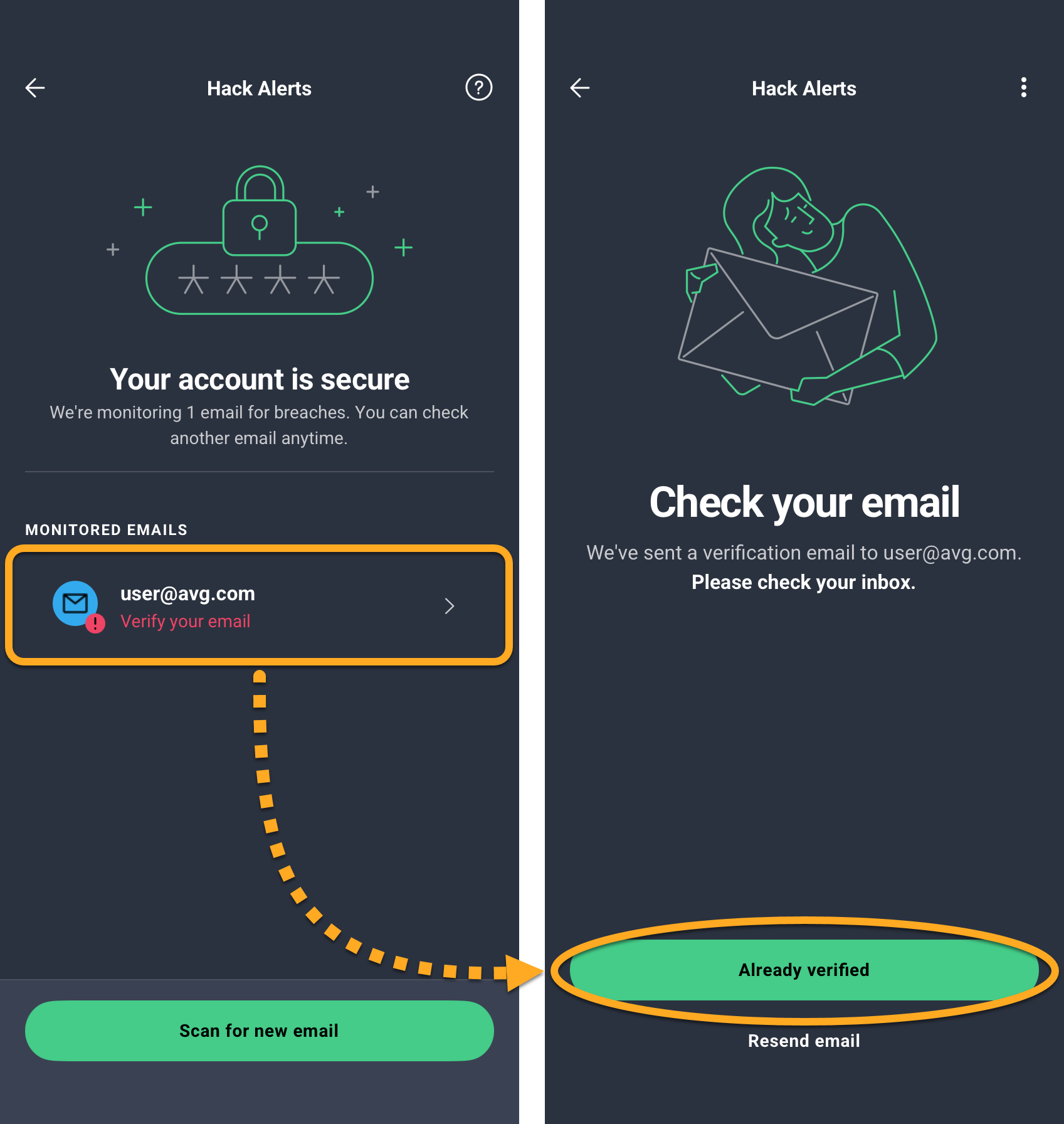
Hackwaarschuwingen is nu actief en controleert doorlopend op nieuwe gegevensinbreuken waarbij dit e-mailadres betrokken is. Gratis gebruikers kunnen slechts één e-mailadres tegelijk controleren. Betalende gebruikers kunnen vijf e-mailadressen tegelijk controleren. Als u nog een e-mailadres wilt toevoegen, opent u Hackwaarschuwingen, tikt u op Scannen op nieuwe e-mails en volgt u bovenstaande instructies vanaf stap 4.
⋮ ▸ Stoppen met toezicht houden op e-mailadres.Gekraakte accounts beveiligen
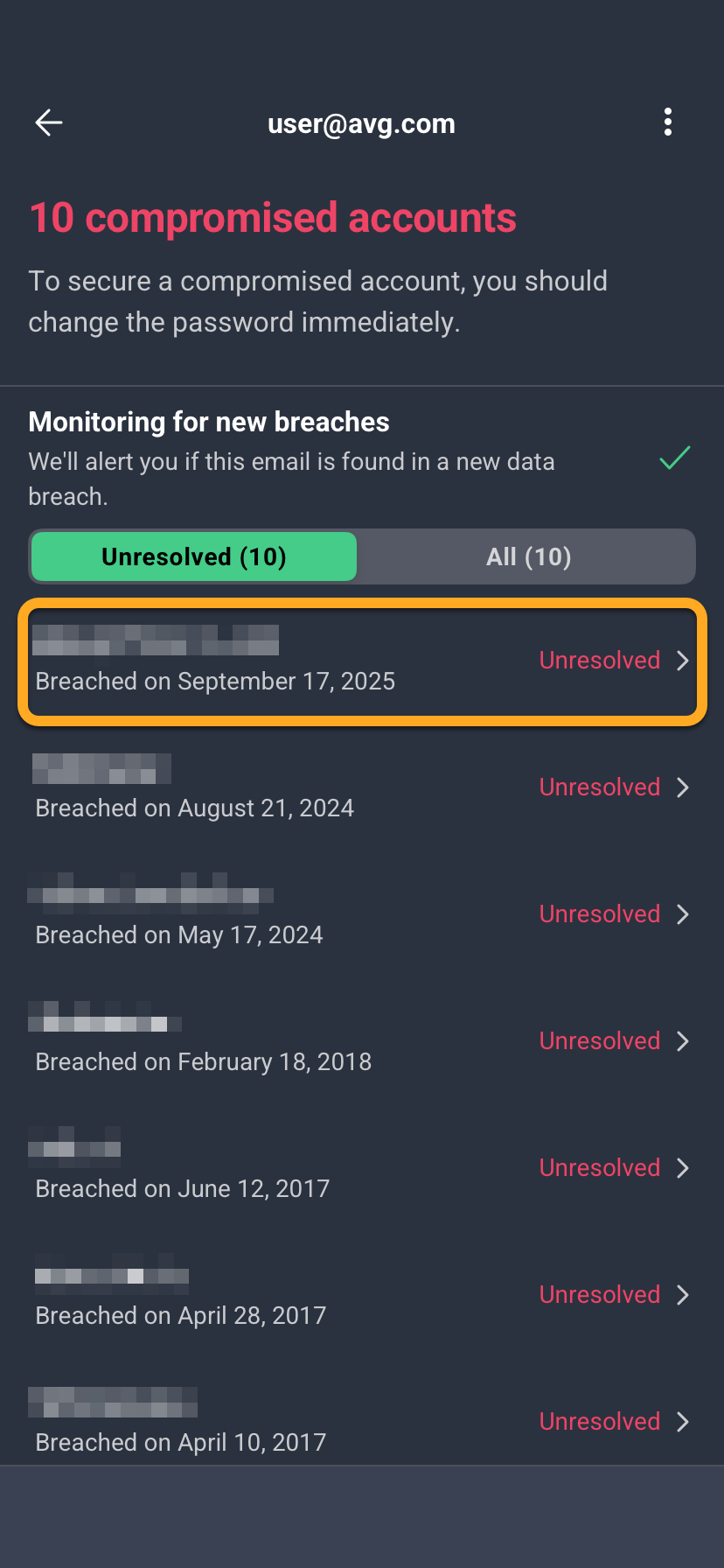
Als Hackwaarschuwingen lekken vindt die verband houden met uw e-mailadres, worden alle betrokken accounts vermeld onder de lijst Gecompromitteerde accounts. We raden aan om de wachtwoorden van alle accounts in de lijst onder Gecompromitteerde accounts onmiddellijk te wijzigen:
- Tik op een getroffen account in uw Onopgelost lijst.
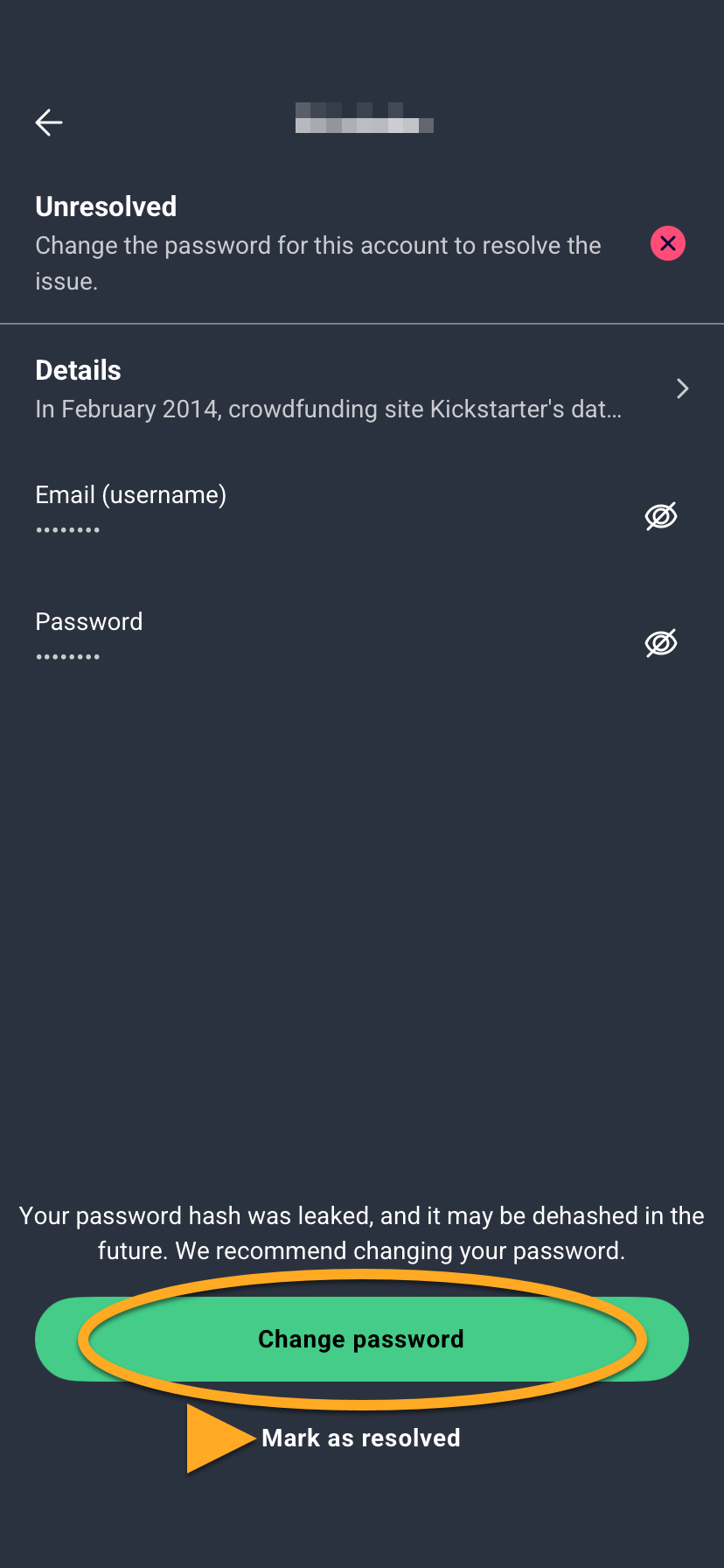
- Tik op Wachtwoord wijzigen om de instructies op het scherm te volgen om het wachtwoord van het account te wijzigen. Wanneer u klaar bent, tikt u op Markeren als opgelost.
Fotokluis gebruiken
Fotokluis helpt uw foto's en afbeeldingen te beschermen tegen nieuwsgierige blikken door ze in een versleutelde kluis op uw apparaat te plaatsen die beveiligd is met een toegangscode. U kunt maximaal 40 foto's of afbeeldingen van uw apparaat of camera toevoegen aan de kluis. Met een abonnement op AVG Mobile Security Premium kunt u een onbeperkt aantal foto's of afbeeldingen opslaan in de fotokluis. Fotokluis instellen:
- Open AVG Mobile Security en tik op Verkennen ▸ Fotokluis.
- Tik twee keer op Volgende en tik vervolgens op Fotokluis inschakelen.
- Maak een viercijferige toegangscode aan waarmee u zich aanmeldt bij uw Fotokluis. Typ de code twee keer om de code te bevestigen.
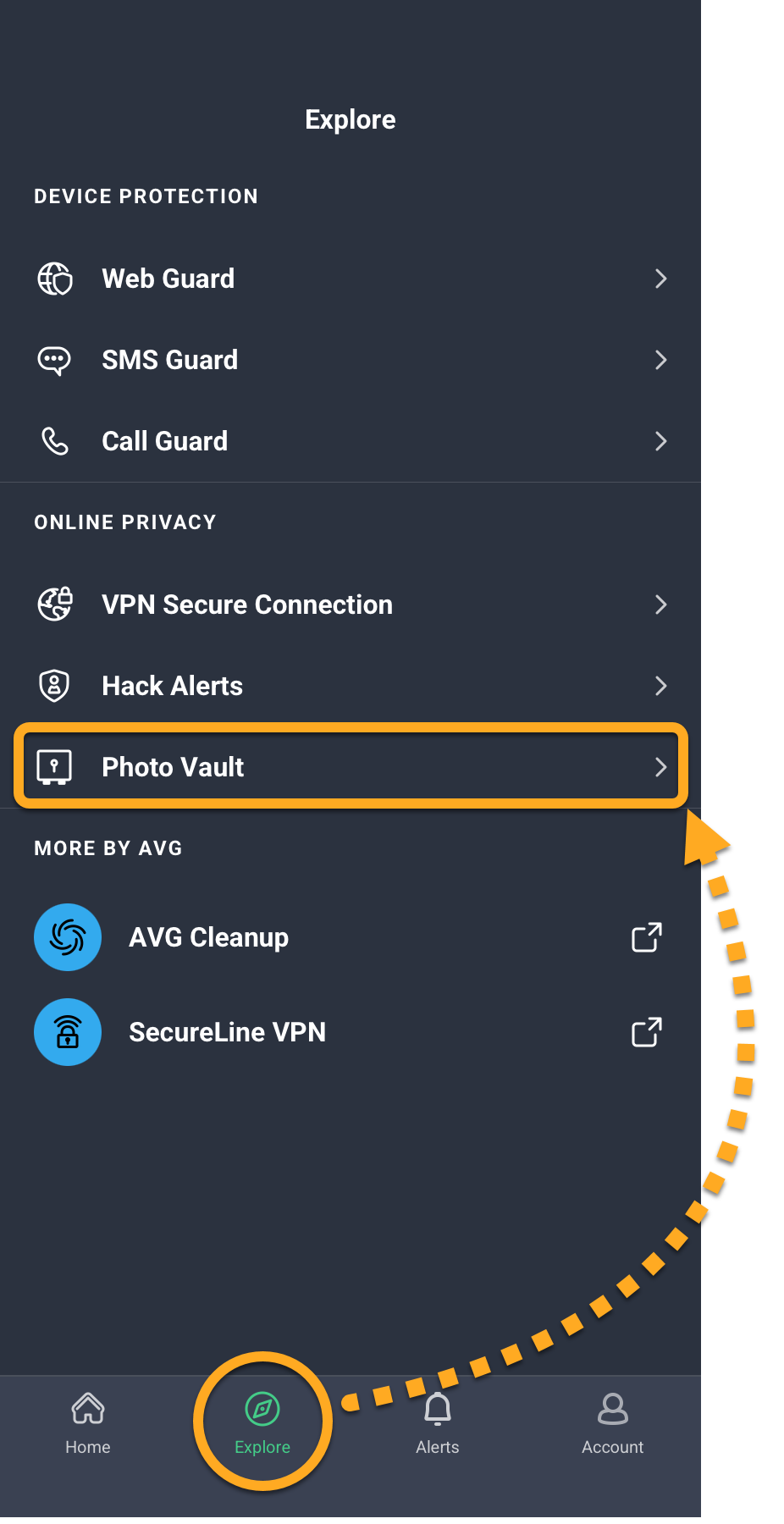
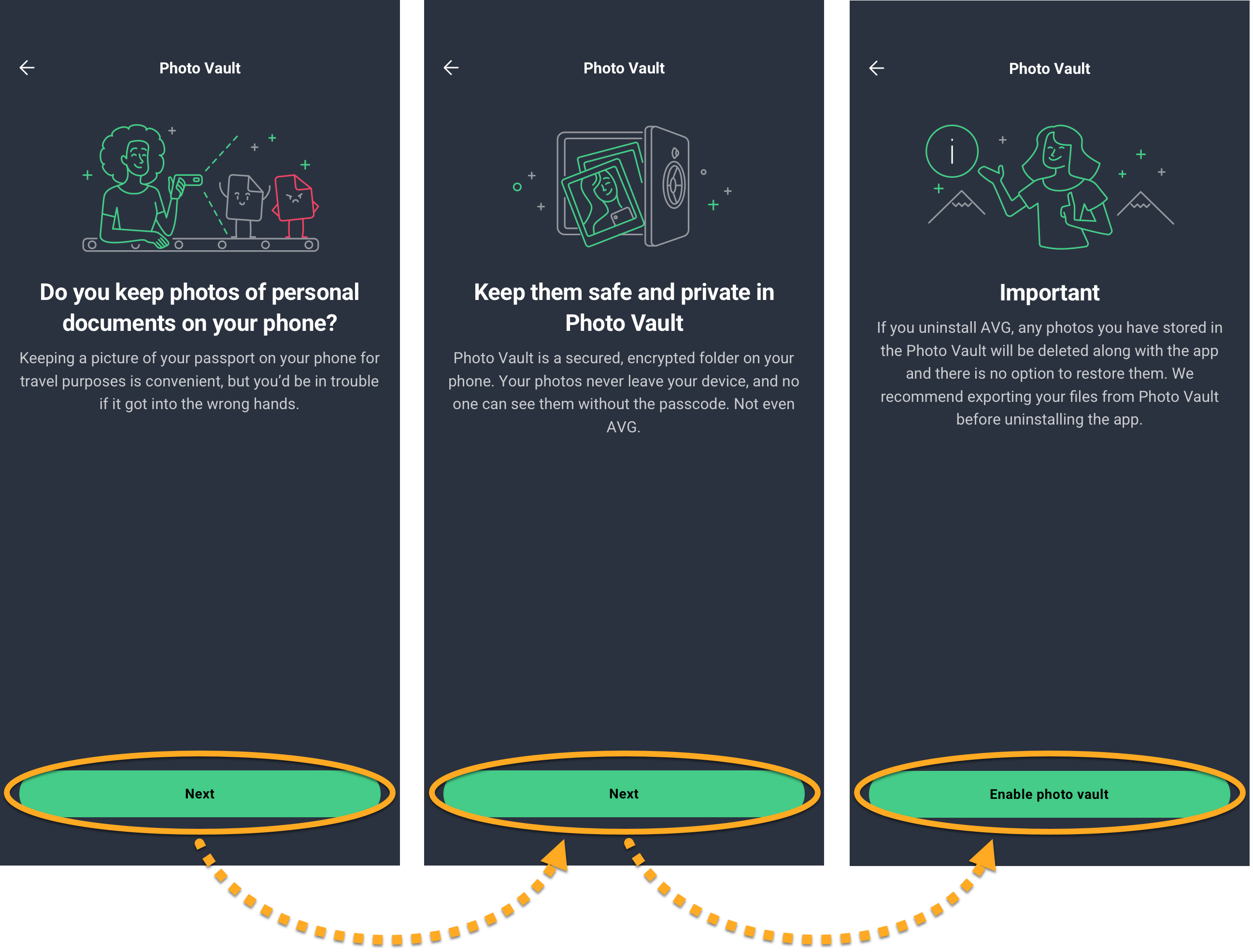
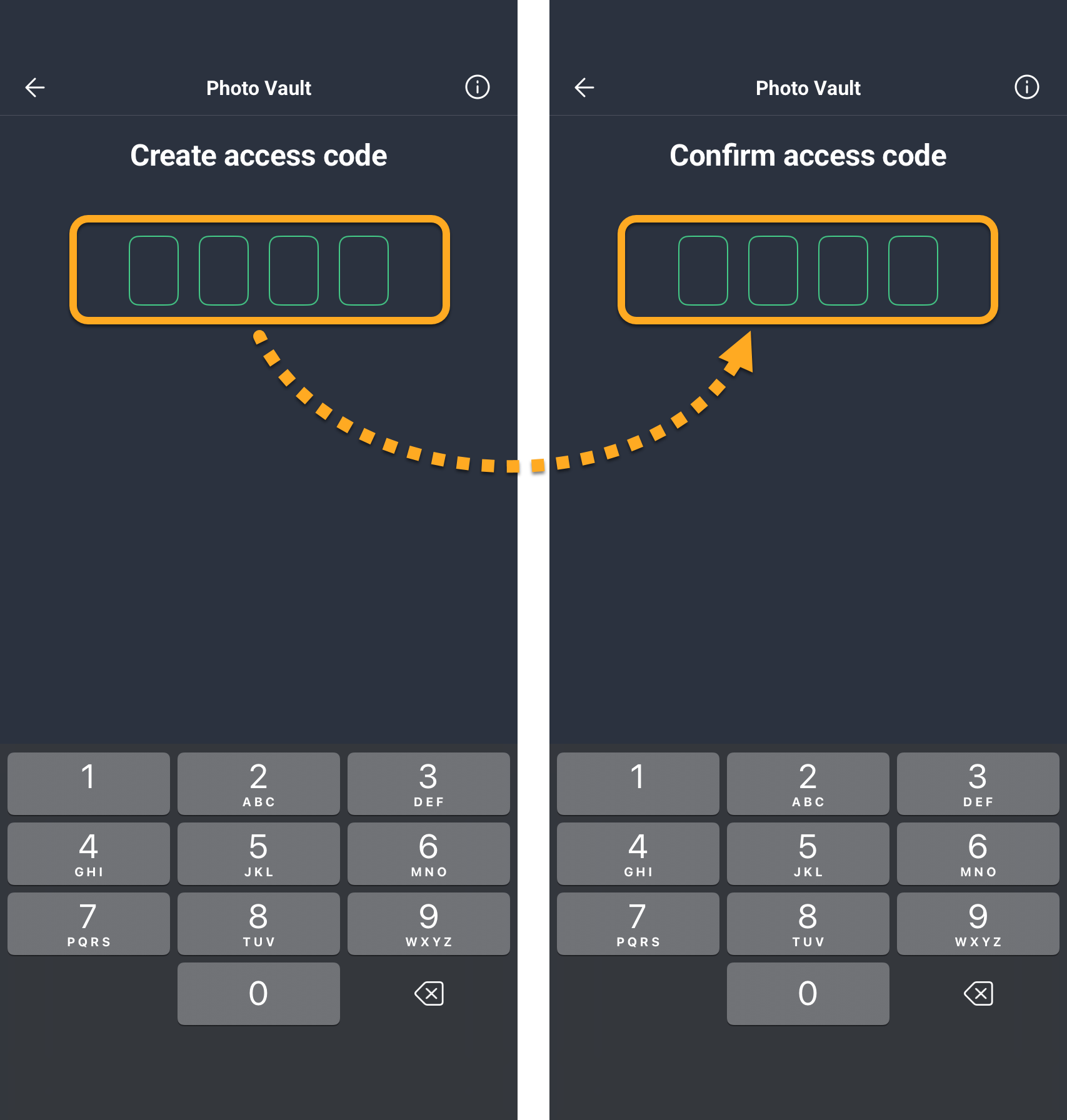
Uw toegangscode is ingesteld. De volgende keer dat u Fotokluis wilt openen moet u de toegangscode invoeren om toegang te krijgen tot de kluis.
Foto's toevoegen aan Fotokluis
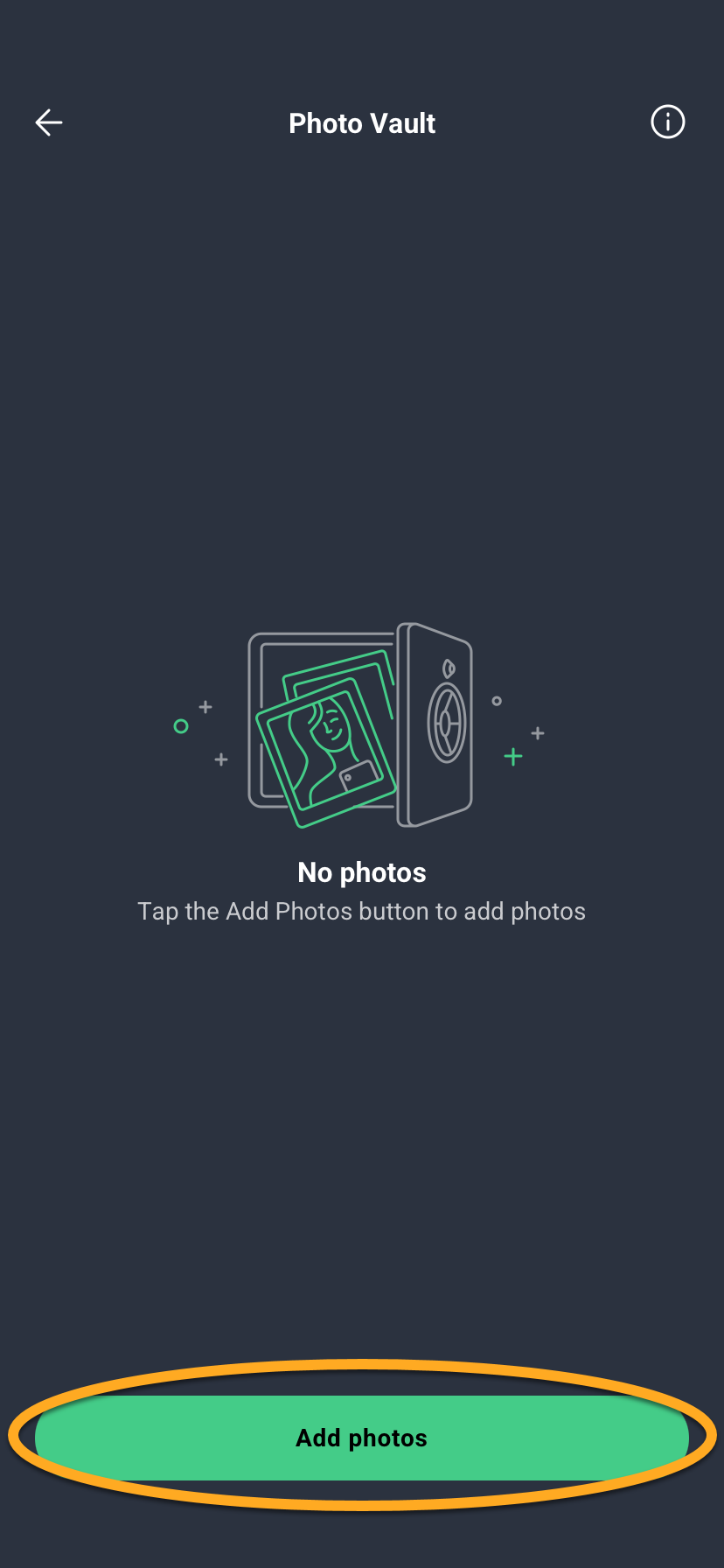
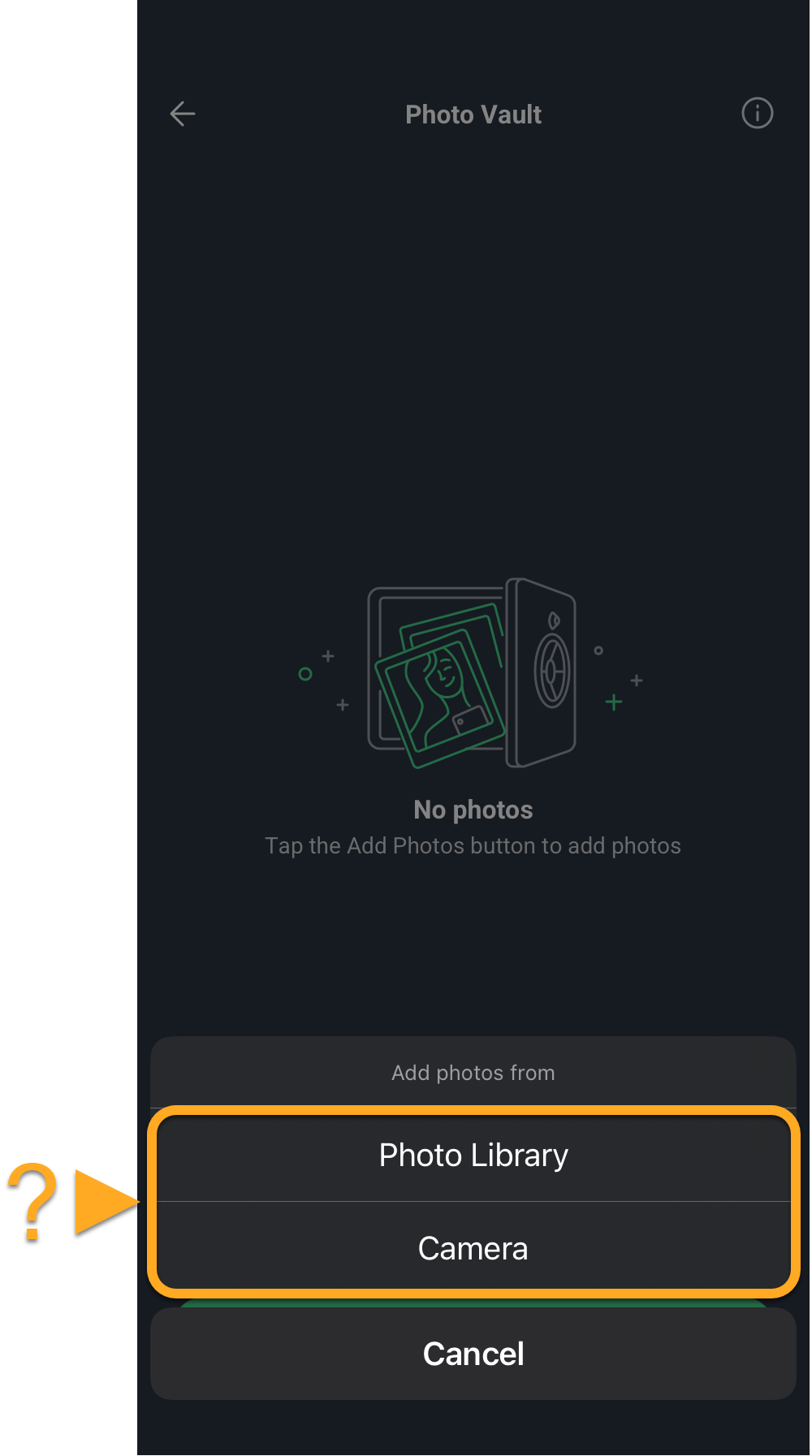
U kunt bestaande afbeeldingen toevoegen aan uw fotokluis vanuit de fotobibliotheek op uw apparaat. U kunt ook de camera op uw apparaat gebruiken om een foto te maken en die rechtstreeks importeren in uw fotokluis. Afbeeldingen toevoegen aan Fotokluis:
- Tik op Foto's toevoegen.
- Selecteer Fotobibliotheek of Camera:
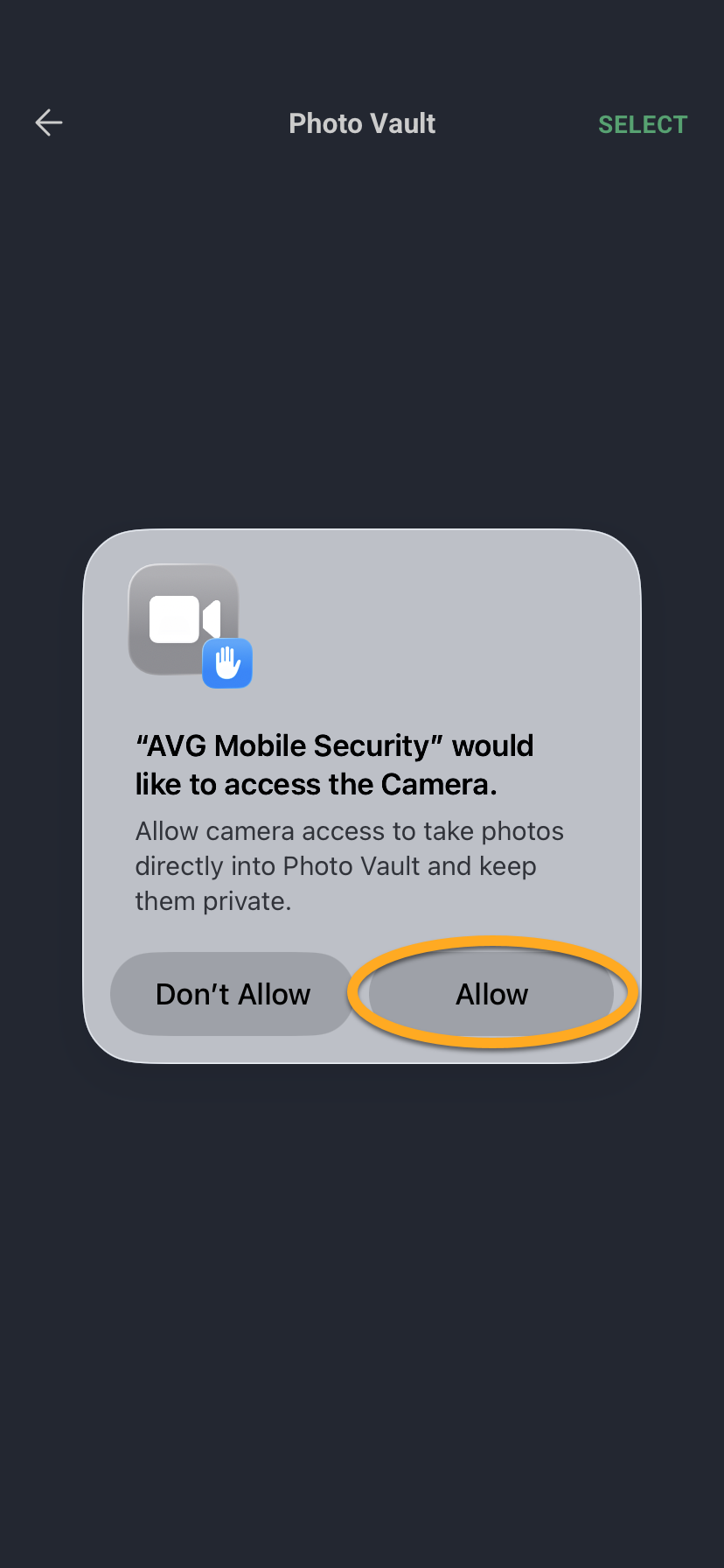
- Tik op Toestaan om AVG Mobile Security toegang te geven tot uw camera.
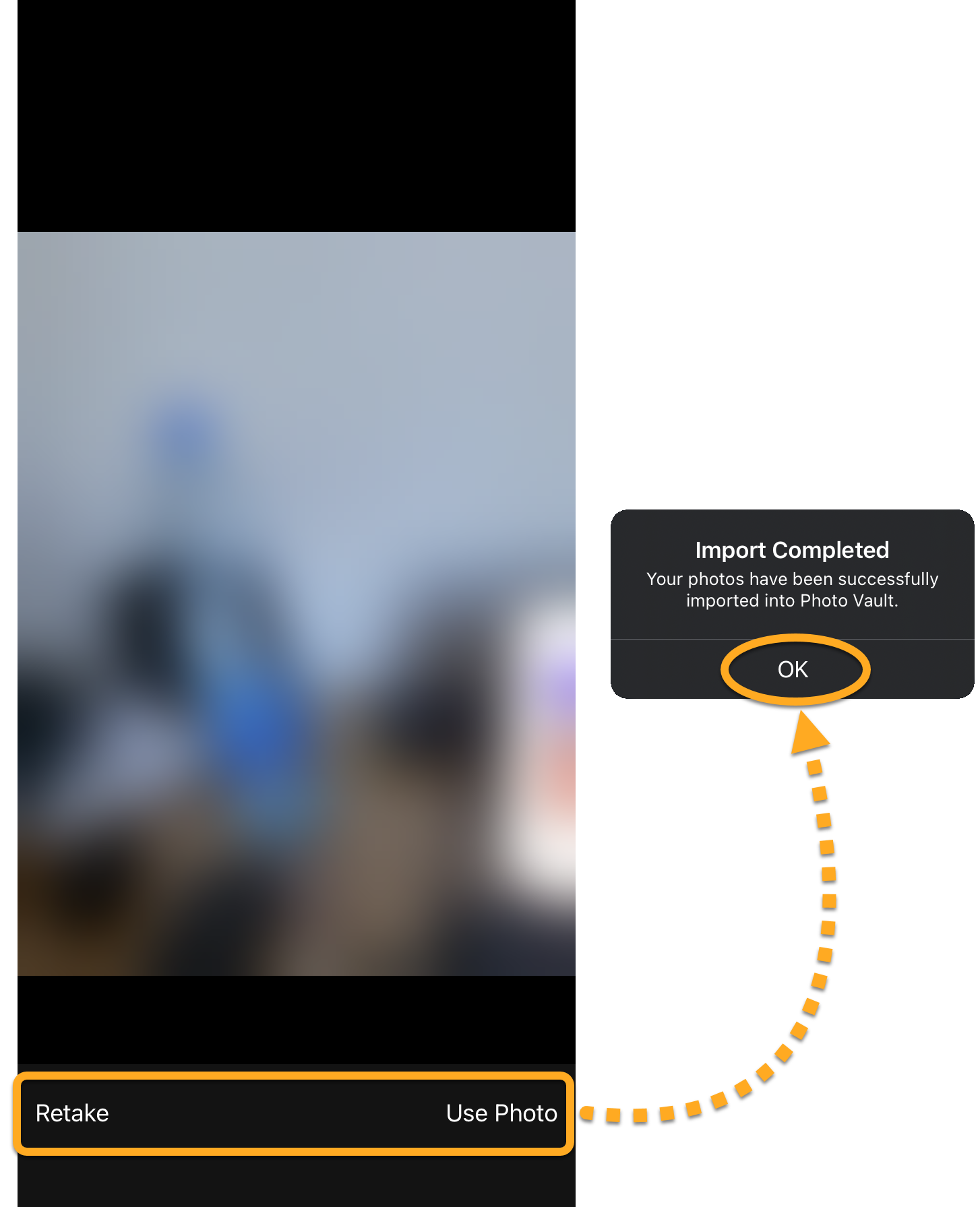
- Maak een foto en tik vervolgens op Opnieuw of Gebruik foto en tik op OK.
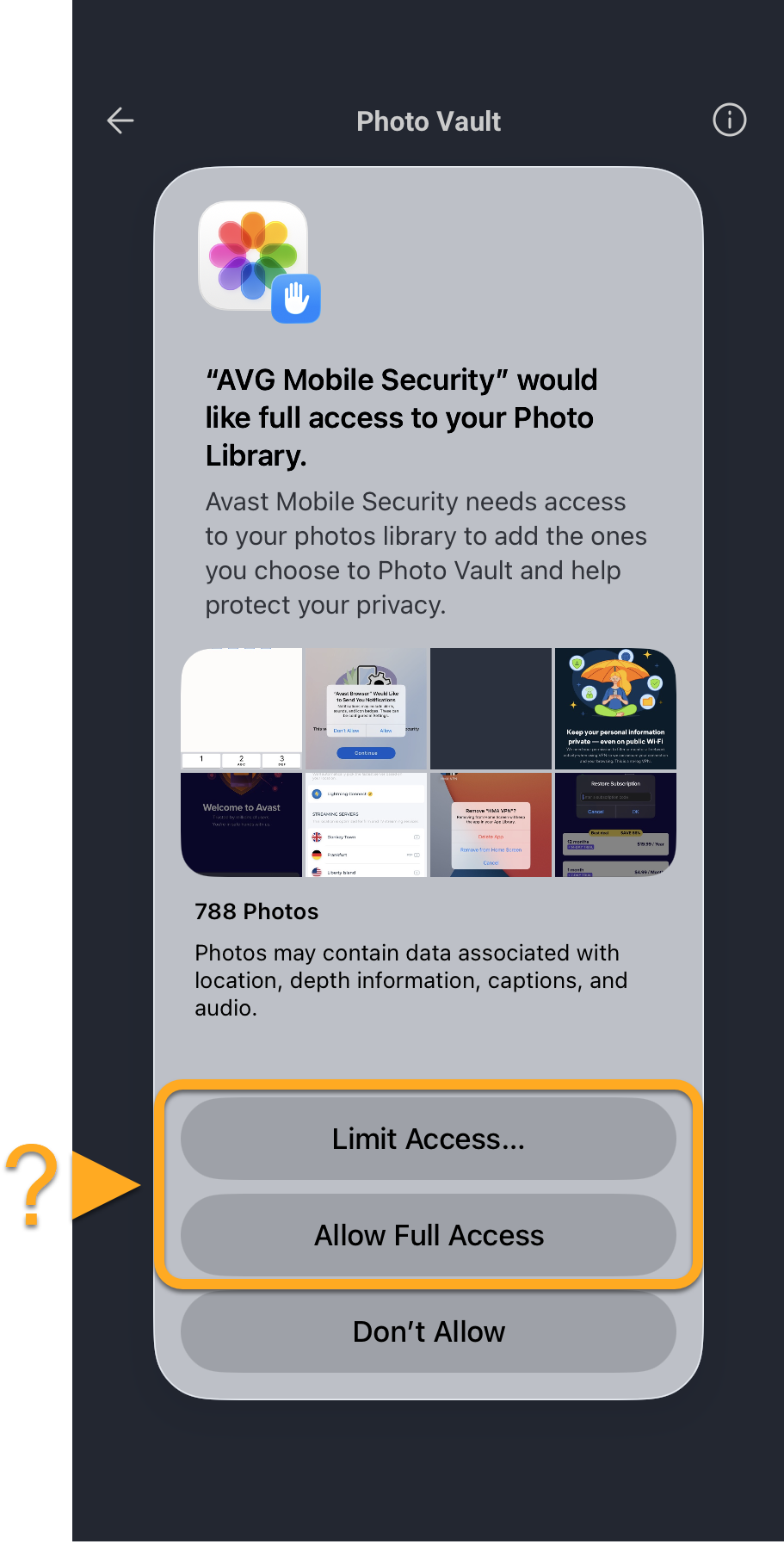
- Om AVG Mobile Security toegang te geven tot uw fotobibliotheek, tik op Beperk toegang... of Sta volledige toegang toe om AVG Mobile Security toegang te geven tot uw foto's.
- Tik op een foto om die te selecteren en tik op Importeren. U kunt ook in de pop-up die verschijnt op Verwijderen tikken om de foto uit de fotobibliotheek te verwijderen.
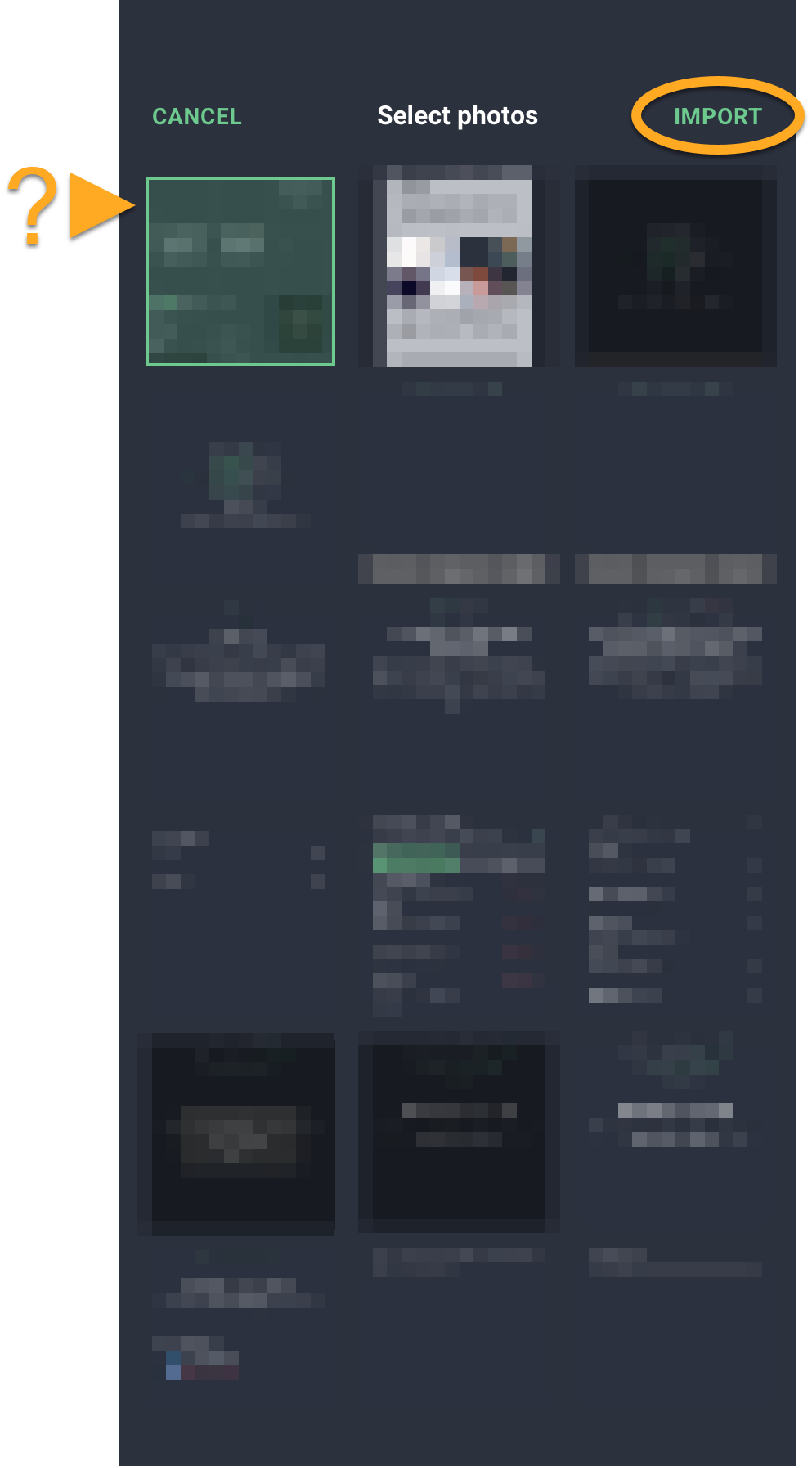
De foto wordt geïmporteerd in Fotokluis.
Bestanden beheren in Fotokluis
Ga als volgt te werk om bestanden uit Fotokluis te exporteren of te verwijderen:
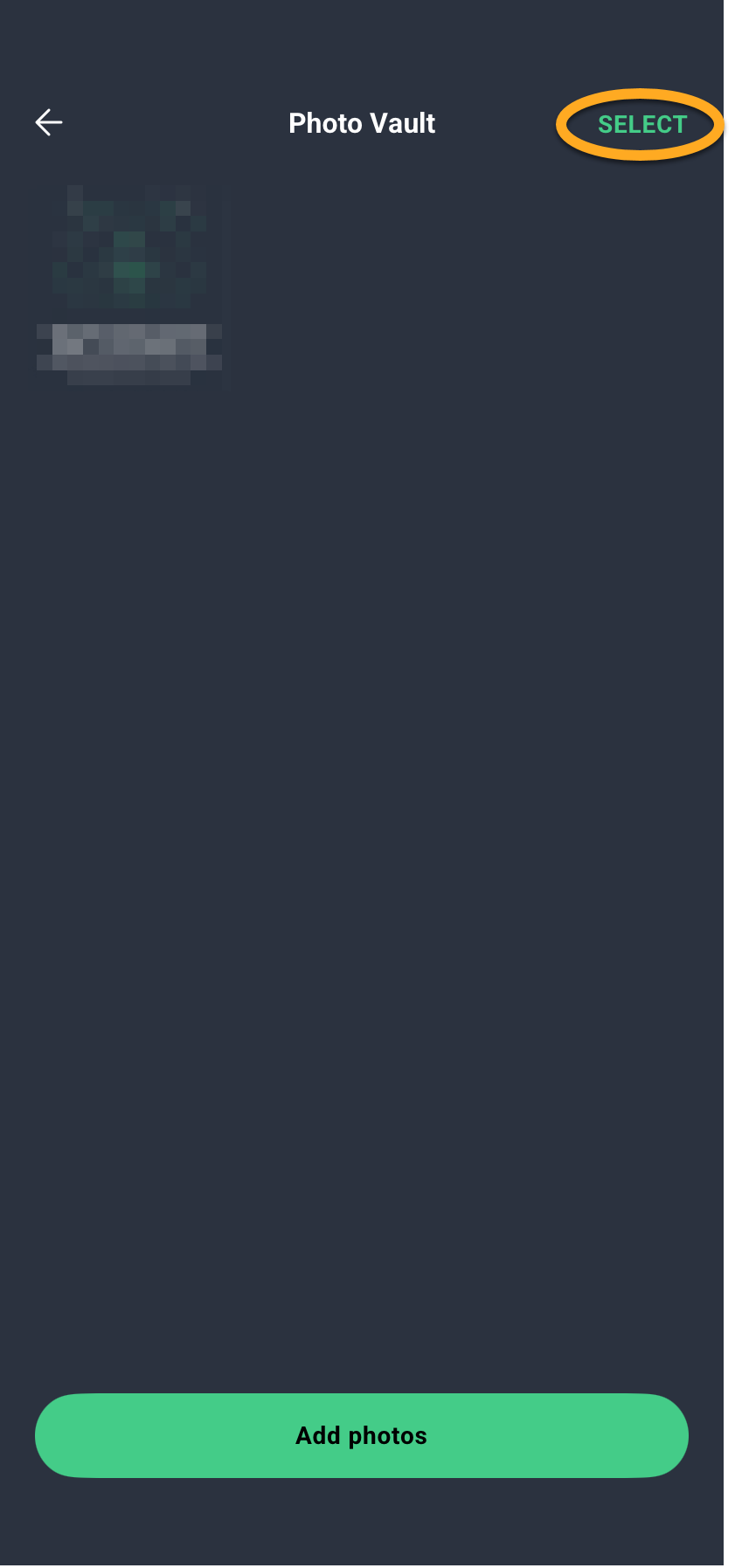
- Open Fotokluis en tik op Selecteer.
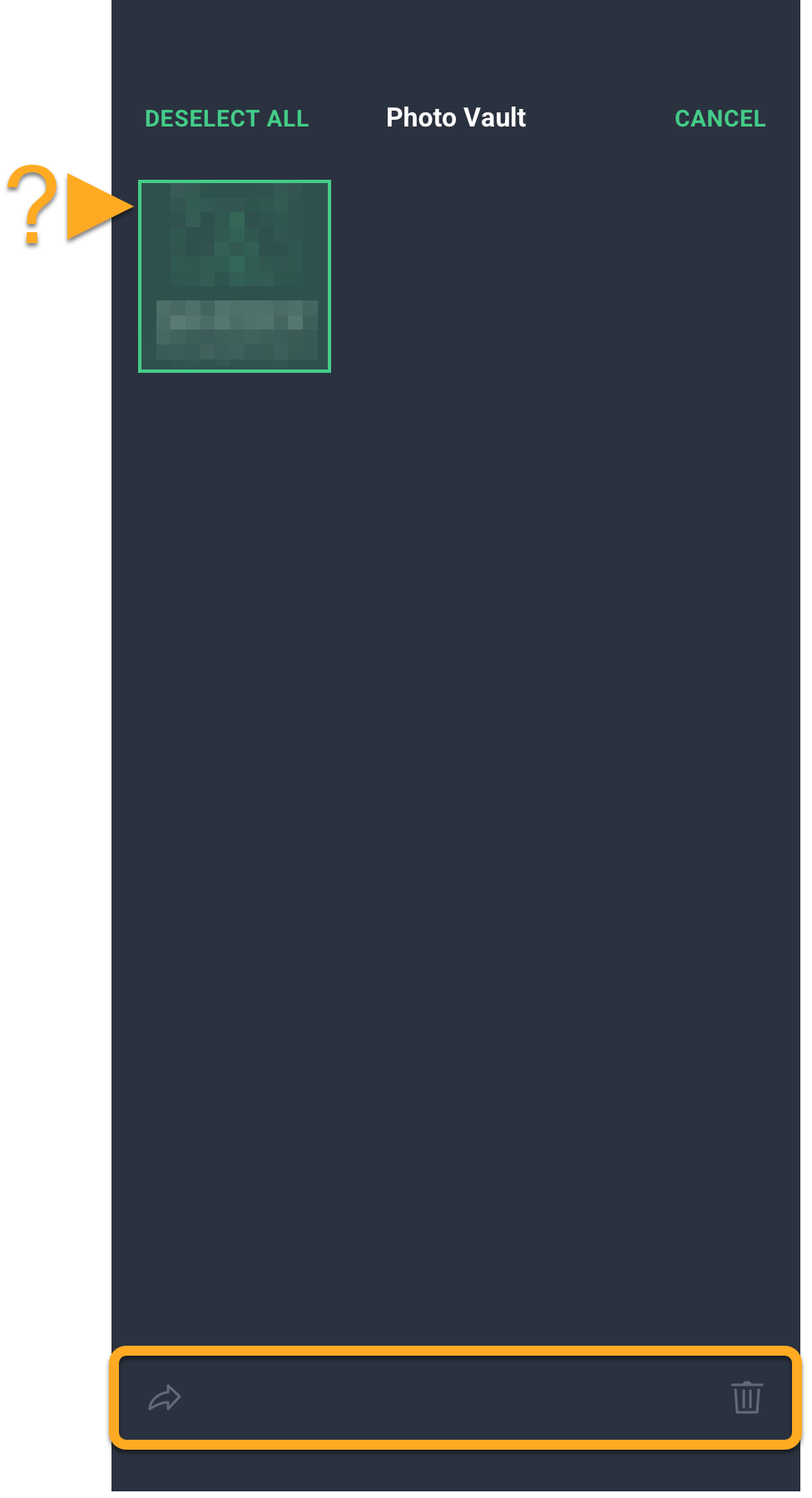
- Tik op de foto('s) die u wilt delen of verwijderen uit de kluis. Rond de geselecteerde foto('s) verschijnt een groen kader. Tik op de relevante optie:
- Pictogram Delen: Stuur de geselecteerde bestanden naar een andere locatie, bijvoorbeeld via AirDrop, e-mail of sms.
- Pictogram Prullenbak: Verwijder de bestanden definitief uit Fotokluis.
Wijzig uw toegangscode voor Fotokluis
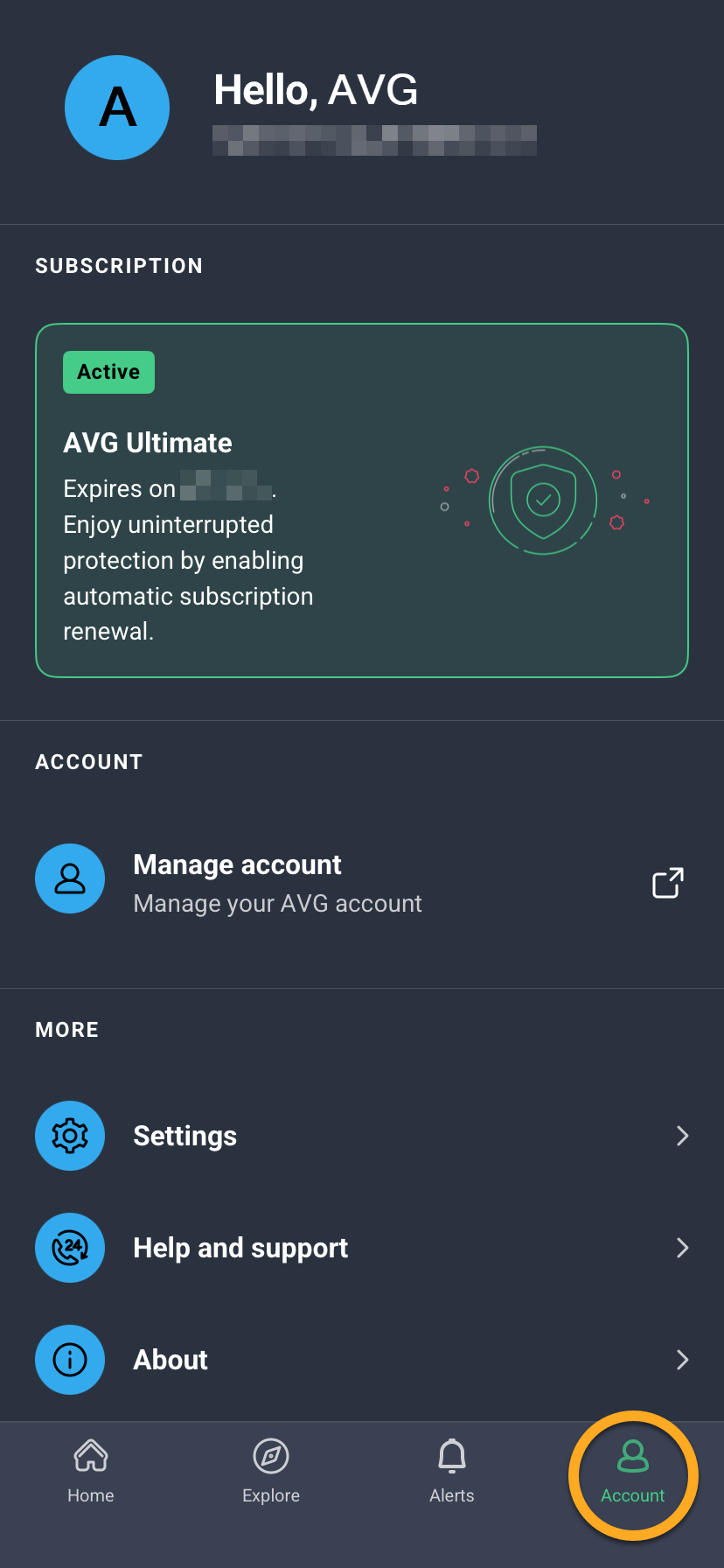
- Open AVG Mobile Security en tik op Account.
- Tik op Help en ondersteuning ▸ Fotokluis ▸ Toegangscode wijzigen.
- Voer uw huidige wachtwoord in, en voer vervolgens een nieuw 4-cijferig wachtwoord tweemaal in om het te bevestigen.
 Account.
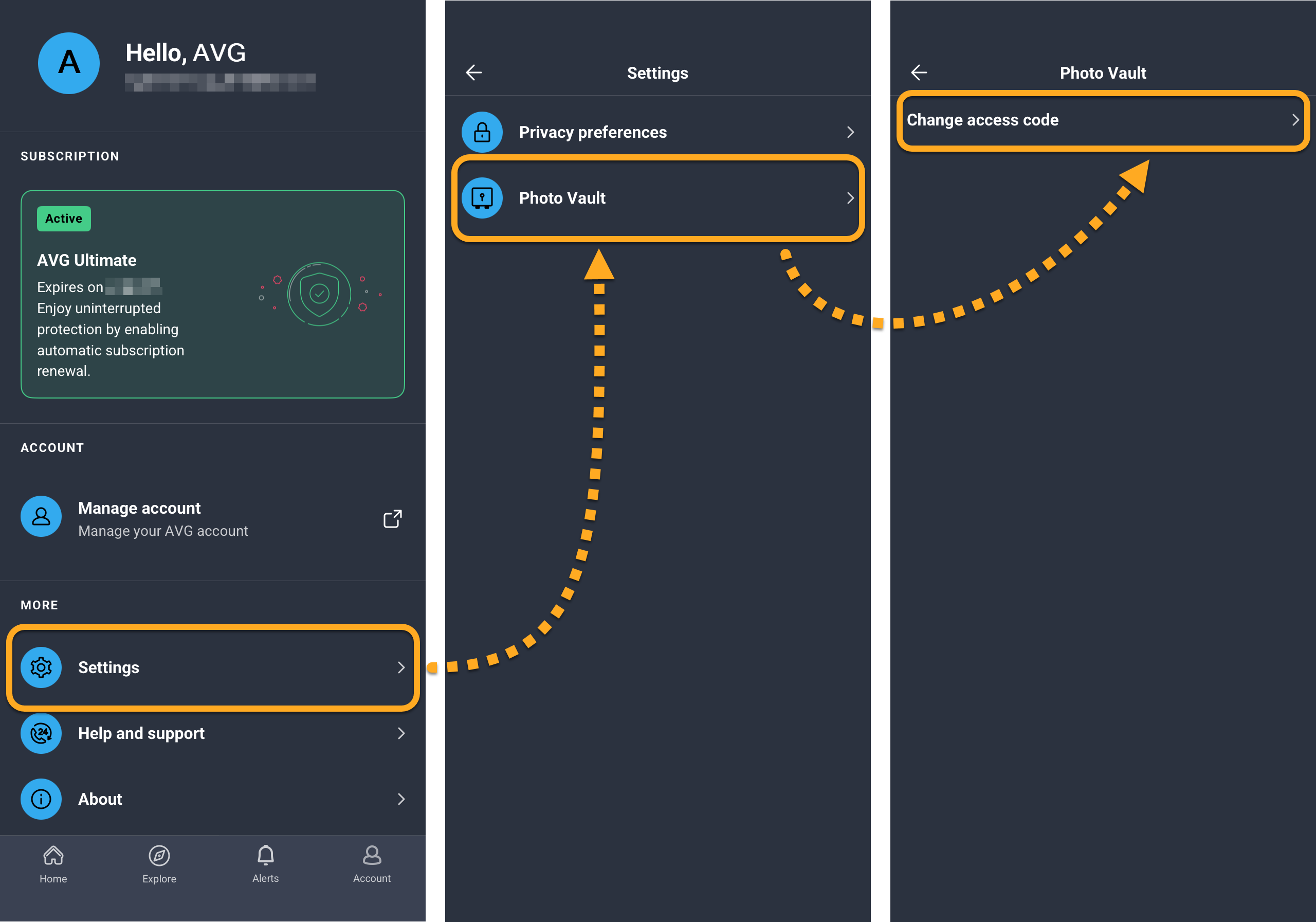
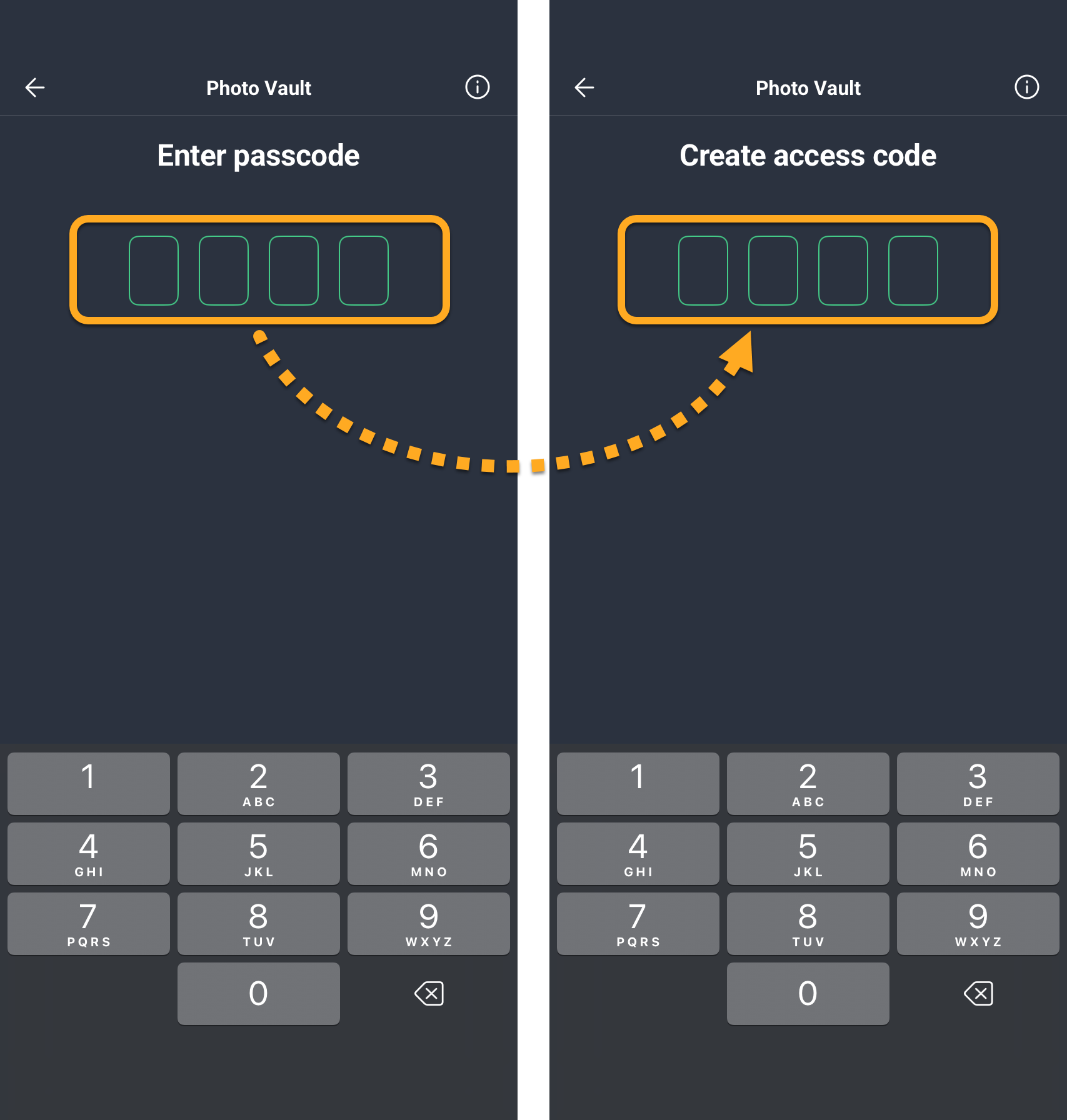
Uw toegangscode voor Fotokluis is nu gewijzigd.
Verdere aanbevelingen
Raadpleeg het volgende artikel voor informatie over het de functies die beschikbaar zijn in van AVG Mobile Security voor iOS:
- AVG Mobile Security
- iOS