AVG セキュア ブラウザは、オンラインでの安全性を維持するためにセキュリティとプライバシー機能が組み込まれたウェブブラウザです。この記事では、AVG セキュア ブラウザの使用を開始する方法を説明します。
[セキュリティ&プライバシー センター]を開く
[セキュリティ&プライバシー センター] とは、ユーザーが自身のオンライン アクティビティを管理できるようにするツールと機能のコンソールです。
ほとんどの機能はデフォルトで有効になっており、最高レベルのセキュリティとプライバシーを提供します。セキュリティ&プライバシー センターを通じて、特定の機能を手動で有効または無効にすることで、AVG セキュア ブラウザをパーソナライズできます。各種ツールには [プライベート モード]、[プライバシー クリーナー]、[ハック チェック] からもアクセスできます。
[セキュリティ&プライバシー センター] にアクセスするには、次の手順を実行します。
- AVG セキュア ブラウザを開き、アドレスバーの右にある青色の
 セキュリティ&プライバシー センター アイコンをクリックします。
 セキュリティ&プライバシー センター アイコンをクリックします。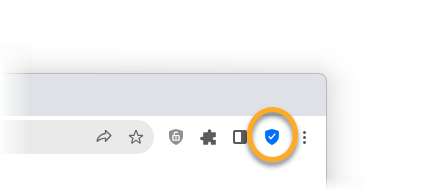
[セキュリティ&プライバシー センター]が開きます。タイルをクリックして、機能の詳細を確認します。
ブラウザ データのインポート/エクスポート
AVG セキュア ブラウザでは、ブックマーク、閲覧履歴、検索エンジン、保存したパスワード、自動入力フォームのデータを複数の一般的なウェブブラウザ、またはHTMLファイルからインポートできます。
AVG セキュア ブラウザでブラウザ データをインポートまたはエクスポートする方法の詳細については、次の記事を参照してください。
- AVG セキュア ブラウザでブックマークをインポートおよびエクスポートする
- AVG セキュア ブラウザでのブックマークのインポートとエクスポート
別のユーザー プロファイルをセットアップ
AVG セキュア ブラウザでは、友人、家族、会社、個人用、ブックマーク、拡張機能、閲覧履歴などに分けてユーザープロファイルを作成することができます。
プロファイルを設定するには、以下の手順を実行します。
- AVG セキュア ブラウザを開き、ブラウザの右上隅にある アカウント アイコンをクリックし、新しいプロフィールを追加 をクリックします。
- [プロファイルを作成]をクリックします。
- 名前またはラベルを入力してください。必要に応じて、アバターとテーマを選択してください。完了したら、[完了] をクリックします。
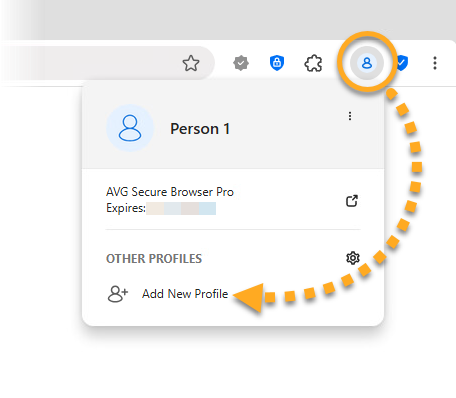
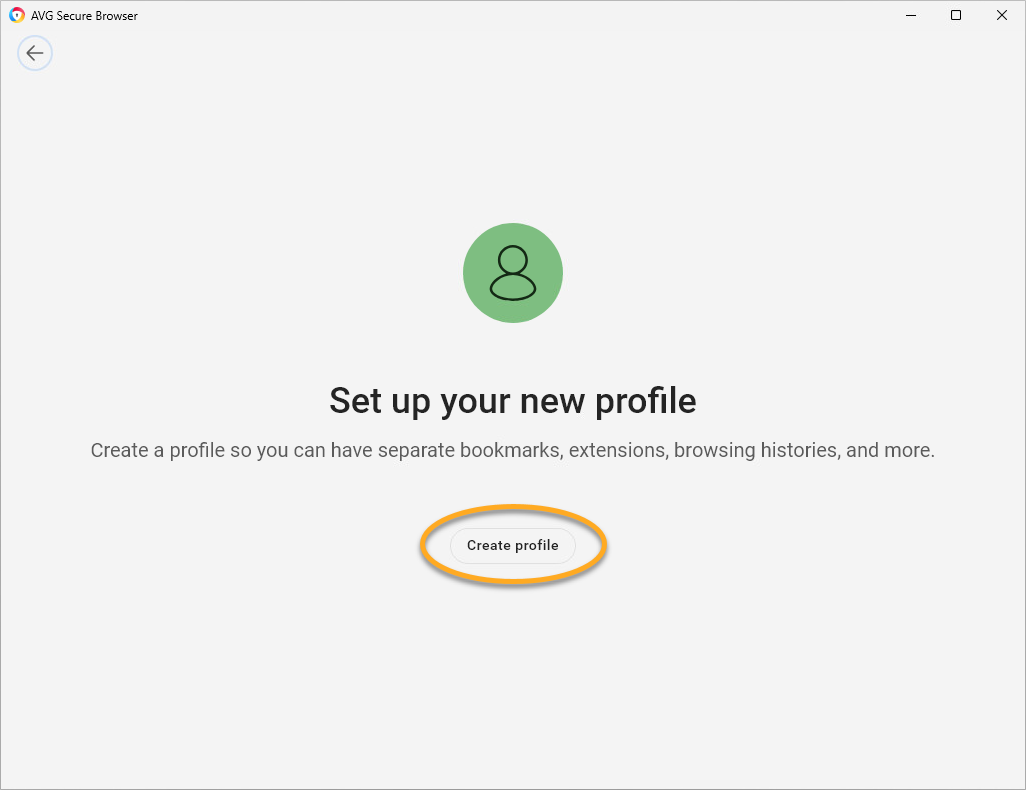
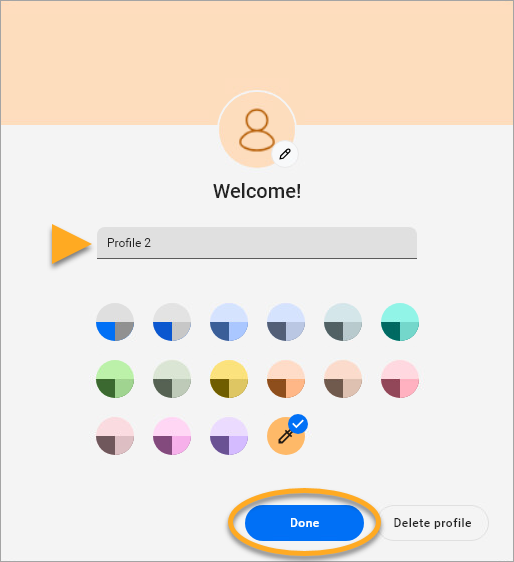
次回、AVG セキュア ブラウザを開いたときに、[AVG セキュア ブラウザを使用しているのは誰ですか?]画面で使用したいプロファイルを選択します。
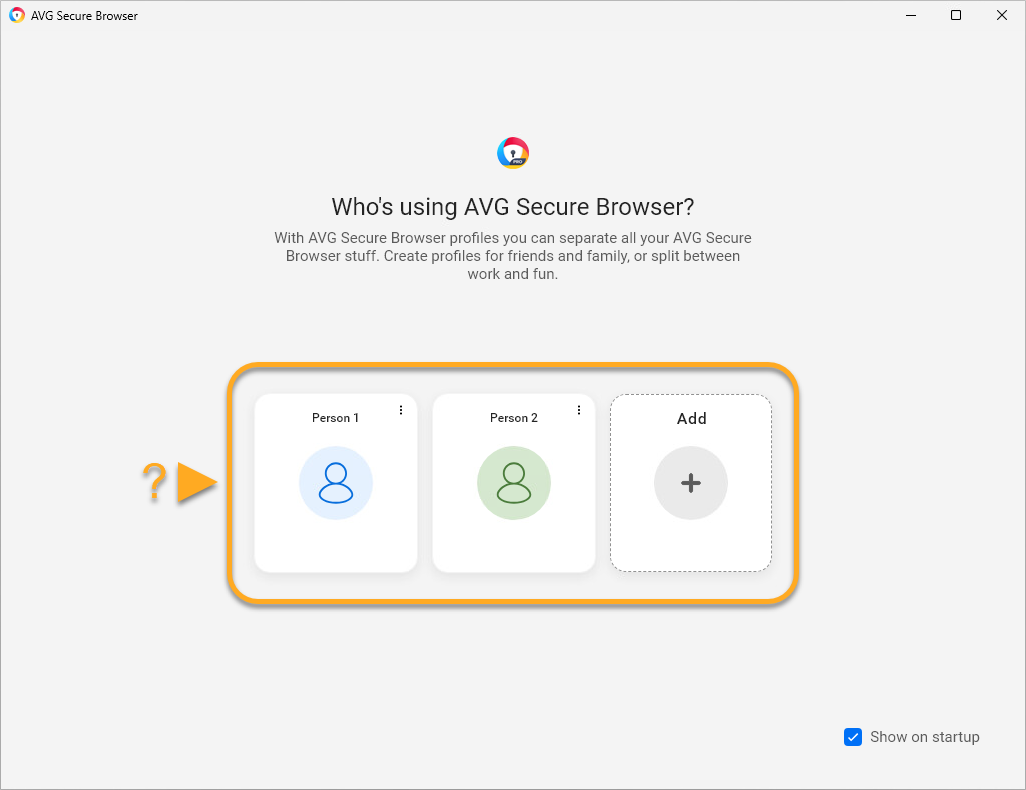
 アカウント] アイコンをクリックしてから、[
 プロファイルの管理] (歯車アイコン) をクリックします。該当するプロファイルで、
⋮ その他の操作(三点リーダー)をクリックし、編集または削除を選択します。デフォルトの検索エンジンを変更
AVG セキュア ブラウザの検索エンジンを変更するには:
- AVG セキュア ブラウザを開き、
⋮[メニュー] (3 つの点) ▸ [設定] の順に進みます。 - 左側のペインで [検索エンジン] を選択し、[変更] をクリックします。
- お好みの検索エンジンを選択し、[既定に設定] をクリックします。
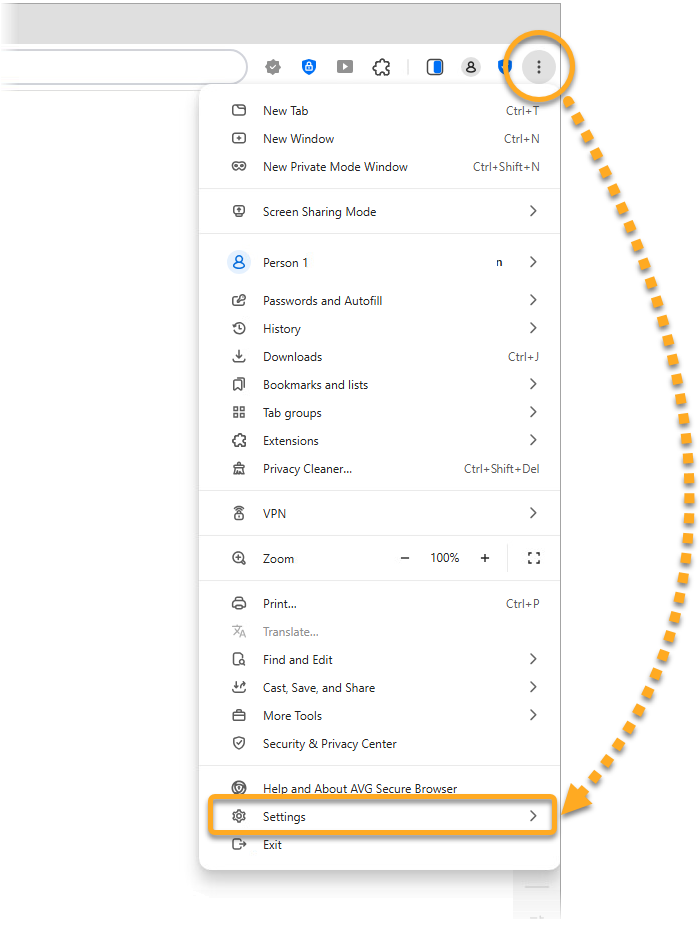
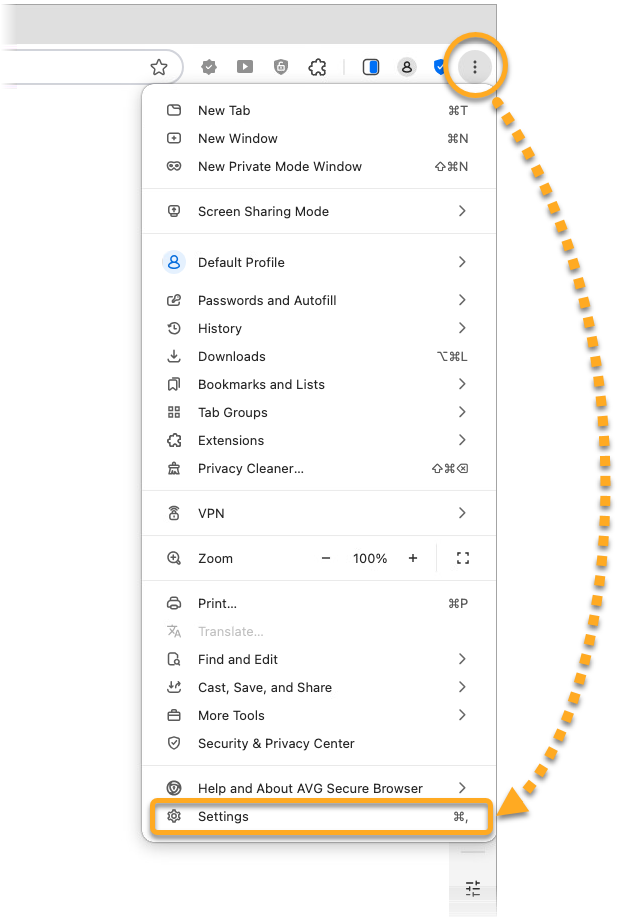
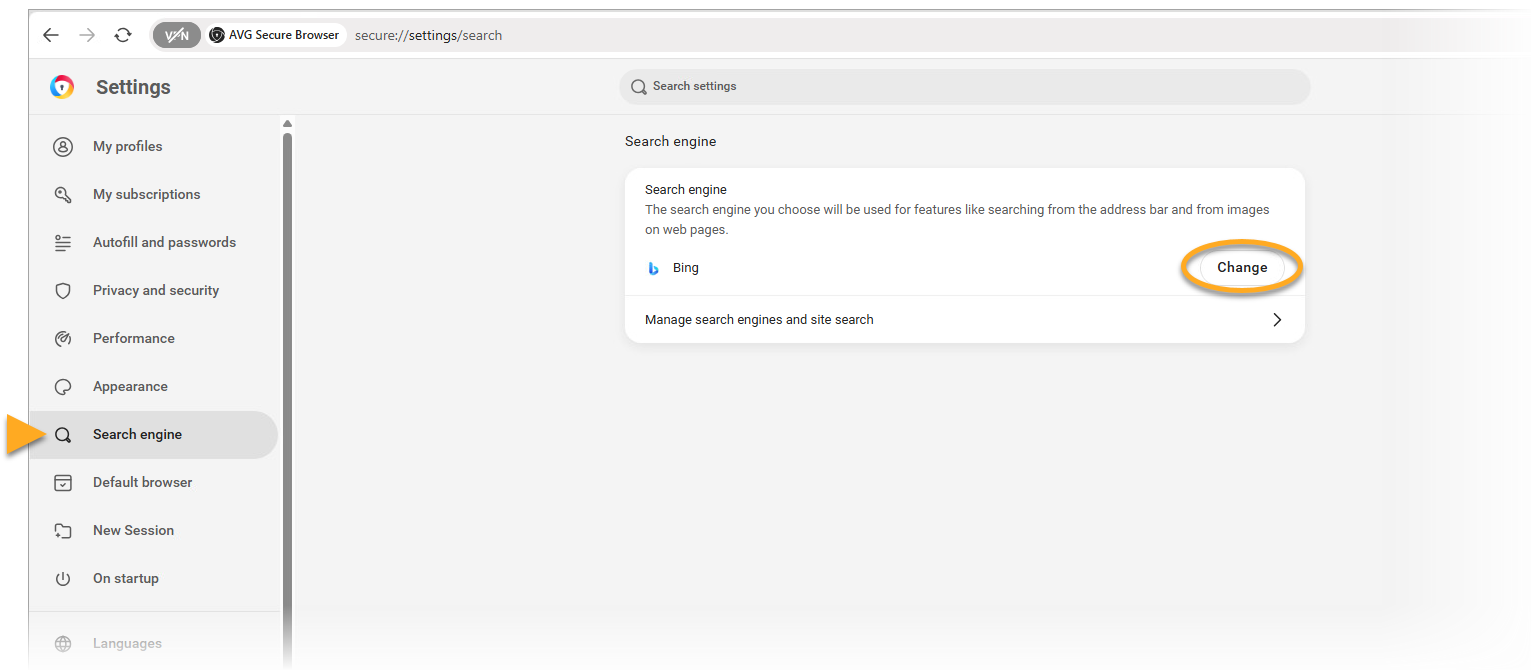
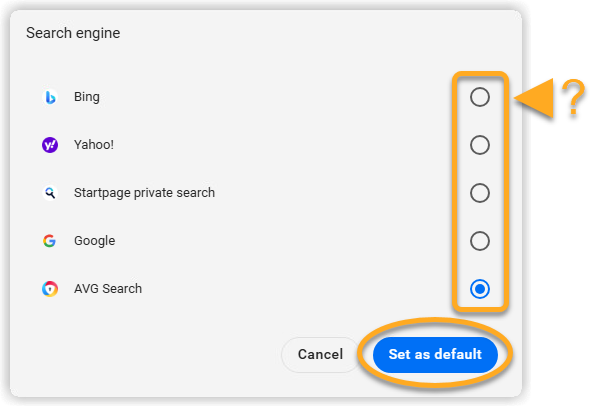
既定の検索エンジンは、あなたの設定に従って設定されています。
新しいブックマークを追加する
AVG セキュア ブラウザに新しいブックマークを追加するには、
- AVG セキュア ブラウザを開き、ブックマークしたいウェブ ページに移動します。
- アドレスバーの星アイコンをクリックして、完了をクリックし、Webページを自動的にブックマークします。
または、ブックマークを簡単に認識できるように名前を変更します。次に、フォルダパネルでドロップダウンメニューを使用してブックマークの場所を指定し、完了をクリックします。
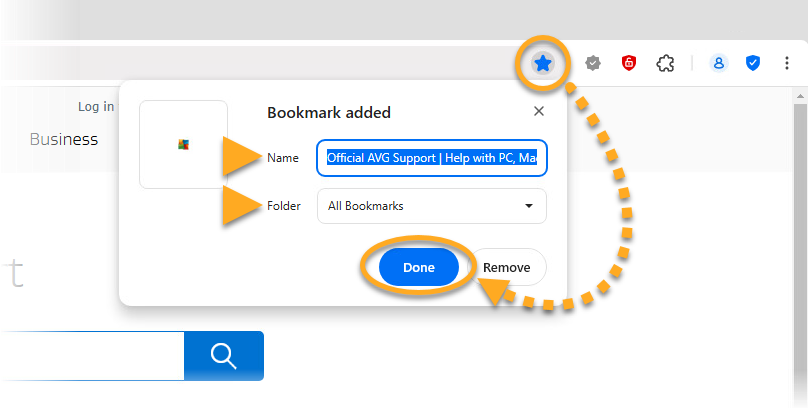
これでWebページがブックマークされました。指定した場所によって、ブックマーク バー(アドレス バーの下)から直接、または[すべてのブックマーク]フォルダをクリックして、ブックマークしたページにアクセスできます。
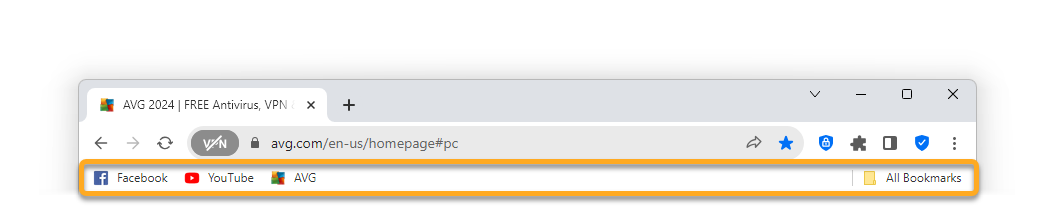
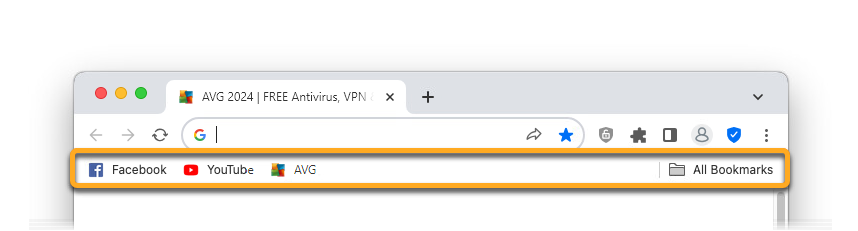
⋮ メニュー](3 つの点) ▸ [ブックマークとリスト] ▸ [ブックマーク バーを表示]の順に移動します。プライバシー ガードを調整する
プライバシー ガードは、ユーザーが訪問するWebページでの広告の読み込みを防ぎ、ブラウジングセッションの速度と安全性を向上させます。プライバシー ガードはデフォルトで有効になっています。
プライバシー ガードの強度を調整するには:
- AVG セキュア ブラウザを開き、アドレスバーの右にある プライバシー ガードアイコンをクリックし、設定を変更するをクリックします。
- お好みに応じて、プライバシー ガードのモードを次の中から選択します。
- 基本ブロッキング: ポップアップや自動再生ビデオを含む、受け入れ可能な広告の基準に違反するすべての広告がブロックされます。
- バランス ブロッキング(推奨):閲覧の速度や安全性を向上する目的で、ベーシックと同じブロック対象に加え、その他の妨害的広告には当たらない広告もブロックされます。このモードでは、オンライン検索中に役立つ一部の広告は引き続き表示されます。
- 厳格ブロッキング: ほとんどすべての広告をブロックします。このモードを選択すると、いくつかのウェブサイトが正しく読み込まれなくなったり、特定のウェブサイトに完全にアクセスできなくなったりする可能性があるため、おすすめしません。
 プライバシー ガードアイコンをクリックし、設定を変更するをクリックします。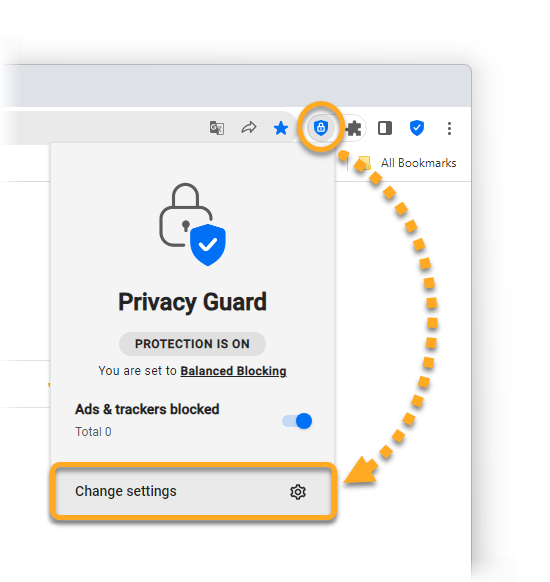
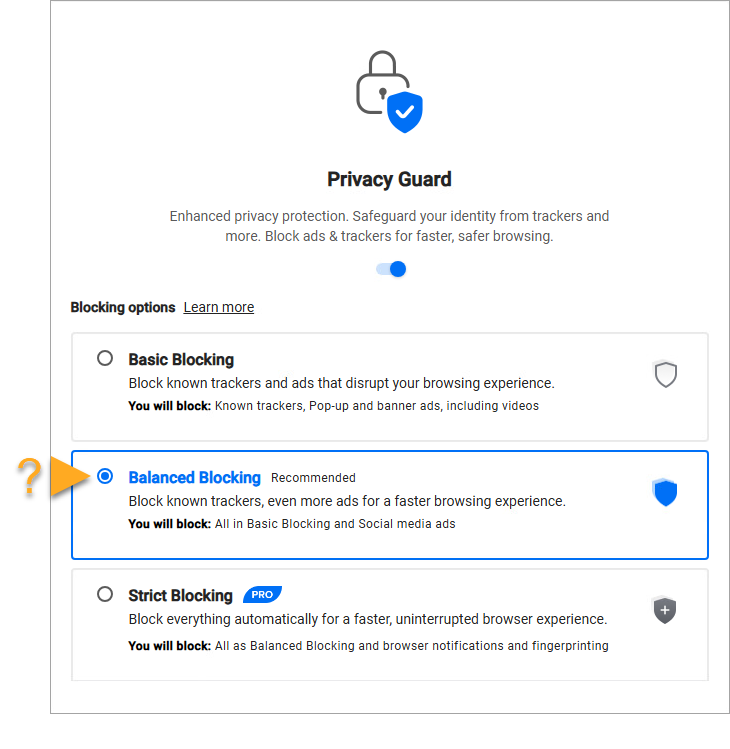
以上でプライバシー ガードが有効となり、ご希望の強度に設定されました。
セキュア ブラウザを立ち上げる
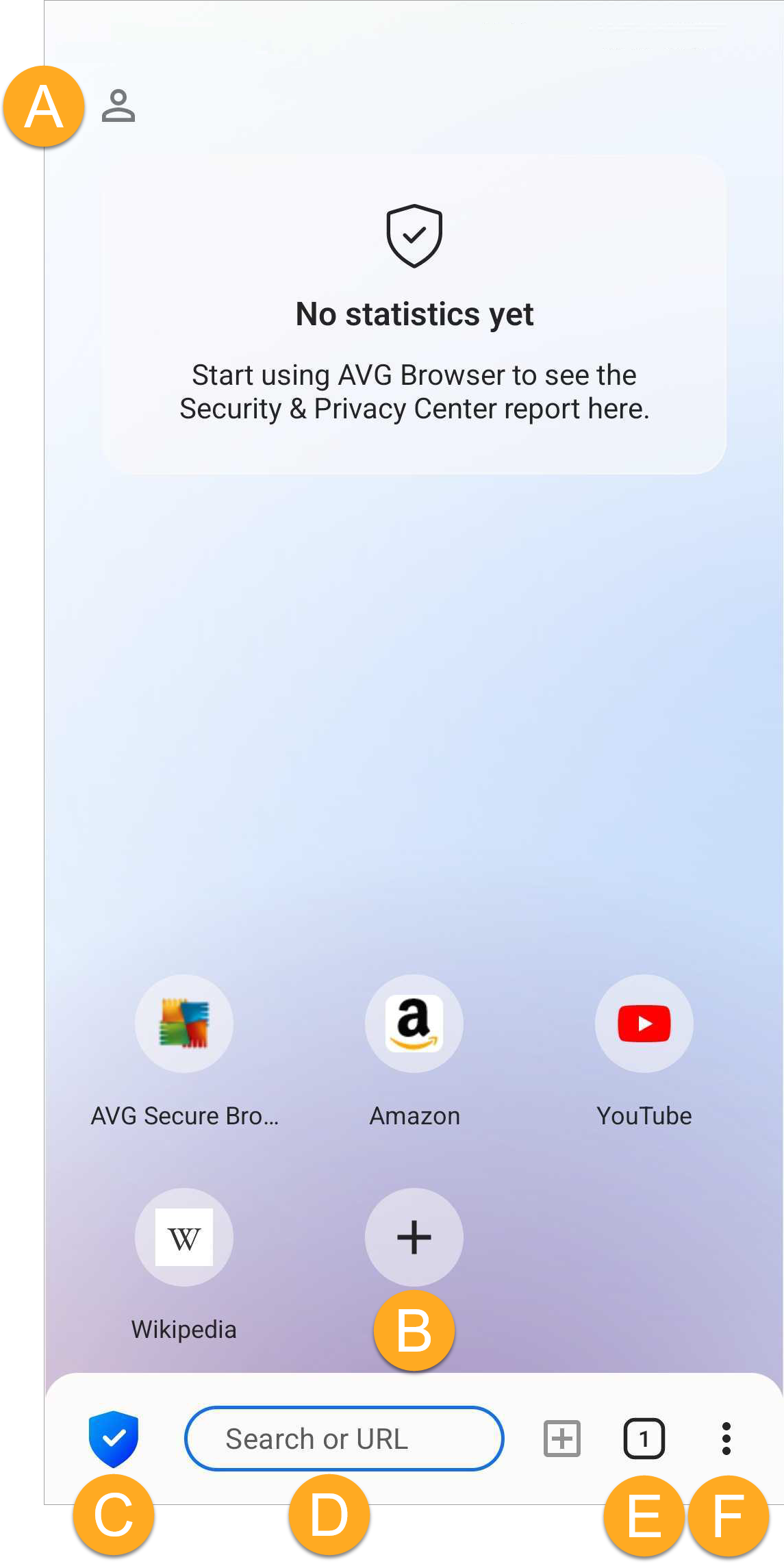
- モバイルデバイスで [AVG セキュア ブラウザ] アイコンをタップします。アプリが開き、ブラウザのメイン画面が表示されます。
- 次のアクションから選択します。
- アカウント: アカウント アイコンをタップし、AVG アカウントでサインインして、複数のデバイス間でブラウジングデータを同期します。
- ショートカットを追加:[
+](プラス)アイコンをタップして、お気に入りのWebサイトをブックマークします。 - [セキュリティ&プライバシー センター]: セキュリティ&プライバシー センター アイコンをタップして、オンラインアクティビティを管理できる機能にアクセスします。
- アドレスバー:検索ボックスをタップし、検索ワードまたはWebサイトのURLを入力して、通常モードでインターネットの閲覧を開始します。デフォルトの検索エンジンを選択することもできます。
- タブ: 四角いタブ アイコンをタップして、各閲覧モードで現在開いているブラウザ タブを表示します。
- メニュー: [
⋮メニュー](3 つのドット)をタップして、追加の設定にアクセスします。
- アカウント:

 アカウント アイコンをタップし、AVG アカウントでサインインして、複数のデバイス間でブラウジングデータを同期します。
AVG セキュア ブラウザで利用できる機能の詳細については、この記事のセクションをご参照ください。
デフォルトの検索エンジンを選択
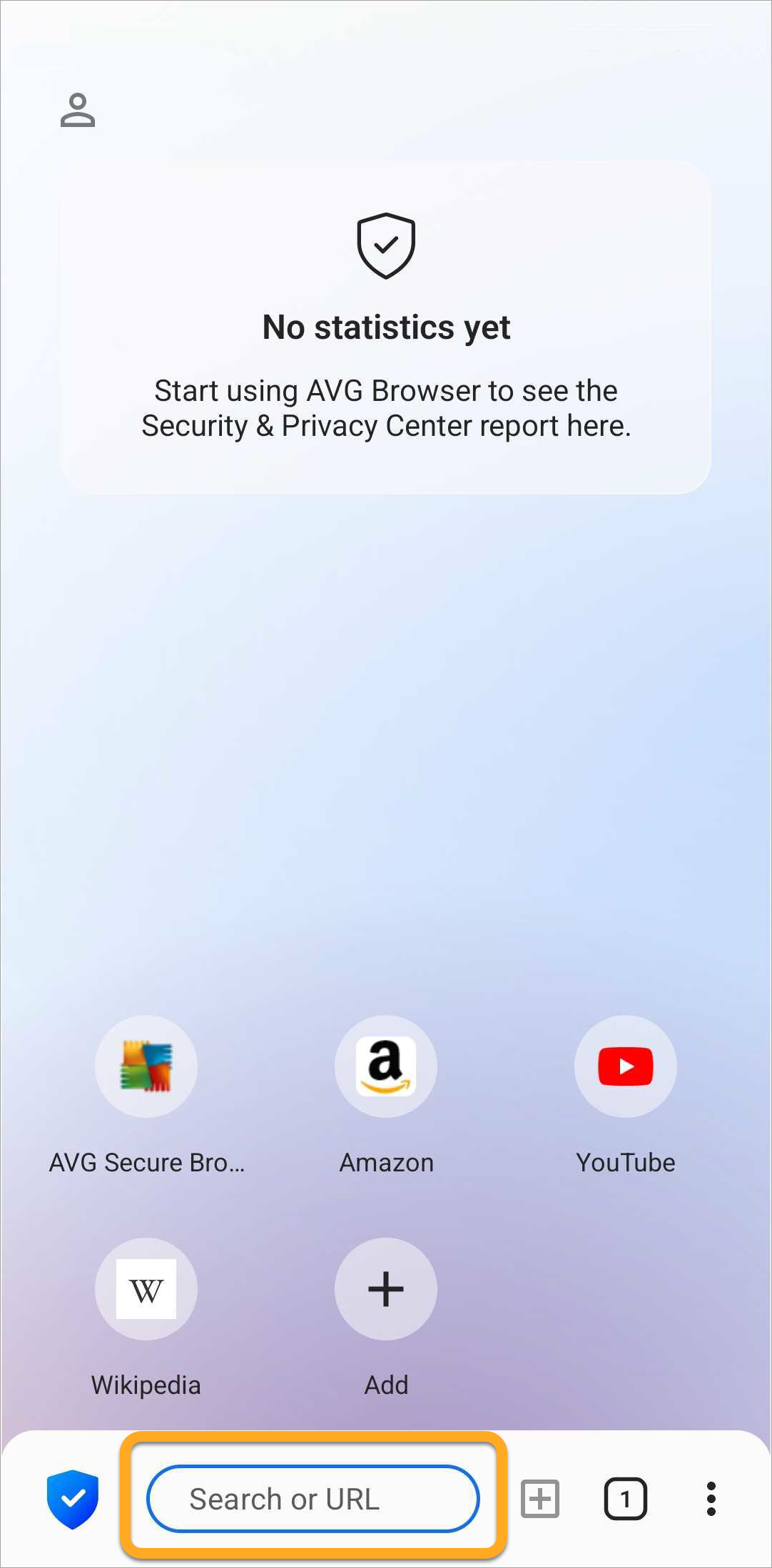
デフォルトの検索エンジンを変更するには、以下の手順に従います。
- 画面下部にあるアドレス バーをタップします。
- 画面の左上隅にある検索エンジンのアイコンをタップし、お好みの検索エンジンを選択します。
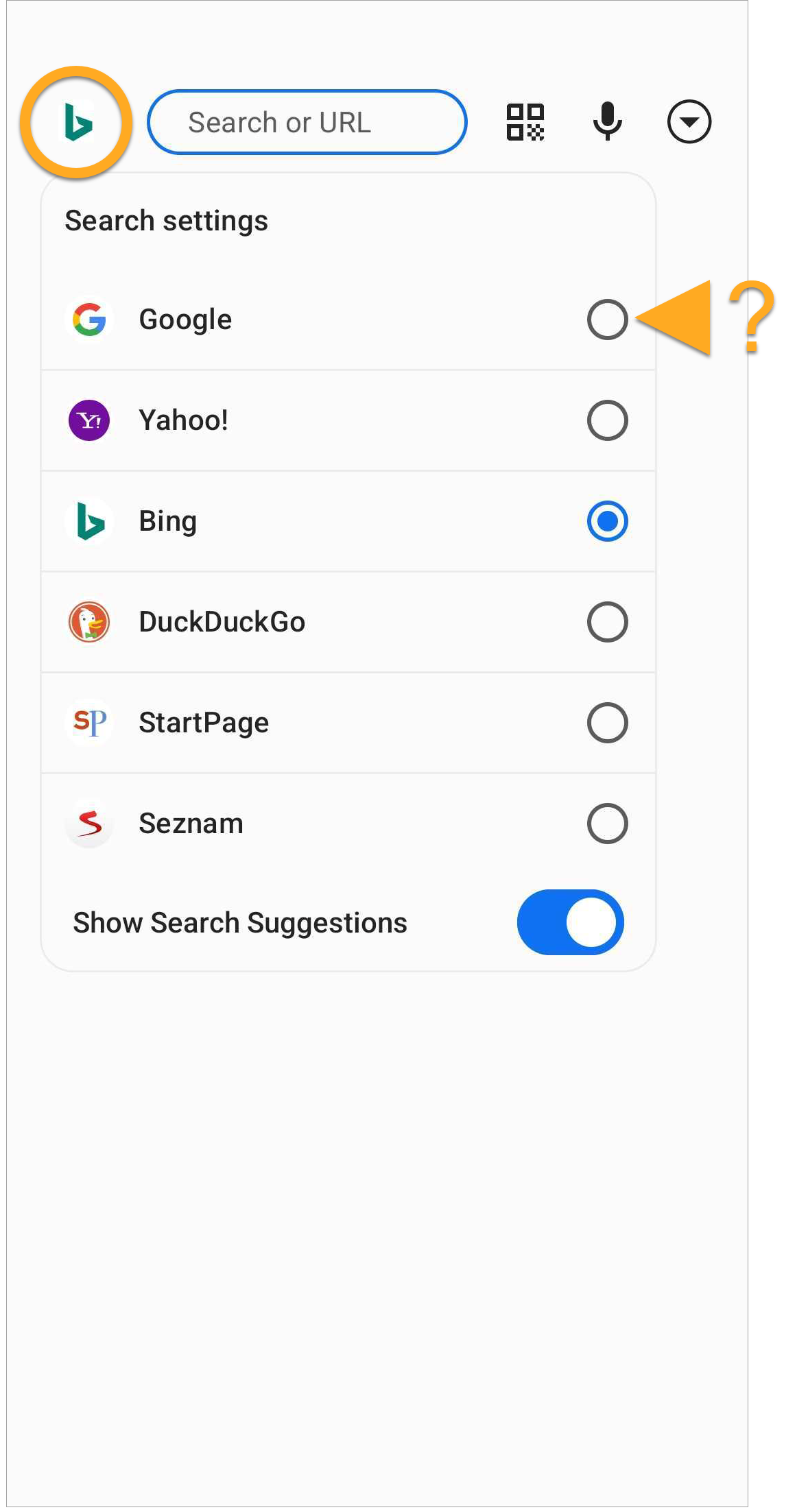
お好みの検索エンジンが設定されました。
ブラウザ モードを変更する
AVG セキュア ブラウザには、次の 2 つのブラウザモードがあります。通常モードとプライベート モード。これにより、アクセスするサイトに最適なモードに従ってブラウザ アクティビティを整理できます。
別のブラウザ モードでタブを開く、またはブラウザ モード別に整理された現在開いているタブを表示するには、次の手順に従います。
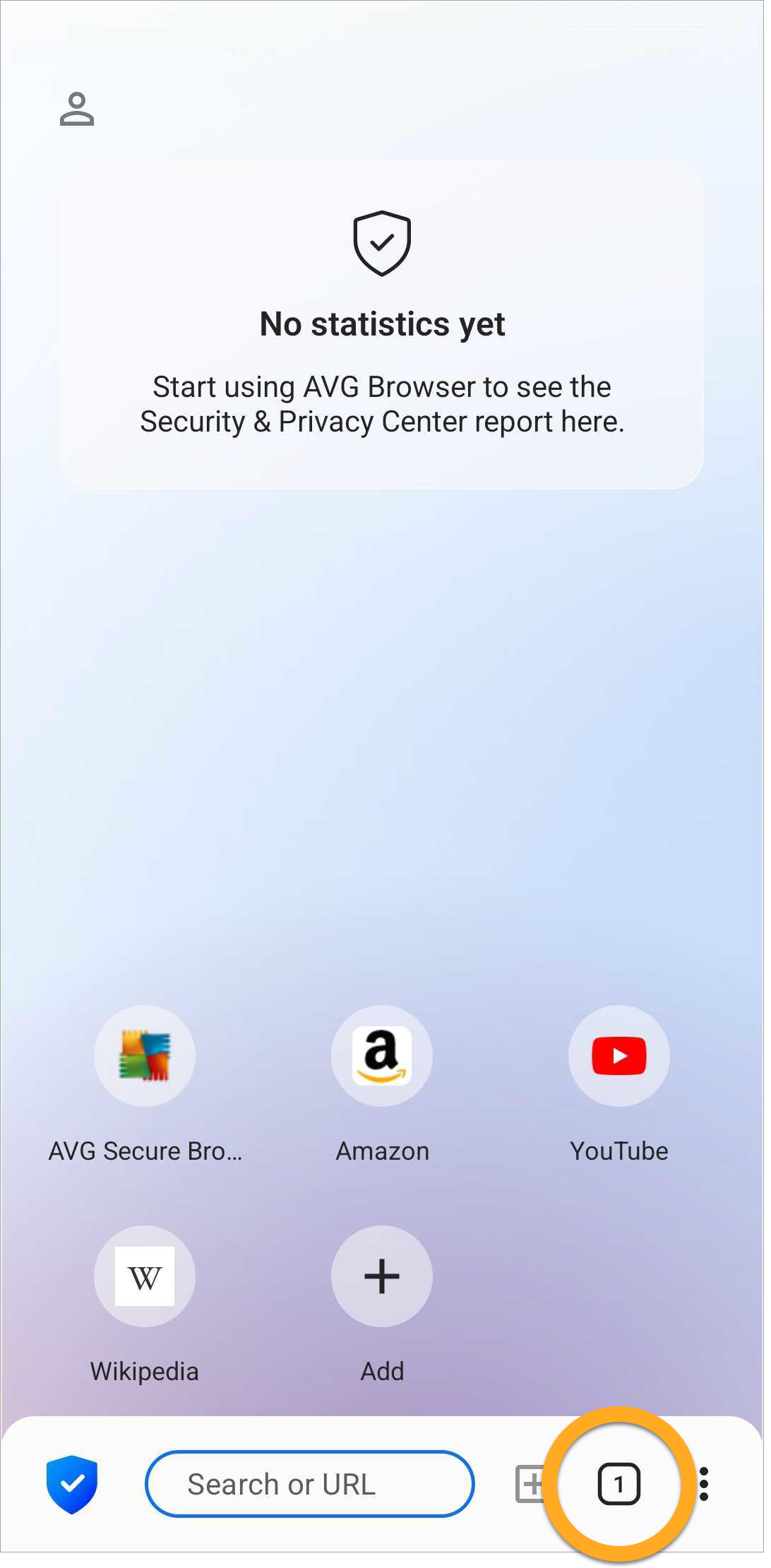
- AVG セキュア ブラウザを開き、画面下部にある四角の[タブ アイコン]をタップします。
- 画面上部のアイコンをタップして、モードを切り替えます。開いているタブは該当するモード画面に表示されます。
- 標準:通常モードはセキュリティとプライバシーのバランスを取ります。仮想プライベートネットワークを使用して位置情報を偽装し、ウェブ シールドを使用してウェブ攻撃や安全でないダウンロードをブロックできます。広告とトラッカーはブロックされます (バランス モード)。
- プライベート:プライベート モードは、通常モードと同じセキュリティオプションを提供しますが、スクリーンショットを無効にし、ブラウザを閉じるとすべての閲覧データと履歴を自動的に削除します。
- 選択したモードで新しいタブを開くには、新しいタブをタップしてから、開きたいWebサイトのURLを検索または入力します。

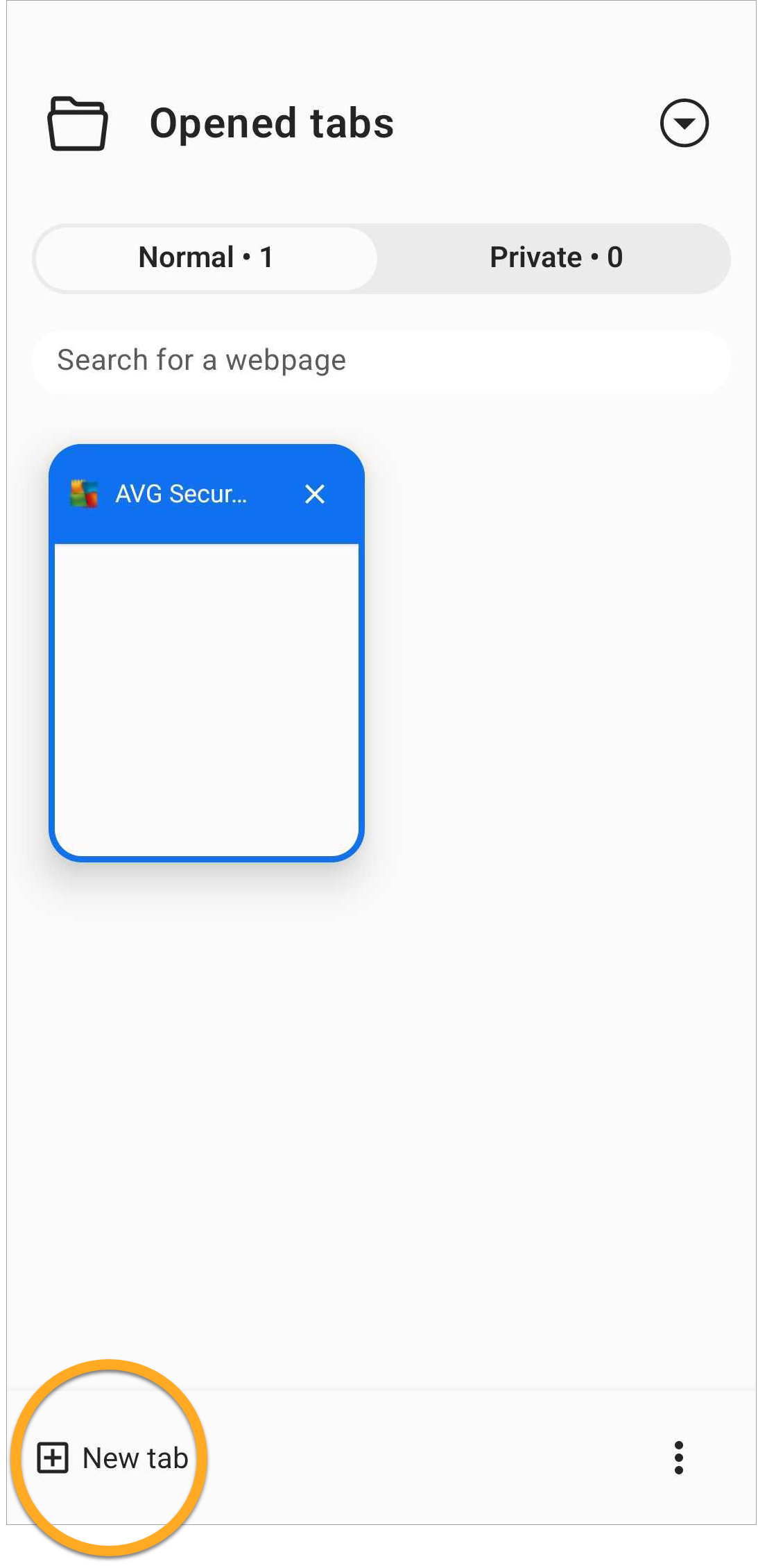
選択したブラウザ モードで新しいタブが開きます。
セキュリティおよびプライバシー保護機能を調整する
AVG セキュア ブラウザの機能を設定するには、
- AVG セキュア ブラウザを開き、画面の左下隅にある [ セキュリティ&プライバシー センター] をタップします。
- 次のオプションから選択します。
- ブラウザ VPN:仮想プライベート ネットワーク(VPN)を使用して現在地を隠します。詳細については、この記事のブラウザ VPNセクションをご参照ください。
- デバイス全体 VPN: デバイス上のすべてのアプリがAVG VPNサーバーを介して、より安全にインターネットに接続できるようにします(AVG セキュア ブラウザ プロで利用可能)。
- 広告とトラッカーをブロック:アクセスしたウェブサイトに広告が読み込まれないようにします。詳細については、この記事のアドブロックを調整するセクションをご参照ください。
- サイト設定:サイト設定では、Webサイトがデバイスの位置情報、マイク、またはカメラを使用できるかどうかを管理できます。サイトが権限を要求すると、ポップアップメッセージが表示され、アクセスを許可するかブロックするかのオプションが提供されます。
- ウェブ シールド: マルウェアやフィッシングサイトへのアクセスを自動的にブロックし、個人データの漏洩を防ぎます。
- パスワード マネージャー: 保存したパスワードを保管できます。
- 詳細設定
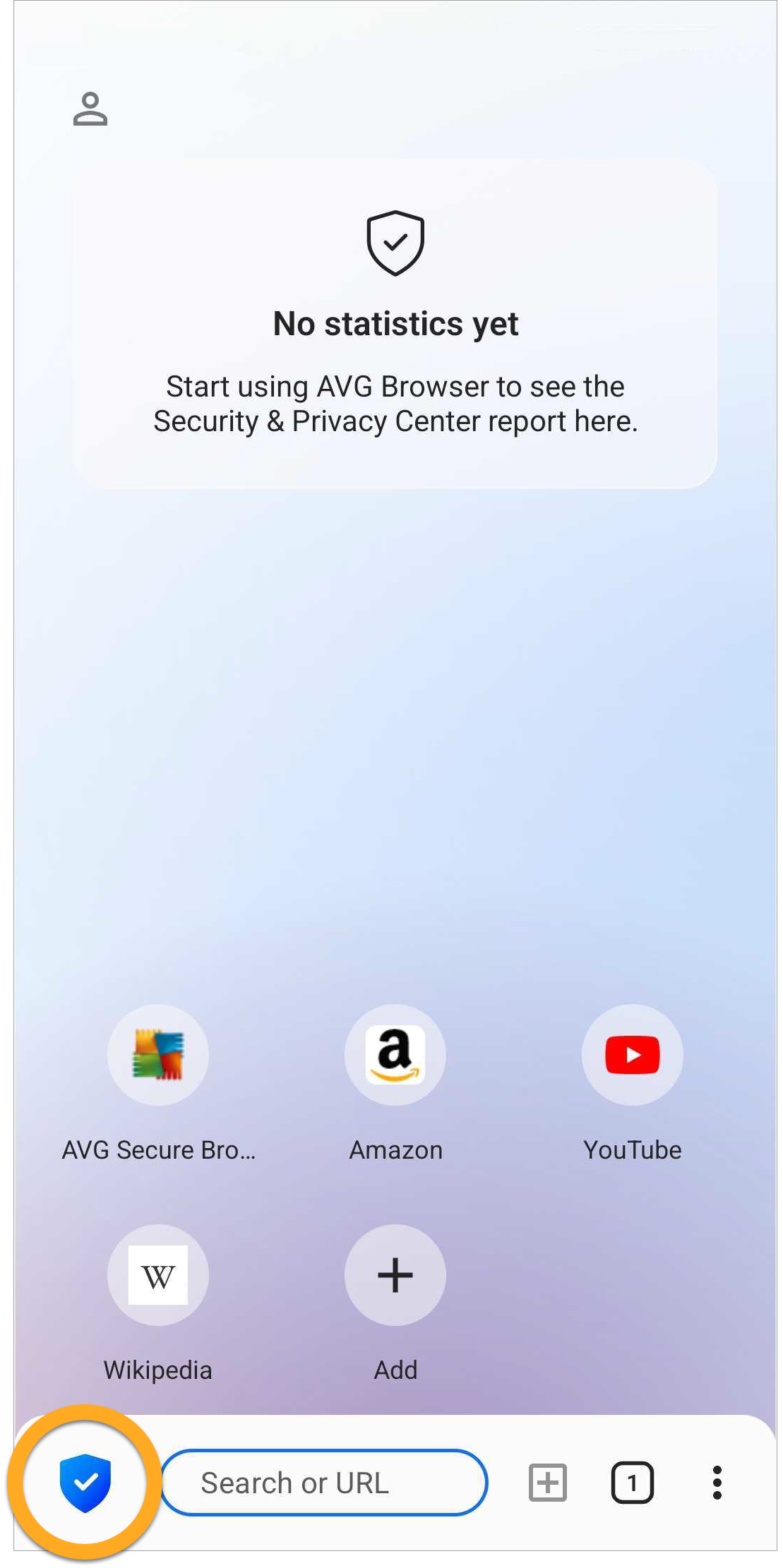

セキュリティとプライバシー機能は、お客様の設定に従って構成されています。
ブラウザ VPN を有効にする
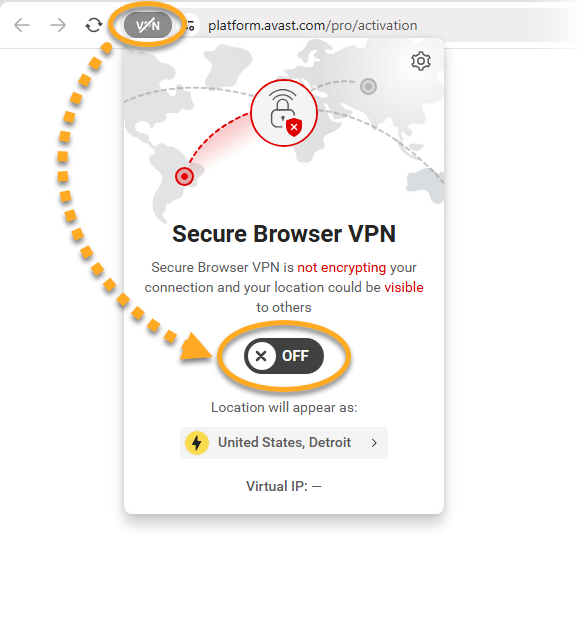
仮想プライベート ネットワーク (VPN) を使用して現在地を隠すかどうかを選択します。ブラウザ VPN に接続するには:
- [インブラウザ VPN] の横にある灰色(オフ)のスライダーをタップし、青色(オン)に切り替えます。
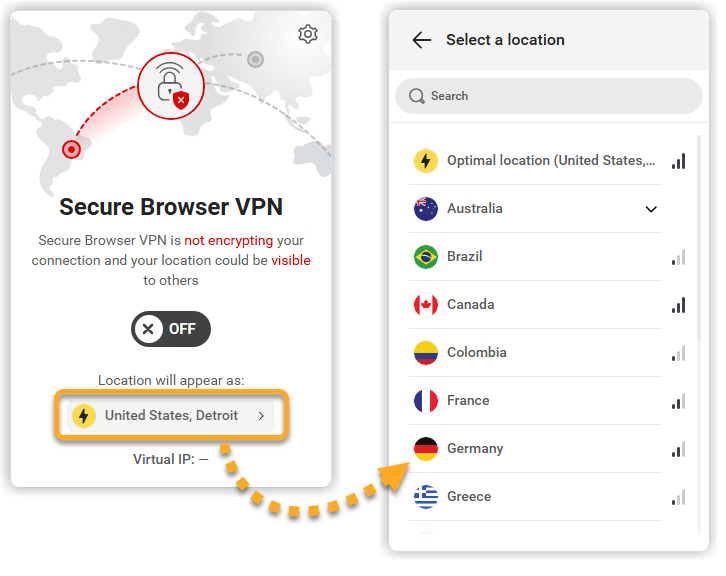
- オプションで、別の接続先に接続するには、下矢印をタップします。
- [接続先] をタップして希望する接続先を選択します。
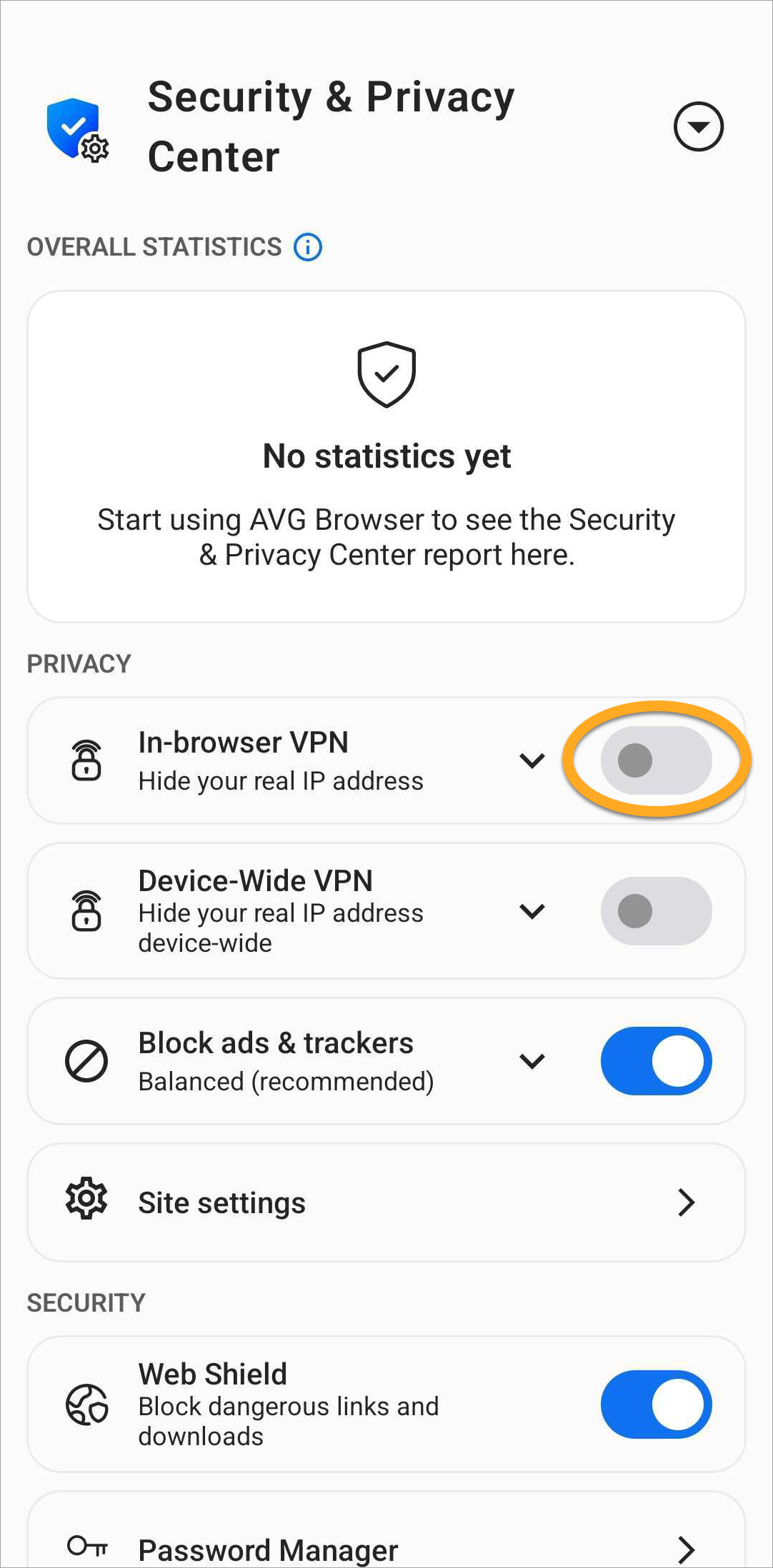
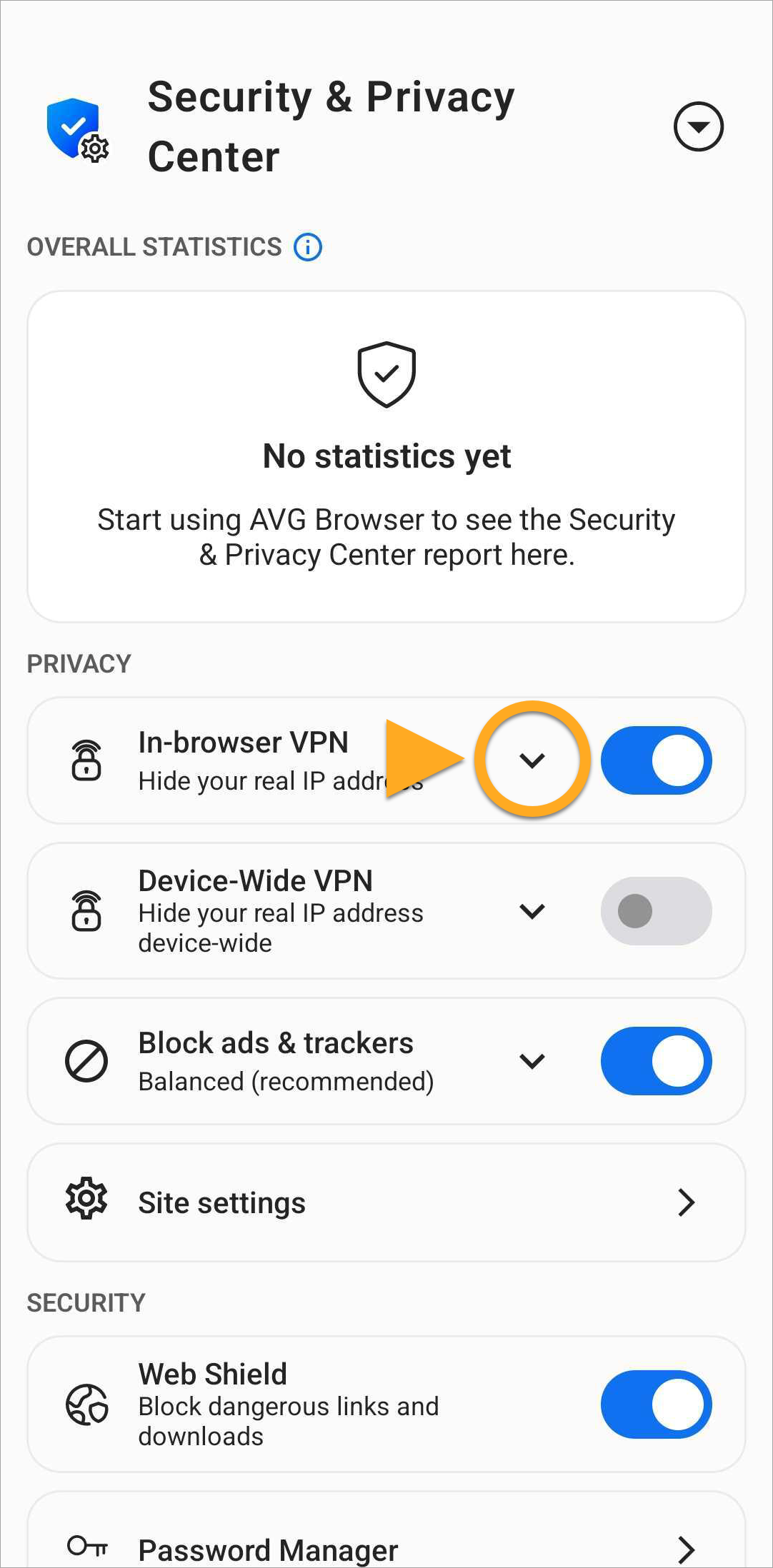
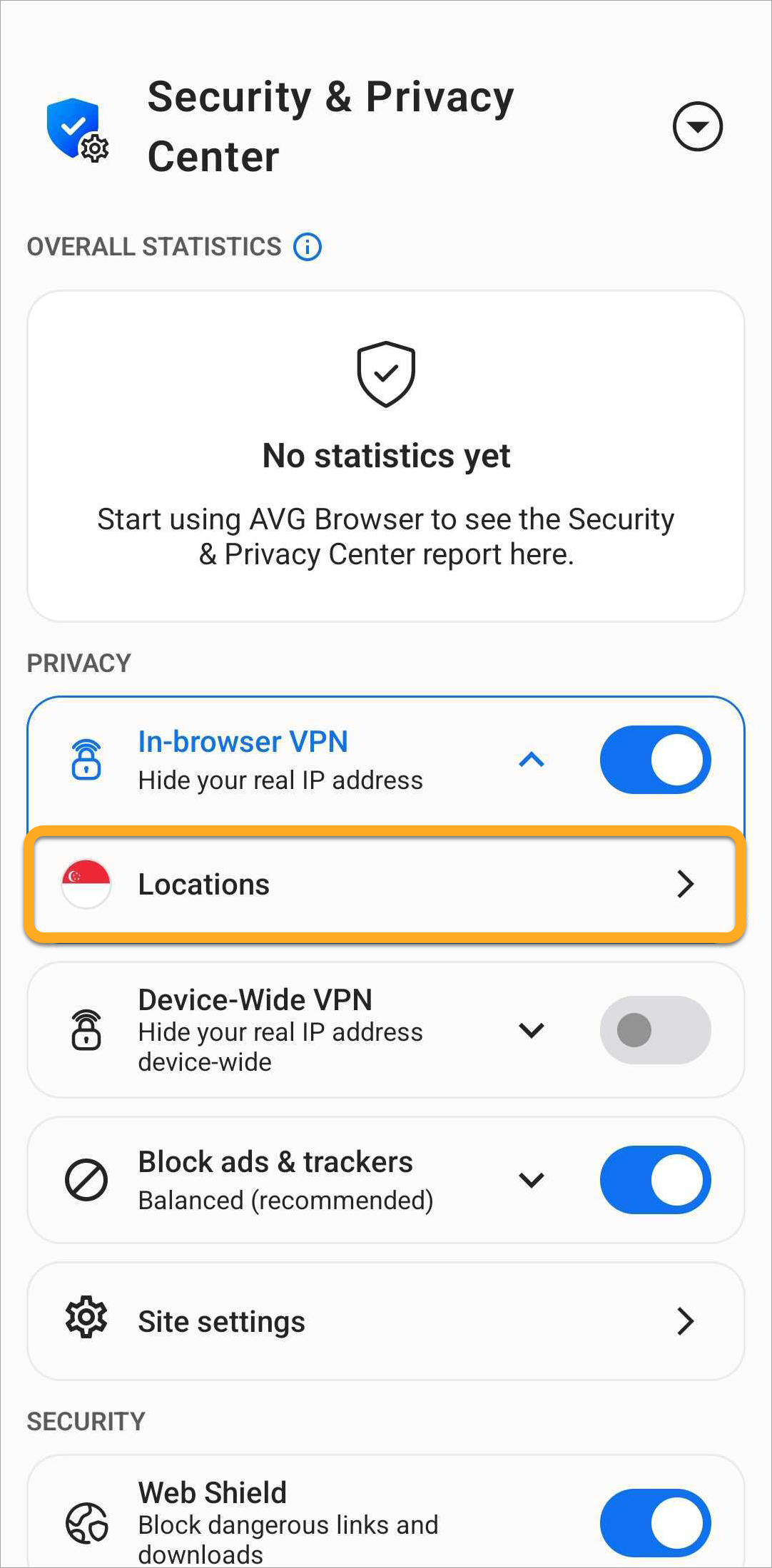
ブラウザ VPN に接続済みです。
アドブロックを調整する
アドブロックは、アクセスしたウェブサイトに広告が読み込まれないようにします。これにより、ブラウザ セッションの速度と安全性が向上します。アドブロックはデフォルトで有効になっており、バランスモードに設定されています。アドブロック モードを変更には、次の手順を実行します。
- [広告とトラッカーをブロック] の横にある下矢印をタップします。
- 次のアドブロックモードから選択します。
- 基本ブロッキング: 許容広告基準に違反する破壊的な広告をブロックします。これには、ポップアップ、バナー、自動再生ビデオが含まれます。
- バランス(推奨):ほとんどの広告をブロックして、ブラウザ セッションの速度と安全性を向上させます。これには、ポップアップ、バナー、自動再生ビデオ、および一部のソーシャル メディア広告が含まれます。このモードでは、オンライン検索中に役立つ一部の広告は引き続き表示されます。
- 厳密:ほとんどすべての広告をブロックします。これには、ポップアップ、バナー、自動再生ビデオ、一部のソーシャル メディア広告、およびその他の広告の99%が含まれます。このモードを選択すると、いくつかのWebサイトが正しく読み込まれなくなったり、特定のWebサイトに完全にアクセスできなくなったりする可能性があるため、おすすめしません。このモードを選択する場合は、[厳密モードを設定] をタップして選択を確定してください。
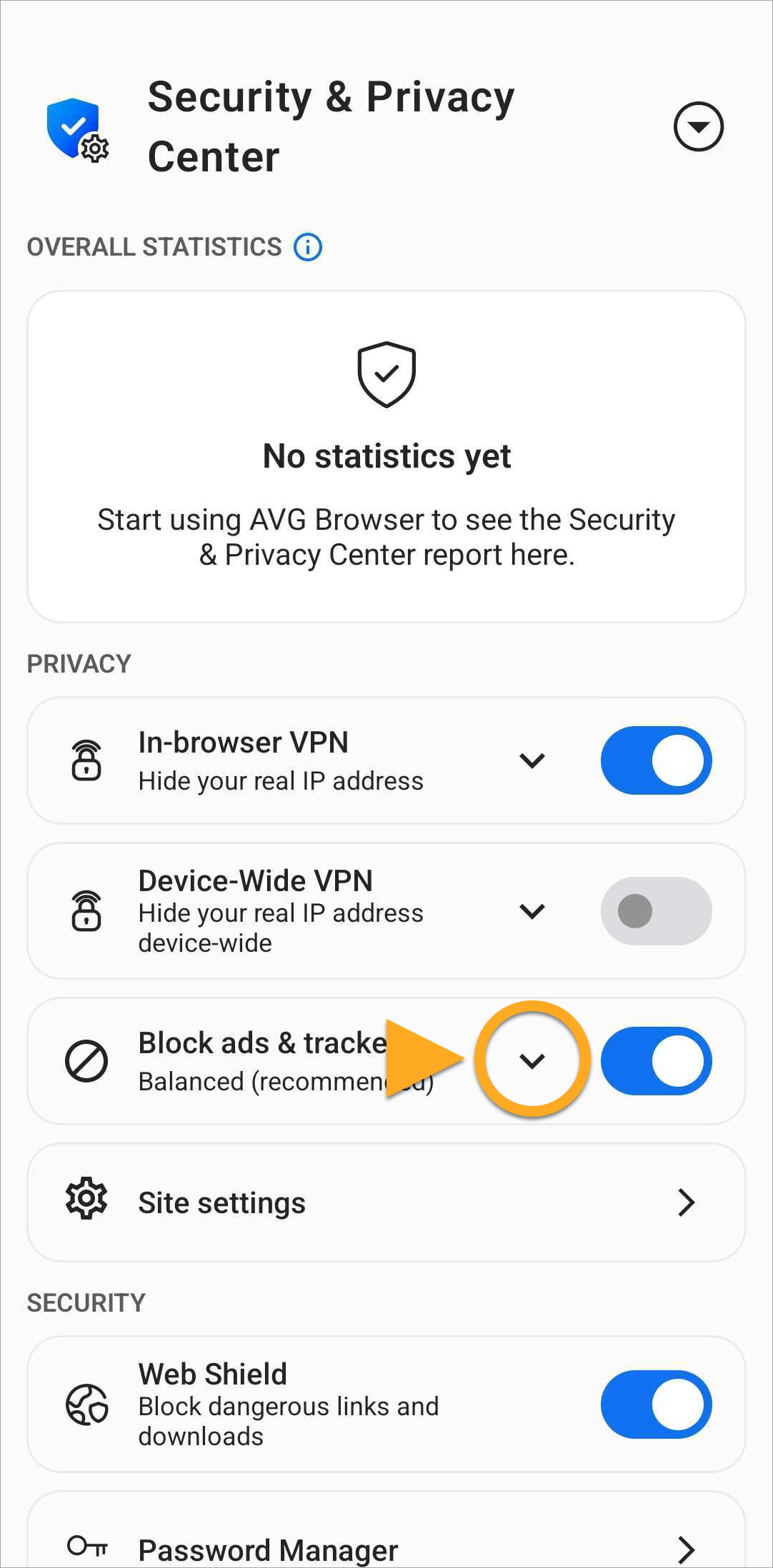
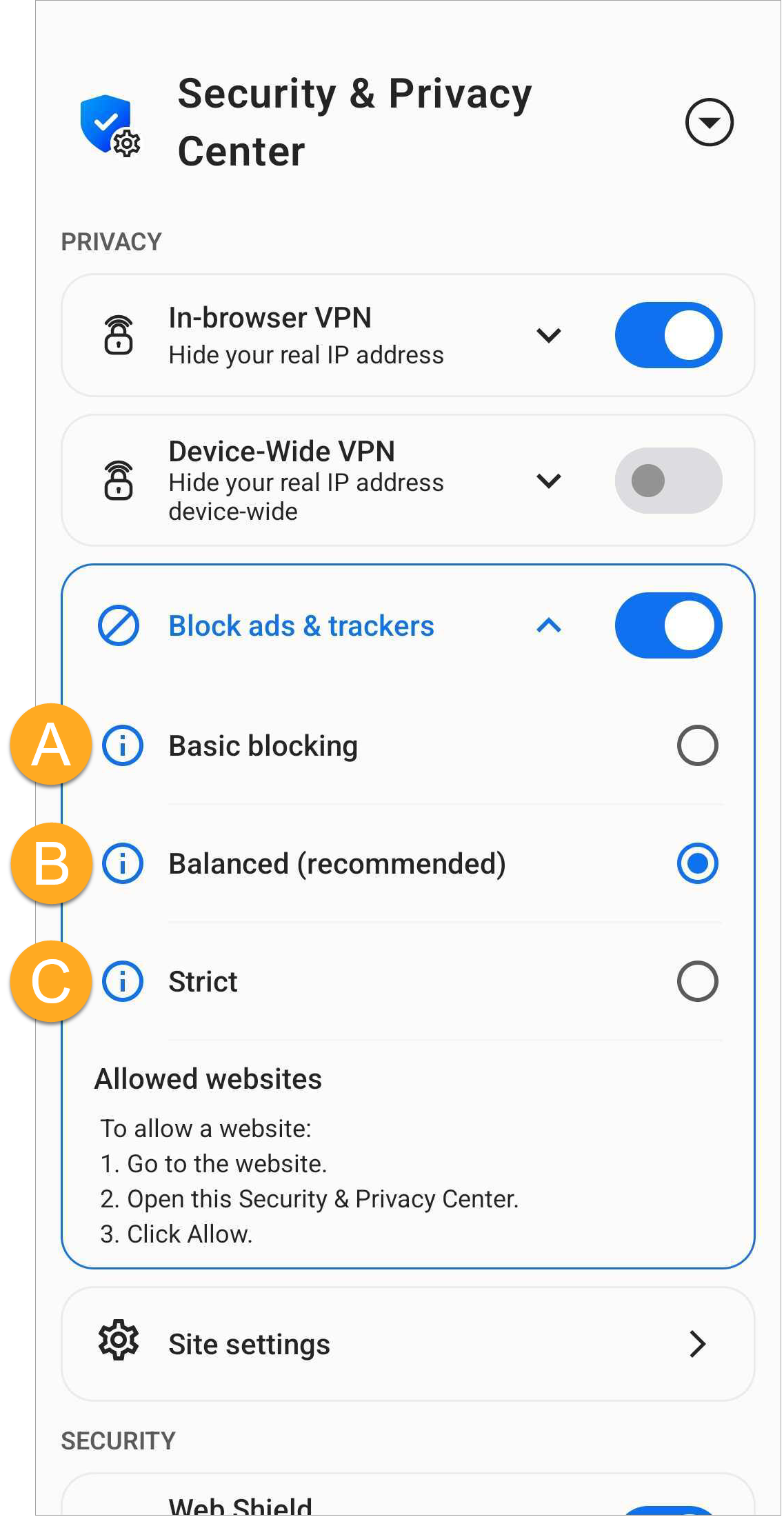
優先するアドブロック モードが設定されます。
許可された広告リスト
許可された広告リストにウェブサイトを追加することもできます。これは、指定したウェブサイトに引き続き広告が表示されることを意味します。許可された広告リストにウェブサイトを追加するには:
- ウェブサイトを開きます。
- 画面の左下隅にある [ セキュリティ&プライバシー センター] をタップします。
- [ブロックした広告] の横にある [許可] ▸ [広告を許可] をタップします。
 セキュリティ&プライバシー センター] をタップします。
ウェブサイトが許可された広告リストに追加され、現在のブラウザモードを使用してウェブサイトにアクセスしたときに広告が表示されるようになりました。他のウェブサイトの広告は、ブラウザモードの設定に従って引き続きブロックされます。
拡張設定を構成する
お好みに応じて詳細設定を調整するには、
- [詳細設定] をタップします。
- 次のセキュリティおよびプライバシー設定が利用可能です。
- ブラウザをロック:ブラウザをロックするためにパスコードを設定します。
- スクリーンショットを防止:タップすると、マスキングをオンにしてスクリーンショットを防止できます。
- 質問せずにダウンロード:灰色(オフ)のスライダーをタップして緑色(オン)に変更すると、AVG セキュア ブラウザがファイルをすぐにダウンロードできるようになります。
- Cookie とデータを消去する:タップすると、選択したブラウザモードのすべてのCookieがすぐに消去されます。
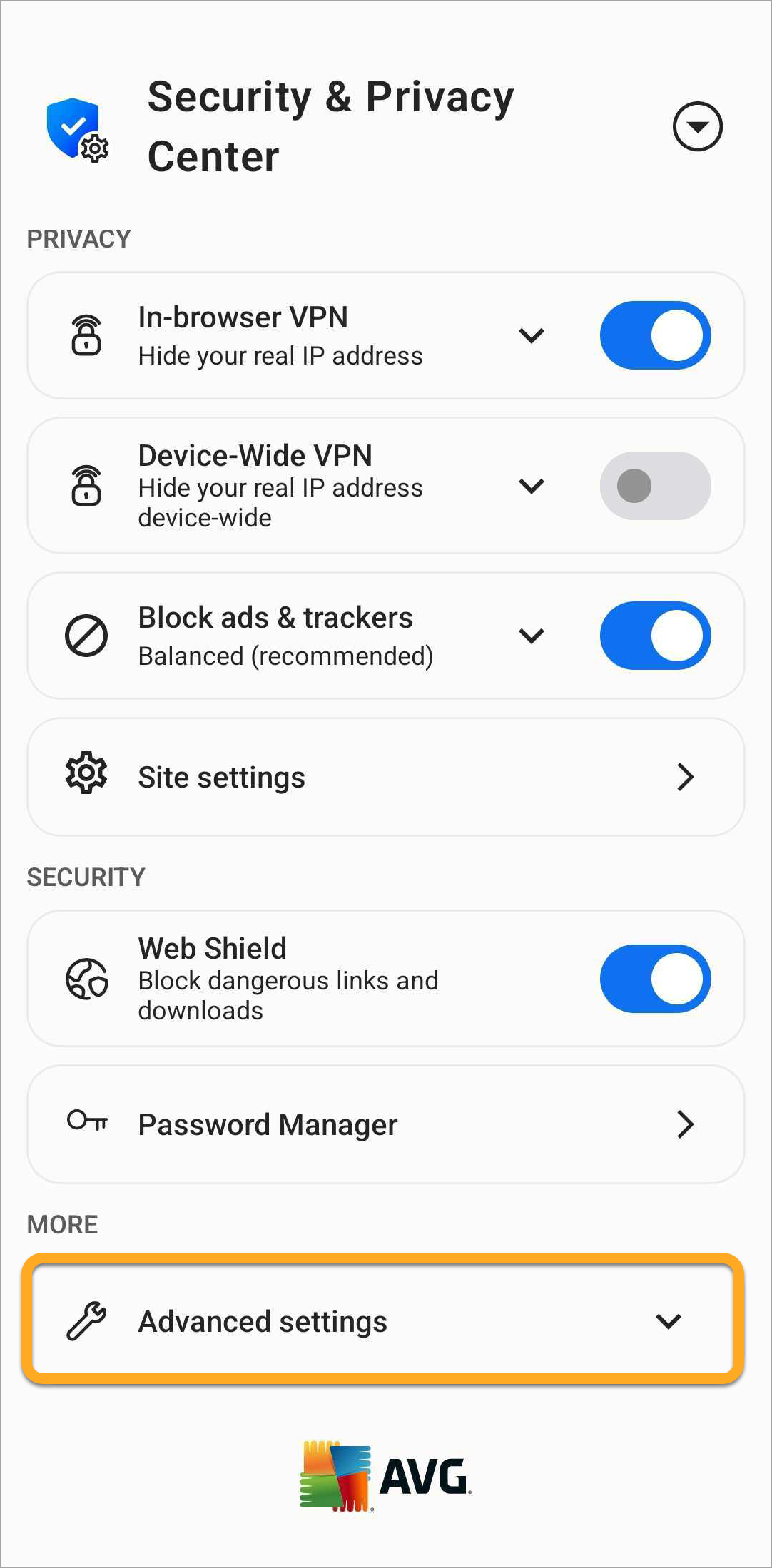
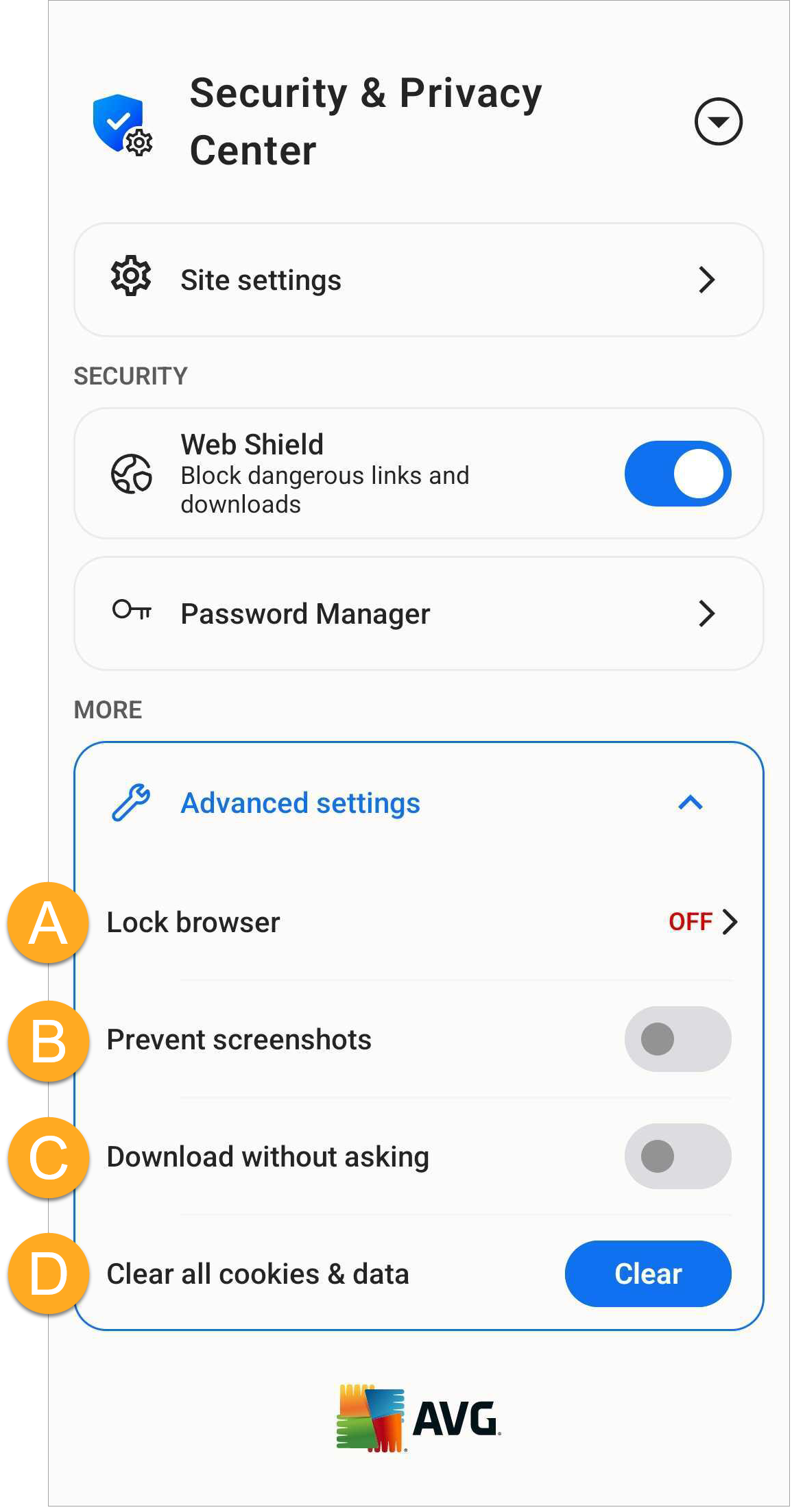
詳細設定が構成されています。
一般設定を変更する
お好みに応じて、基本設定を調整するには、
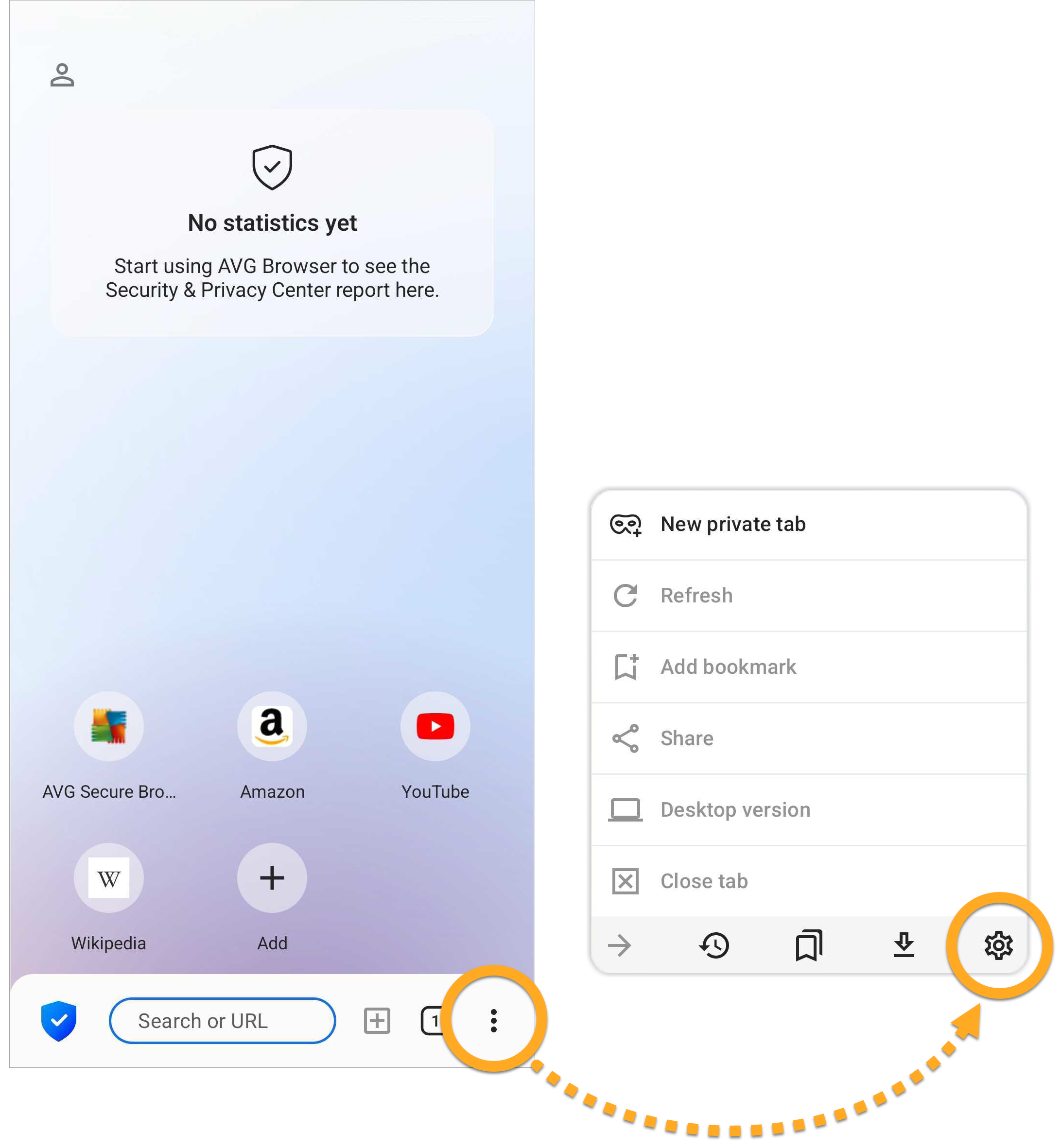
- AVG セキュア ブラウザを開き、画面の右下隅にある [
⋮メニュー] (3 つの点) ▸ [ 設定] (歯車アイコン) をタップします。 - 次のオプションから選択します。
- 外観:アプリのテーマをライトモードまたはダークモードに切り替え、アドレスバーを画面の上部または下部に移動します。
- ウィジェット:デバイスのホーム画面から AVG セキュア ブラウザへのショートカットを追加して、より速く、より便利なブラウジングを実現します。
- ヘルプ:サポートに問い合わせる
- デフォルト設定にリセット:タップすると、ブラウザモードがデフォルト設定に戻ります。
- AVG セキュア ブラウザをリセット:リセットすると、パスコード、ブックマーク、設定、すべての閲覧データが削除されます。このアクションは一度選択すると元に戻すことができません。
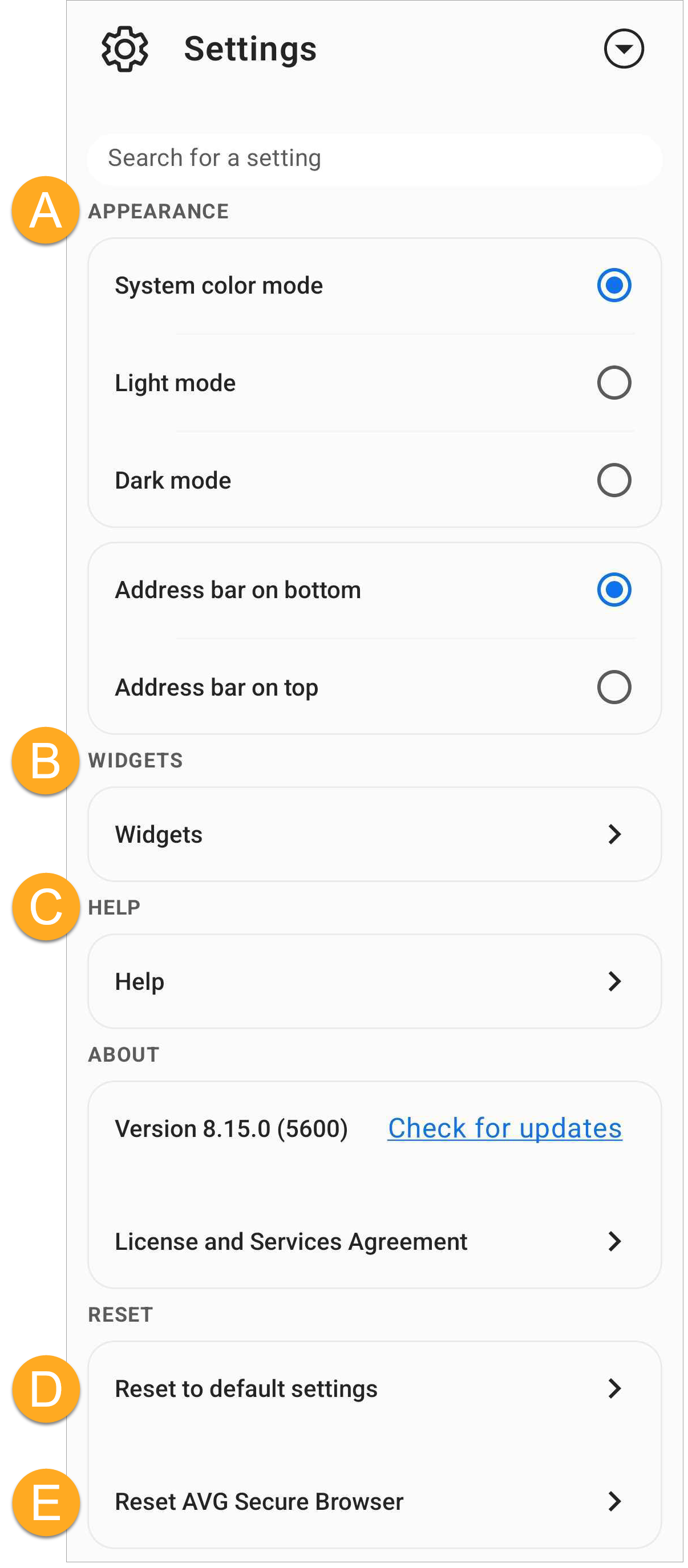
一般設定が構成されています。
その他の推奨事項
AVG セキュア ブラウザの詳細については、次の記事をご参照ください。
ブラウザ画面を共有する際に個人データを隠す方法については、次の記事をご参照ください。
AVG セキュア ブラウザ サイド パネルの情報については、次の記事をご参照ください。
- AVG セキュア ブラウザ
- AVG セキュア ブラウザ プロ
- Windows、macOS、Android