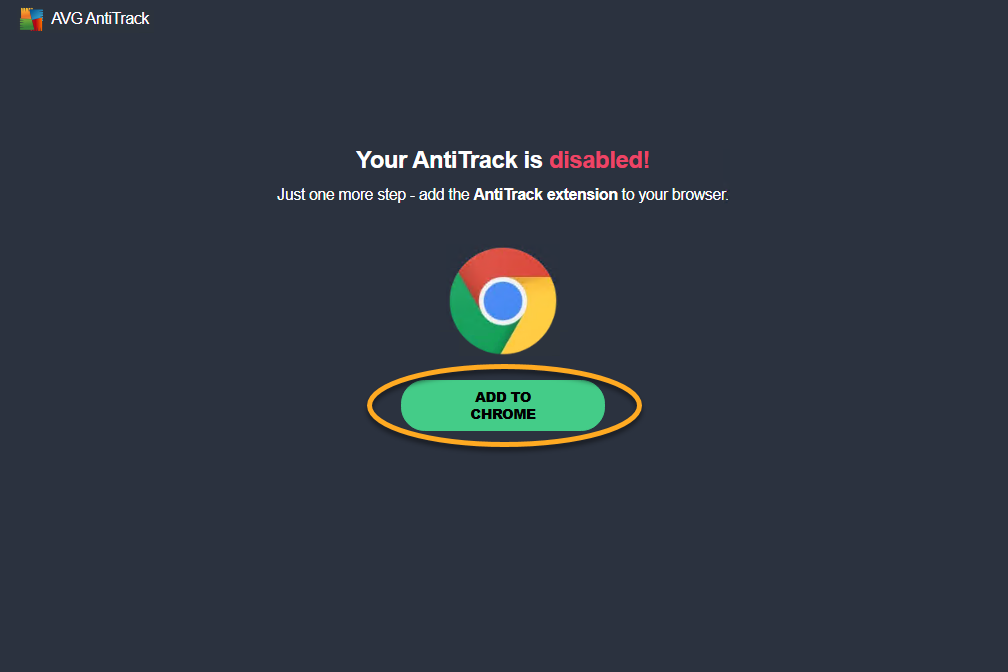
Nachdem Sie AVG AntiTrack installiert haben, werden Sie aufgefordert, die AVG AntiTrack-Browser-Erweiterungen einzurichten. Fügen Sie die Erweiterung wie in diesem Artikel beschrieben über den Einführungsbildschirm Los geht's! hinzuzufügen:
AVG AntiTrack-Erweiterungen installieren
- Klicken Sie auf Zu Chrome hinzufügen, um die AVG AntiTrack-Erweiterung in Ihrem Chrome-Browser zu installieren.

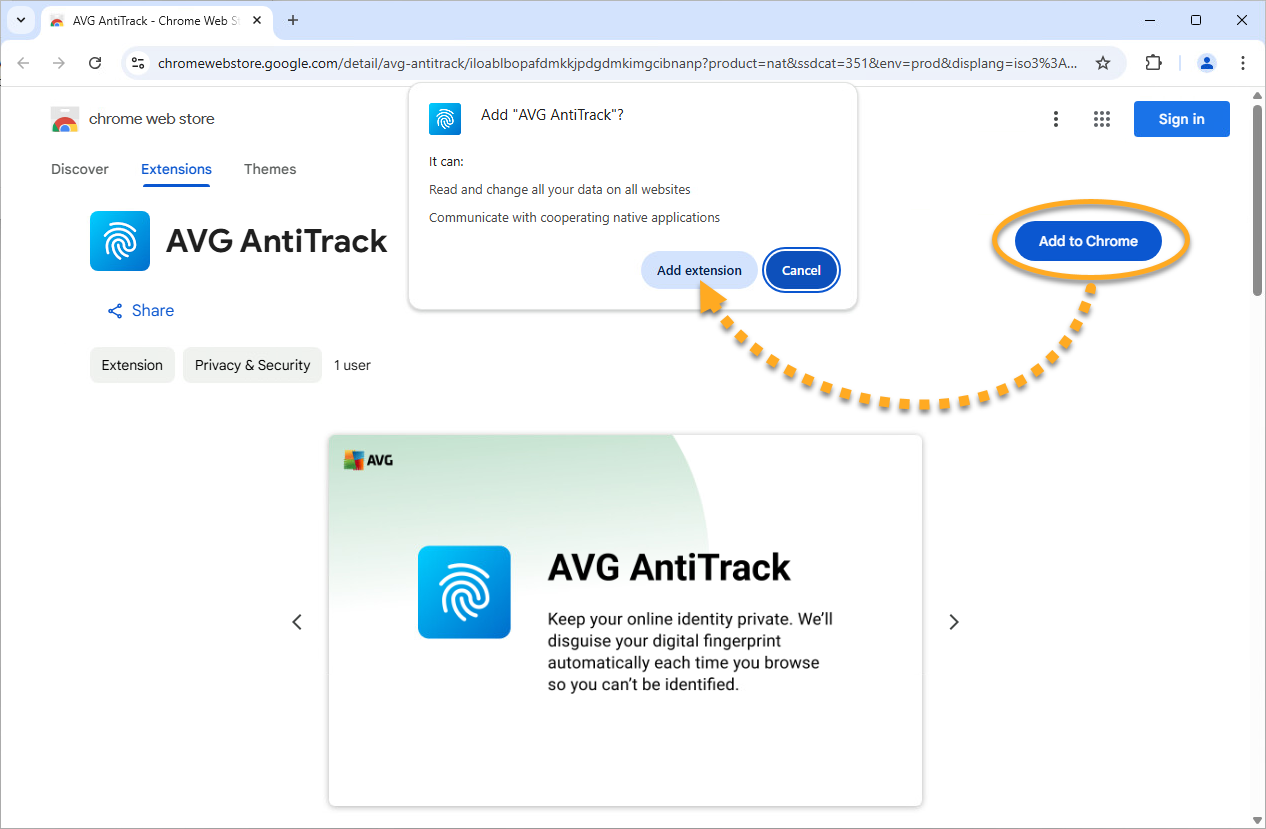
- Wählen Sie auf der Seite des Chrome-Webstore Zu Chrome hinzufügen ▸ Erweiterung hinzufügen.
- Klicken Sie auf Erweiterungen ▸ Anheften neben AVG AntiTrack, um die Erweiterung an die Browser-Symbolleiste anzuheften, und klicken Sie dann auf Fertig.
- Klicken Sie auf Weiter, um die Willkommensseiten zu lesen. Sie können auch auf Später erledigen klicken, um diesen Schritt zu überspringen.
- Klicken Sie auf AntiTrack starten.
 Erweiterungen ▸
  Anheften neben AVG AntiTrack, um die Erweiterung an die Browser-Symbolleiste anzuheften, und klicken Sie dann auf Fertig.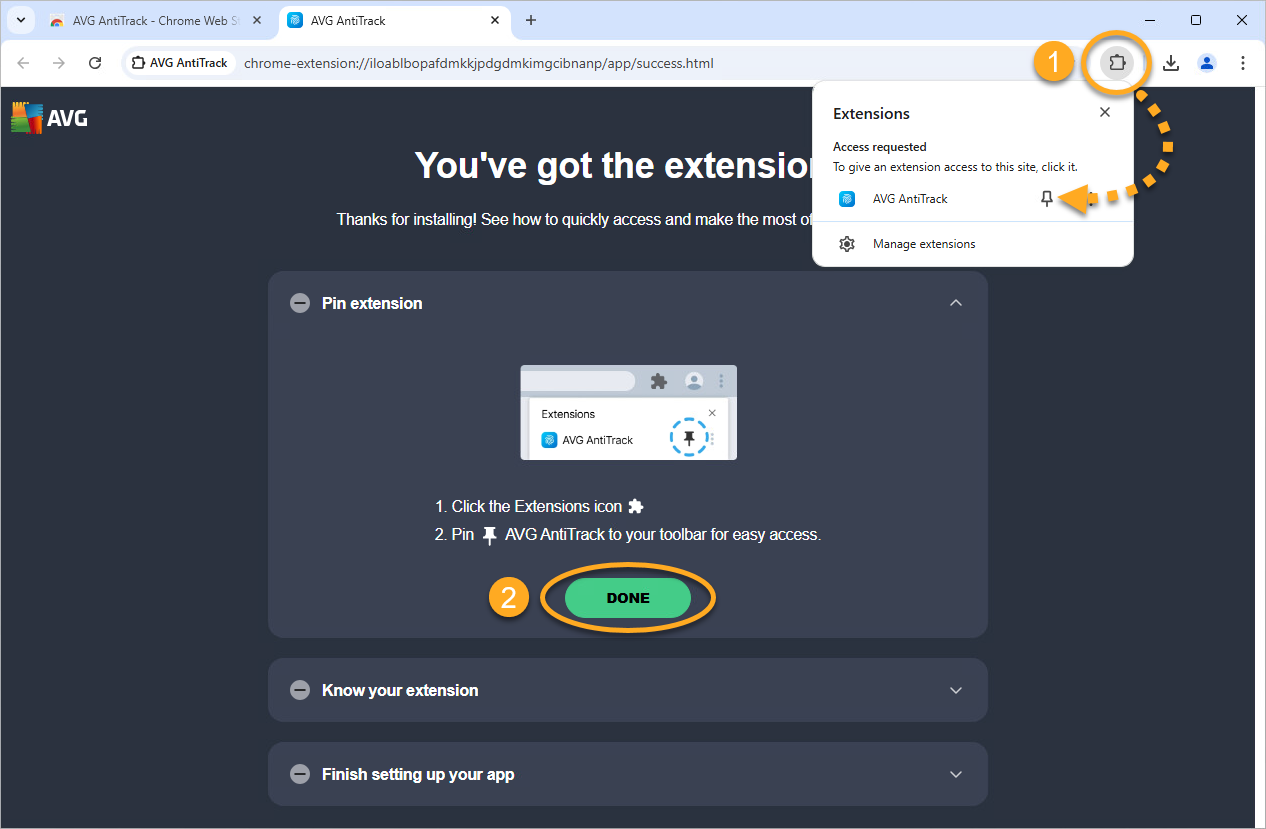
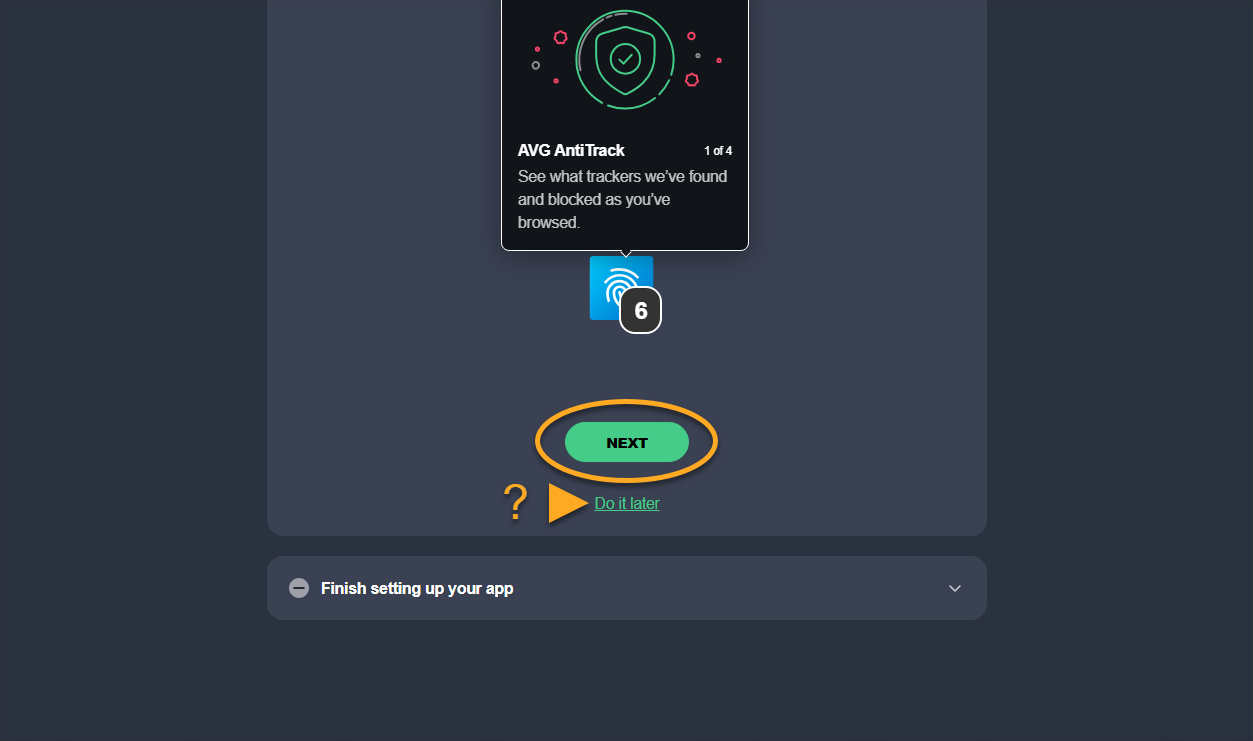
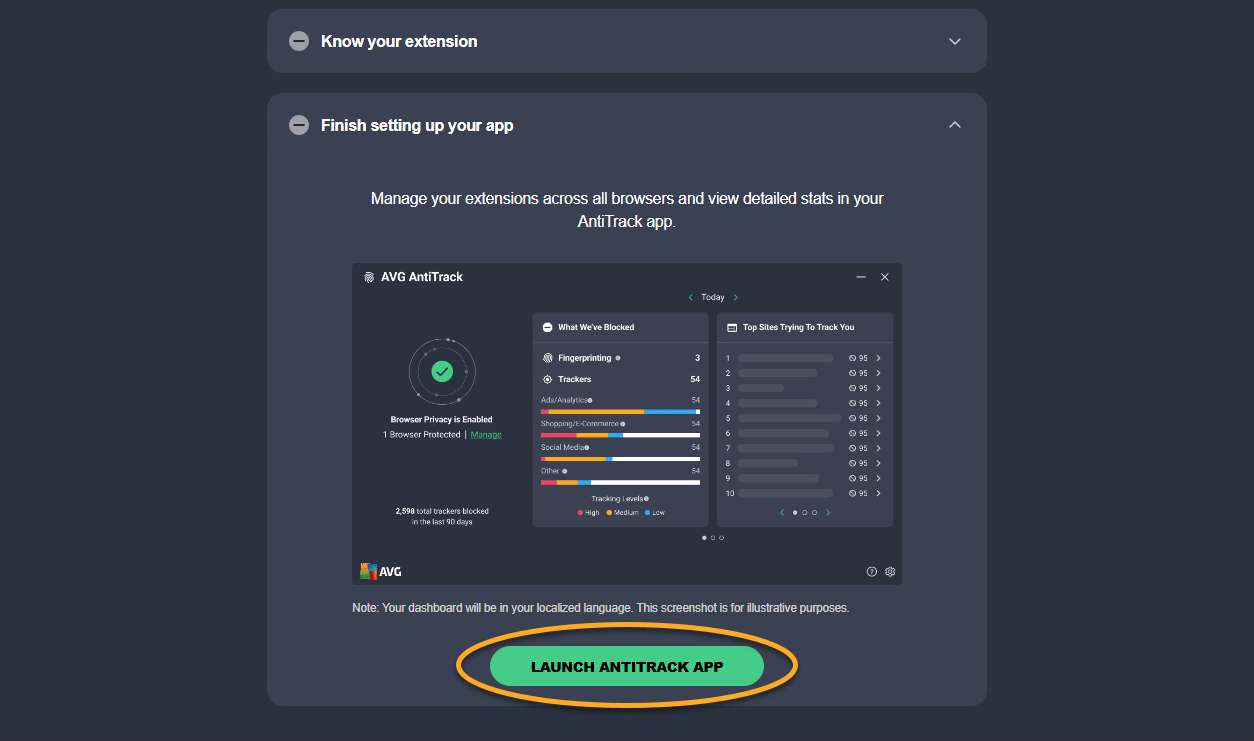
Damit ist die AVG AntiTrack-Erweiterung in Ihrem Google Chrome-Browser installiert. Klicken Sie auf Loslegen, um zum Hauptmenü von AVG AntiTrack zu gelangen, oder wählen Sie einen anderen Browser aus, um die Erweiterung hinzuzufügen.
- Um die AVG AntiTrack-Erweiterung in Ihrem Edge-Browser zu installieren, klicken Sie auf Zu Edge hinzufügen.
- Wählen Sie auf der Seite Edge Add-ons Abrufen ▸ Erweiterung hinzufügen.
- Klicken Sie auf Erweiterungen ▸ Anheften neben AVG AntiTrack, um die Erweiterung an Ihre Browser-Symbolleiste anzuheften, und klicken Sie dann auf Fertig.
- Klicken Sie auf Weiter, um die Willkommensseiten zu lesen. Sie können auch auf Später erledigen klicken, um diesen Schritt zu überspringen.
- Klicken Sie auf AntiTrack starten.
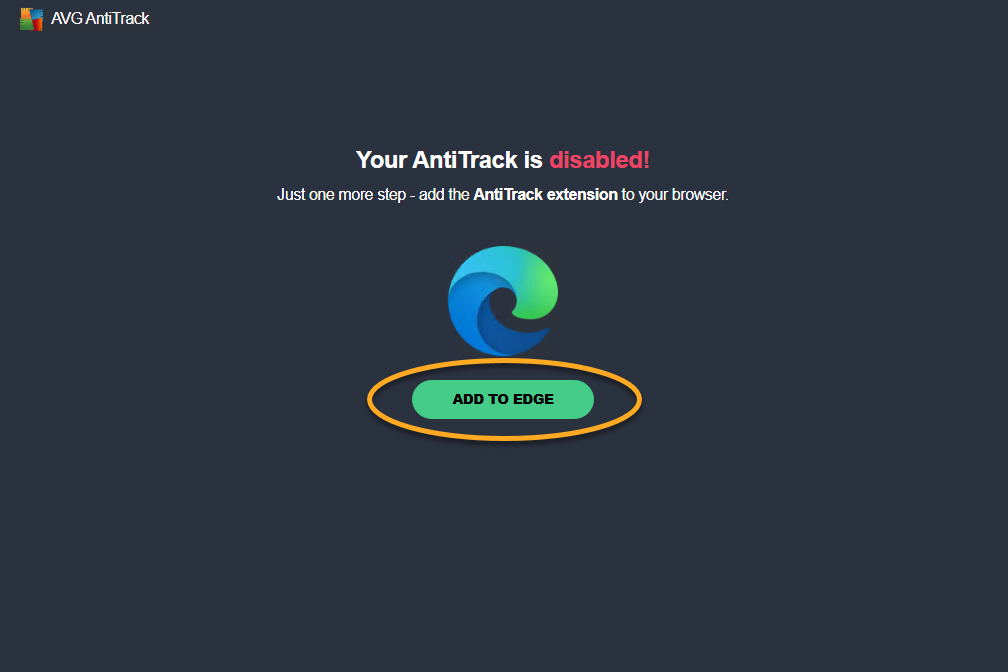
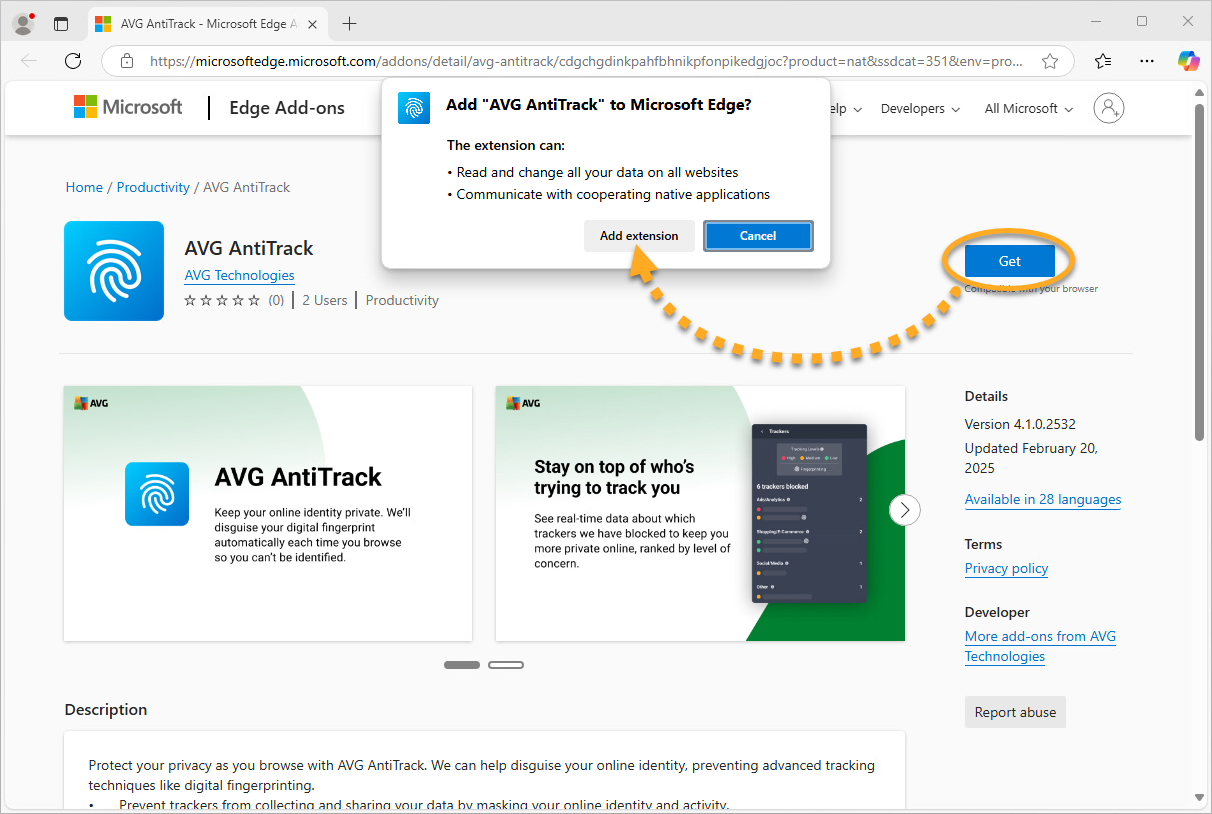
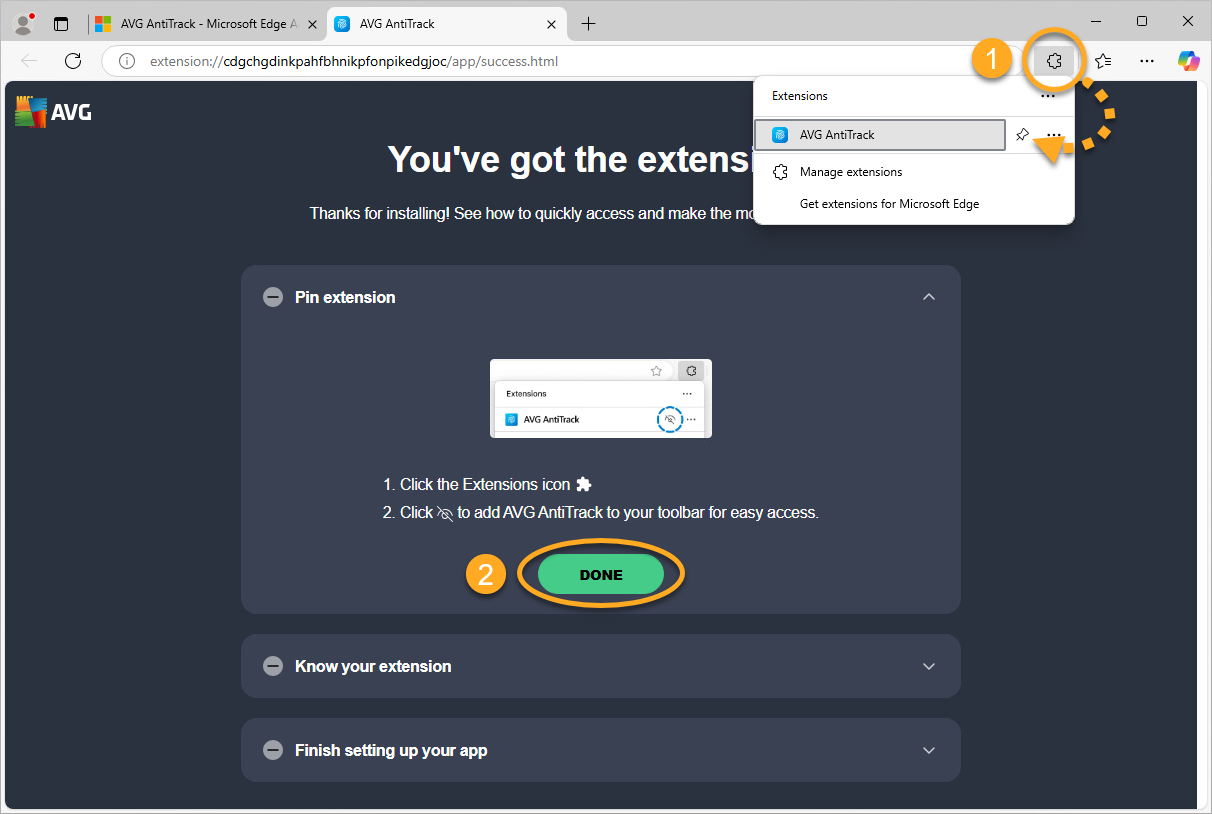
Damit ist die AVG AntiTrack-Erweiterung in Ihrem Microsoft Edge-Browser installiert. Klicken Sie auf Loslegen, um zum Hauptmenü von AVG AntiTrack zu gelangen, oder wählen Sie einen anderen Browser, um die Erweiterung hinzuzufügen.
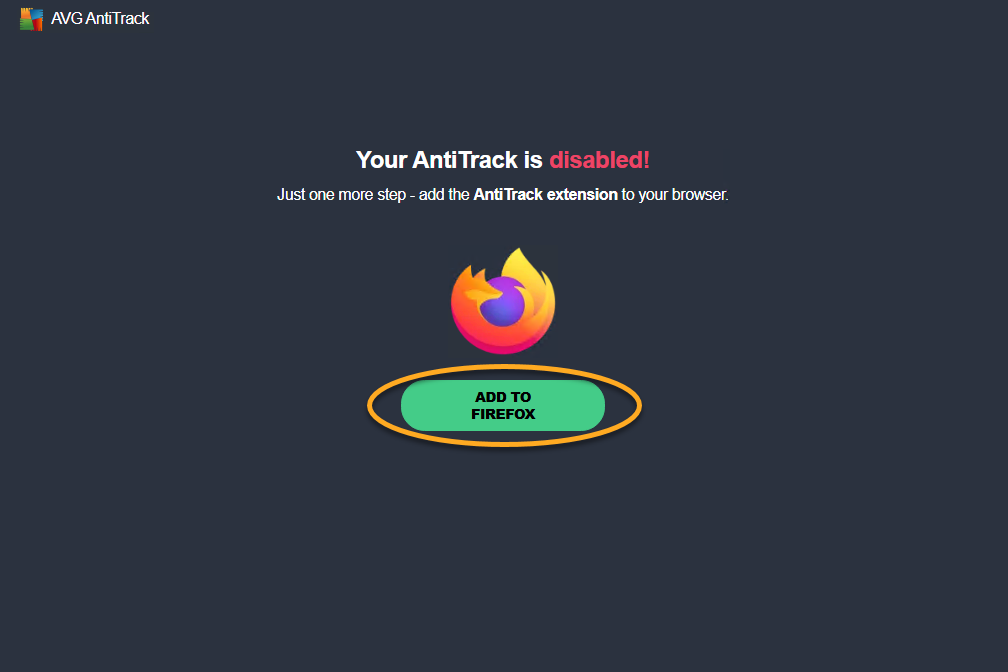
- Um die AVG AntiTrack-Erweiterung in Ihrem Mozilla Firefox-Browser zu installieren, klicken Sie auf Zu Firefox hinzufügen.
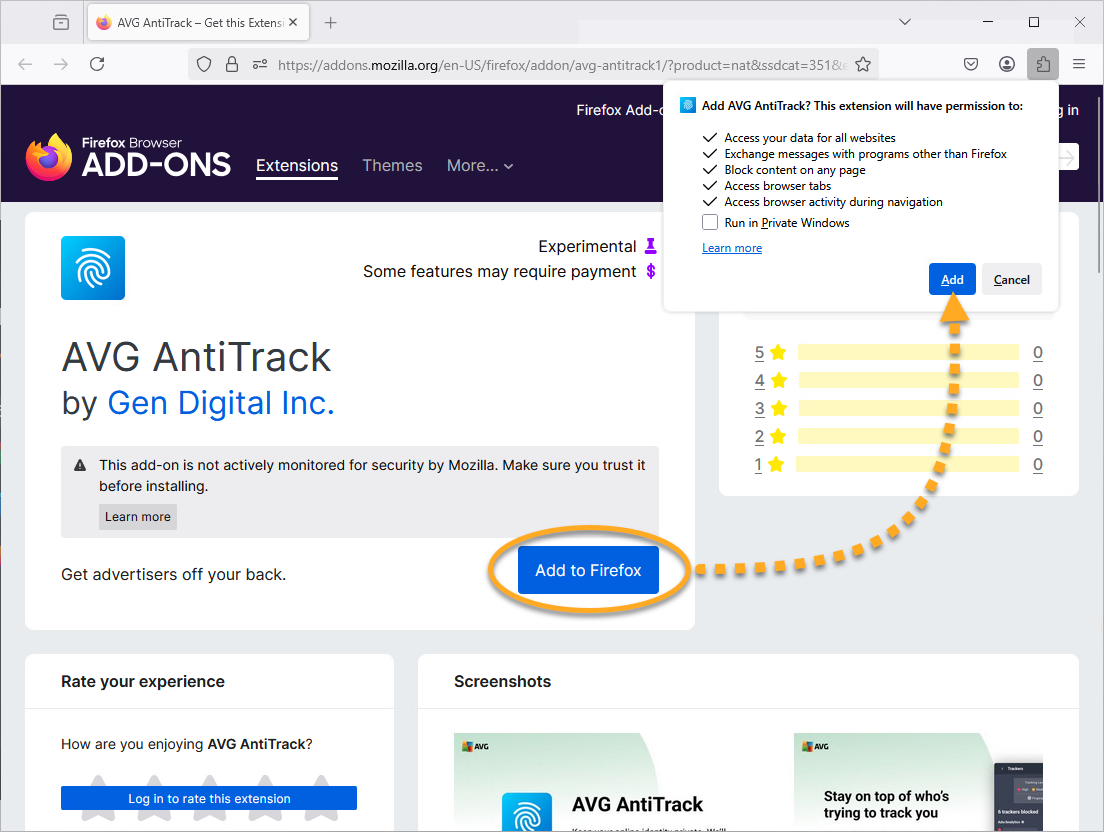
- Wählen Sie auf der Seite Mozilla Firefox Add-ons Zu Firefox hinzufügen ▸ Hinzufügen.
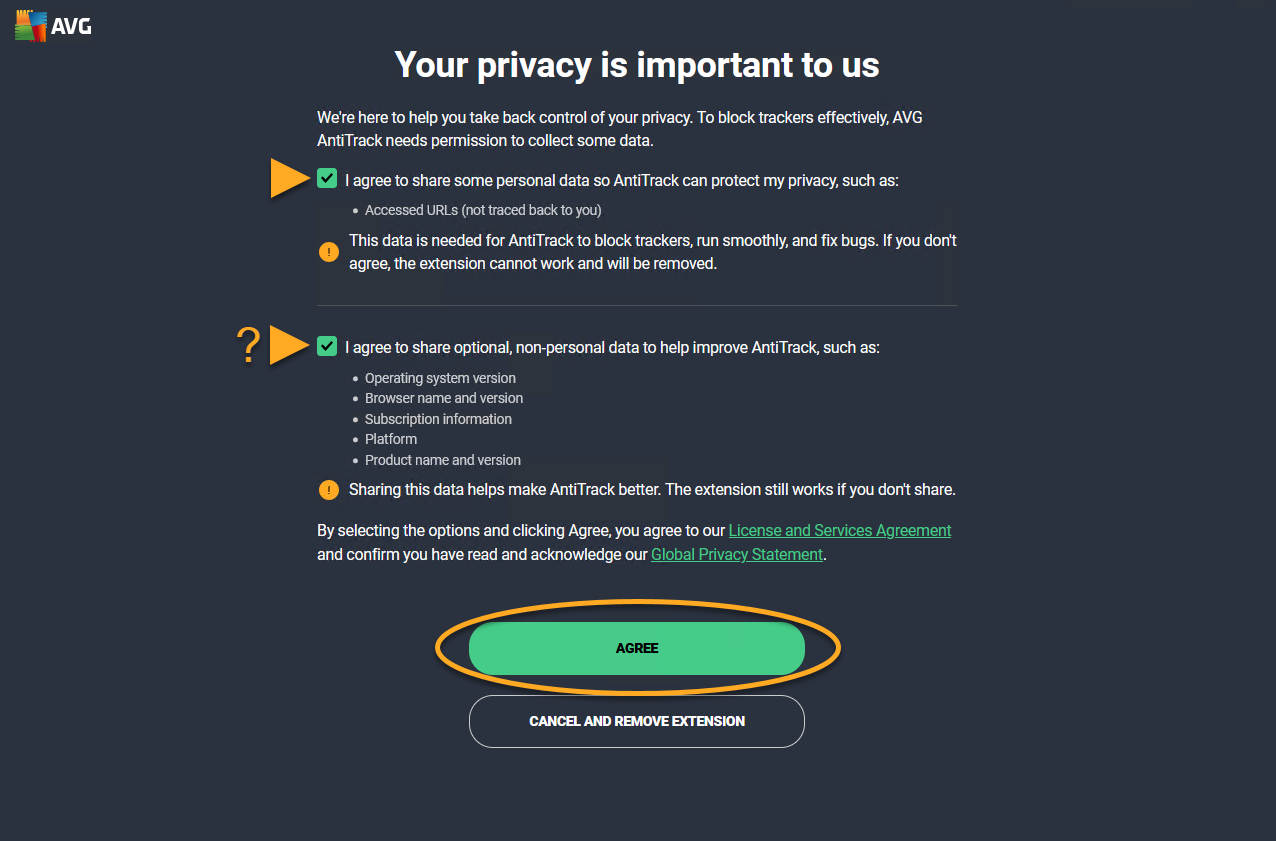
- Überprüfen Sie die erforderlichen und optionalen Berechtigungen und klicken Sie dann auf Zustimmen, damit die Erweiterung in privaten Fenstern ausgeführt werden kann.
- Klicken Sie auf Erweiterungen und dann auf Einstellungen (das Zahnradsymbol) neben AVG AntiTrack, um die Erweiterung an Ihre Browser-Symbolleiste anzuheften.
- Klicken Sie auf An die Symbolleiste anheften und dann auf Fertig.
- Klicken Sie auf Weiter, um die Willkommensseiten zu lesen. Sie können auch auf Später erledigen klicken, um diesen Schritt zu überspringen.
- Klicken Sie auf AntiTrack starten.
 Einstellungen (das Zahnradsymbol) neben AVG AntiTrack, um die Erweiterung an Ihre Browser-Symbolleiste anzuheften.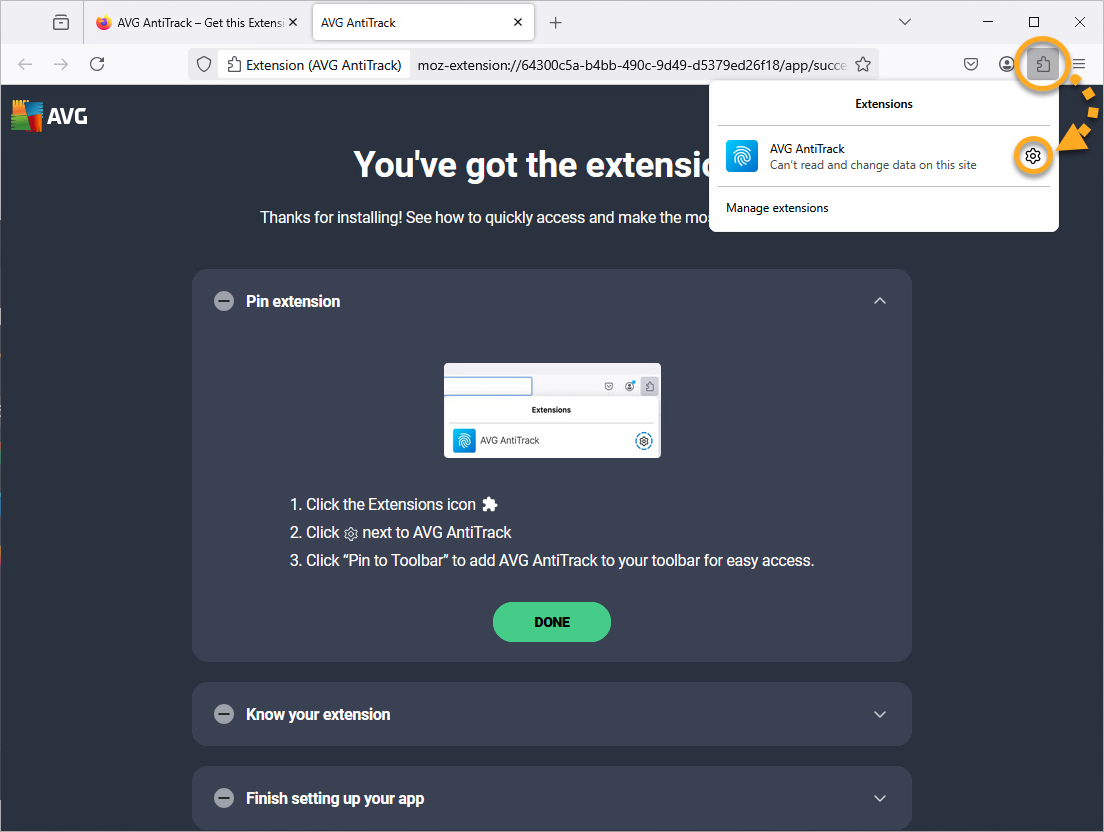
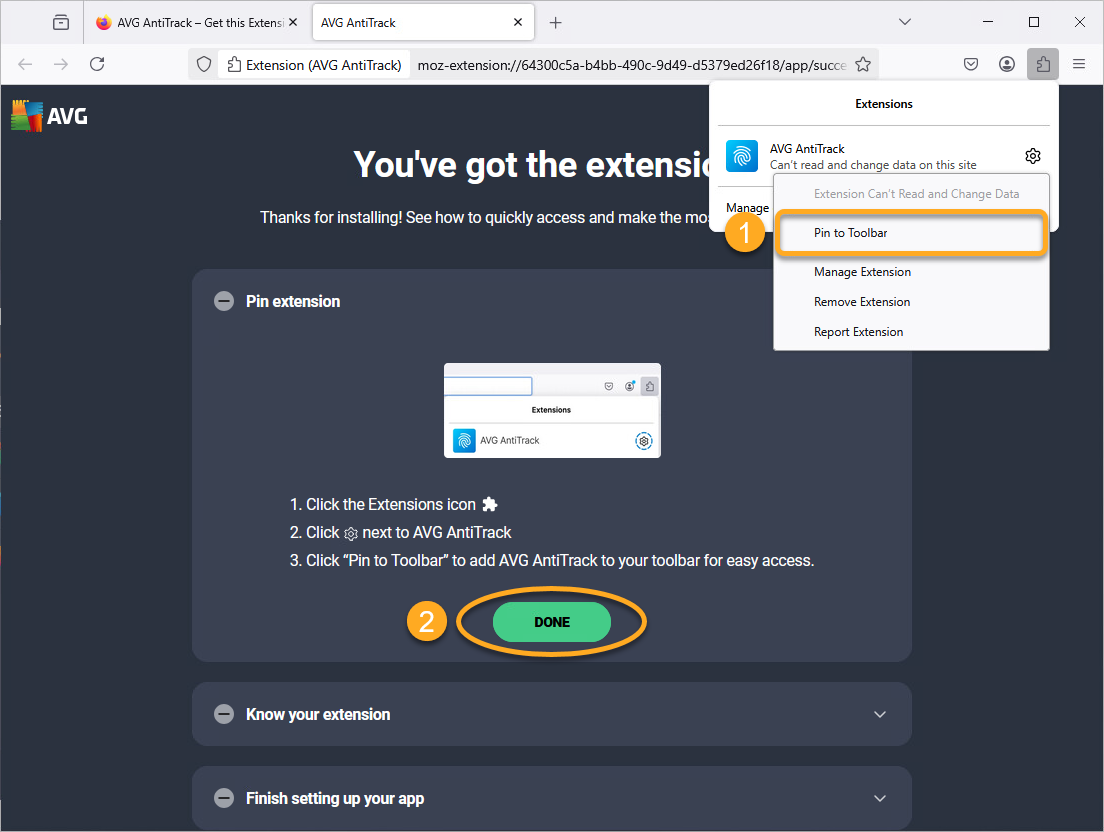
Die AVG AntiTrack-Erweiterung ist jetzt in Mozilla Firefox installiert. Klicken Sie auf Loslegen, um zum Hauptmenü von AVG AntiTrack zu gelangen, oder wählen Sie einen anderen Browser aus, um die Erweiterung hinzuzufügen.
Zusätzliche AVG AntiTrack-Erweiterungen installieren
Sie können die AVG AntiTrack-Erweiterung jederzeit installieren, auch nach der Ersteinrichtung. Gehen Sie wie folgt vor, um die Erweiterung in Ihren anderen Browsern zu installieren:
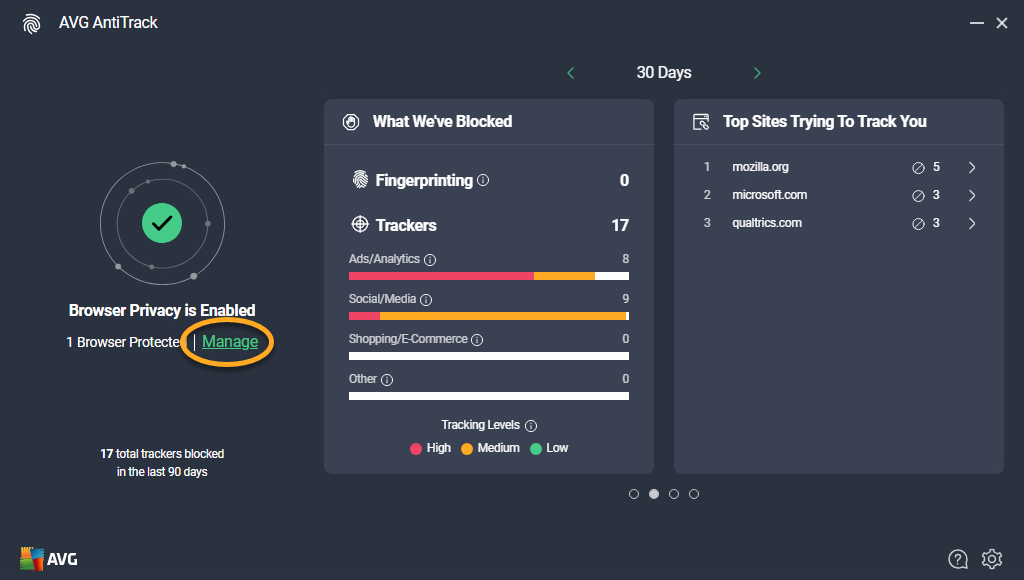
- Öffnen Sie AVG AntiTrack und klicken Sie auf Verwalten.
- Klicken Sie auf dem Bildschirm Browser verwalten neben dem Browser Ihrer Wahl auf Schutz aktivieren. Installieren Sie dann wie oben beschrieben die AVG AntiTrack-Erweiterung.
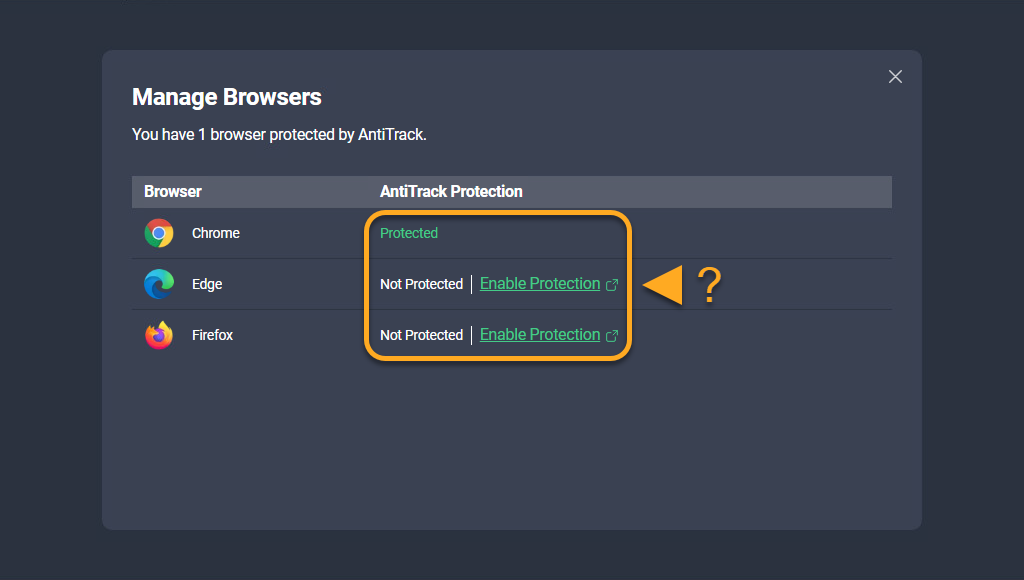
Die AVG AntiTrack-Erweiterung ist jetzt in Ihrem Browser installiert.
Fehlerbehebung
Wenn AVG AntiTrack einen falschen Erweiterungsstatus anzeigt oder wenn Ihre Erweiterung anzeigt, dass sie nicht mit der App kommunizieren kann, lesen Sie den folgenden Artikel:
Wenn Probleme mit einer Website auftreten, weil sie wegen des Tracking-Schutzes nicht richtig funktioniert, lesen Sie den folgenden Artikel:
- AVG AntiTrack
- Windows