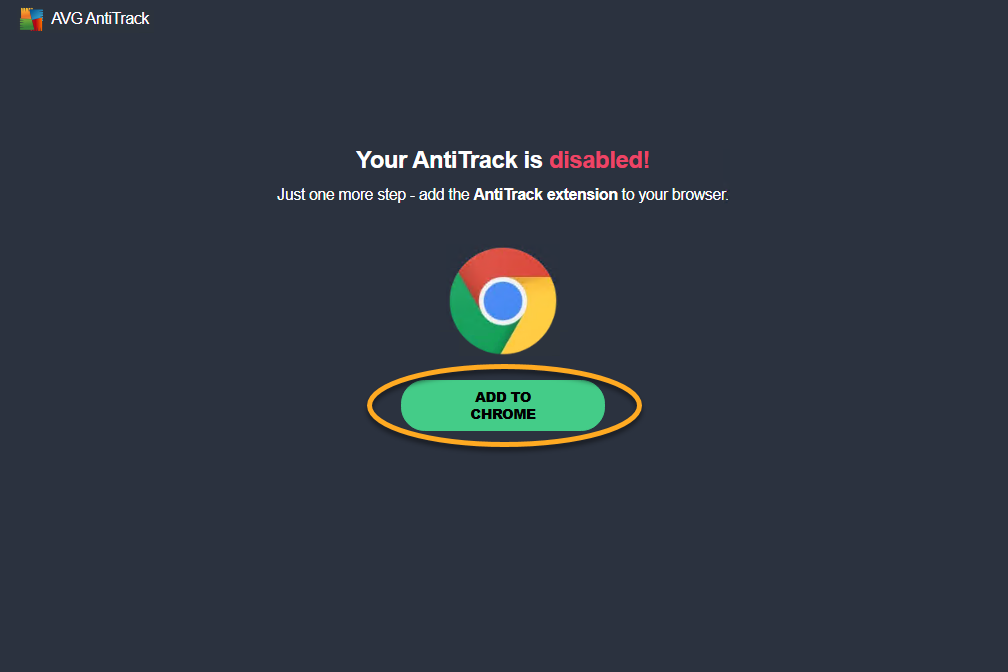
Dopo aver installato AVG AntiTrack, ti viene chiesto di configurare le estensioni del browser AVG AntiTrack. Seguire i passaggi in questo articolo per aggiungere l’estensione tramite la schermata introduttiva Iniziamo!:
Installa le estensioni AVG AntiTrack
- Cliccare su Aggiungi a Chrome per installare l’estensione del browser AVG AntiTrack nel browser Chrome.

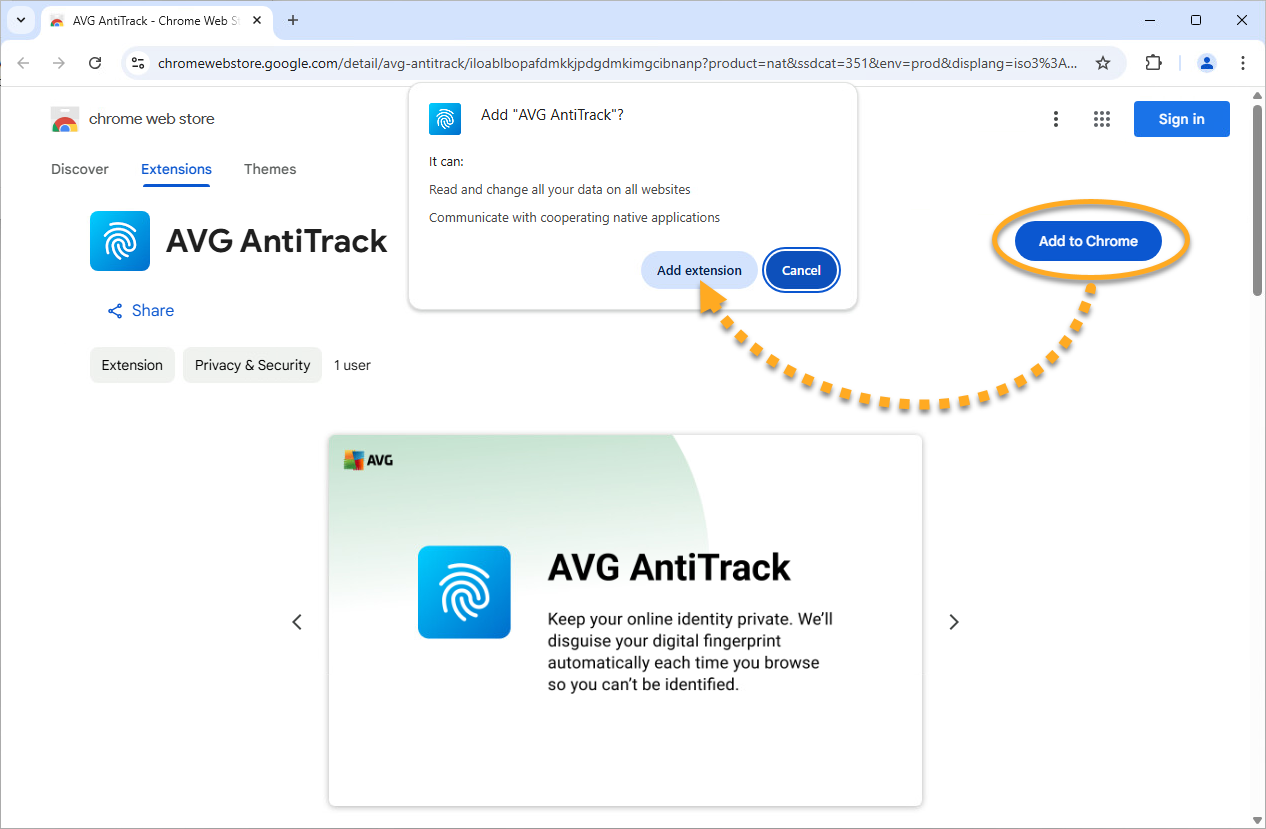
- Nella pagina del Chrome web store, selezionare Aggiungi a Chrome ▸ Aggiungi estensione.
- Cliccare su Estensioni ▸ Puntina accanto ad AVG AntiTrack per aggiungere l'estensione alla barra degli strumenti del browser, quindi cliccare su Fatto.
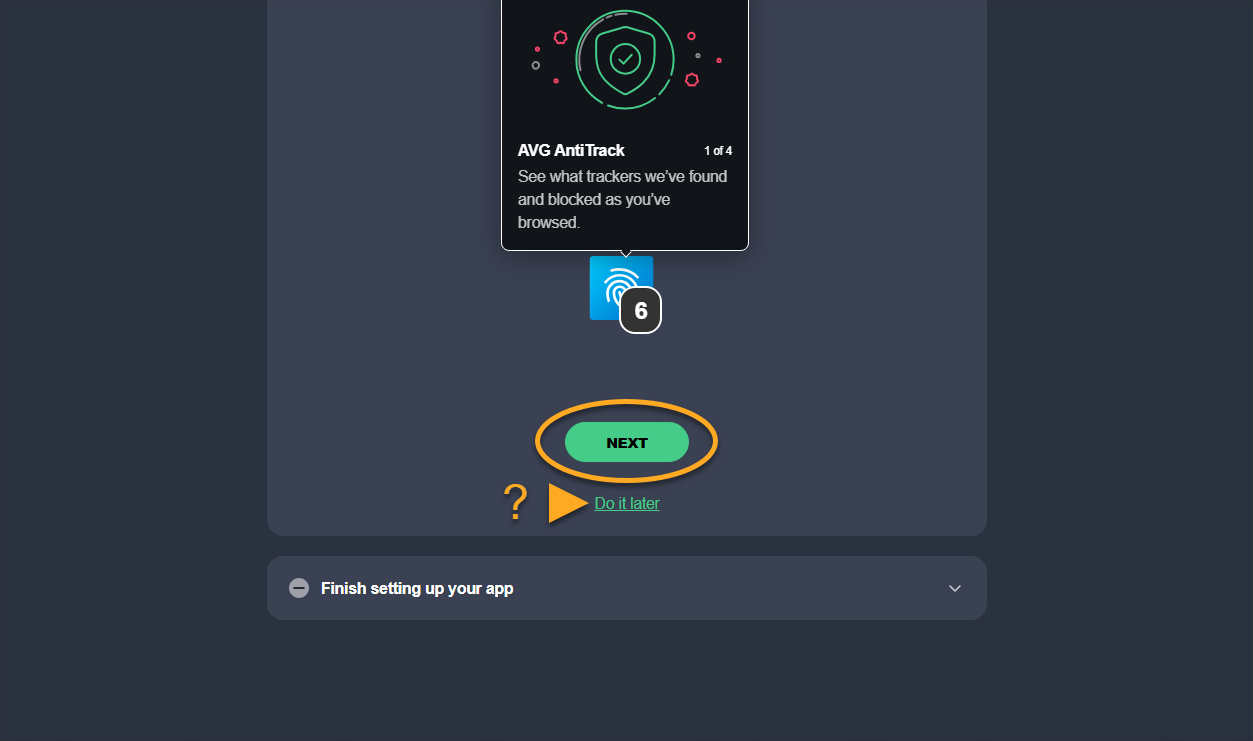
- Cliccare su Avanti per leggere le pagine di benvenuto. È anche possibile cliccare su Fallo più tardi per ignorare questo passaggio.
- Cliccare su Avvia l’app AntiTrack.
 Estensioni ▸
  Puntina accanto ad AVG AntiTrack per aggiungere l'estensione alla barra degli strumenti del browser, quindi cliccare su Fatto.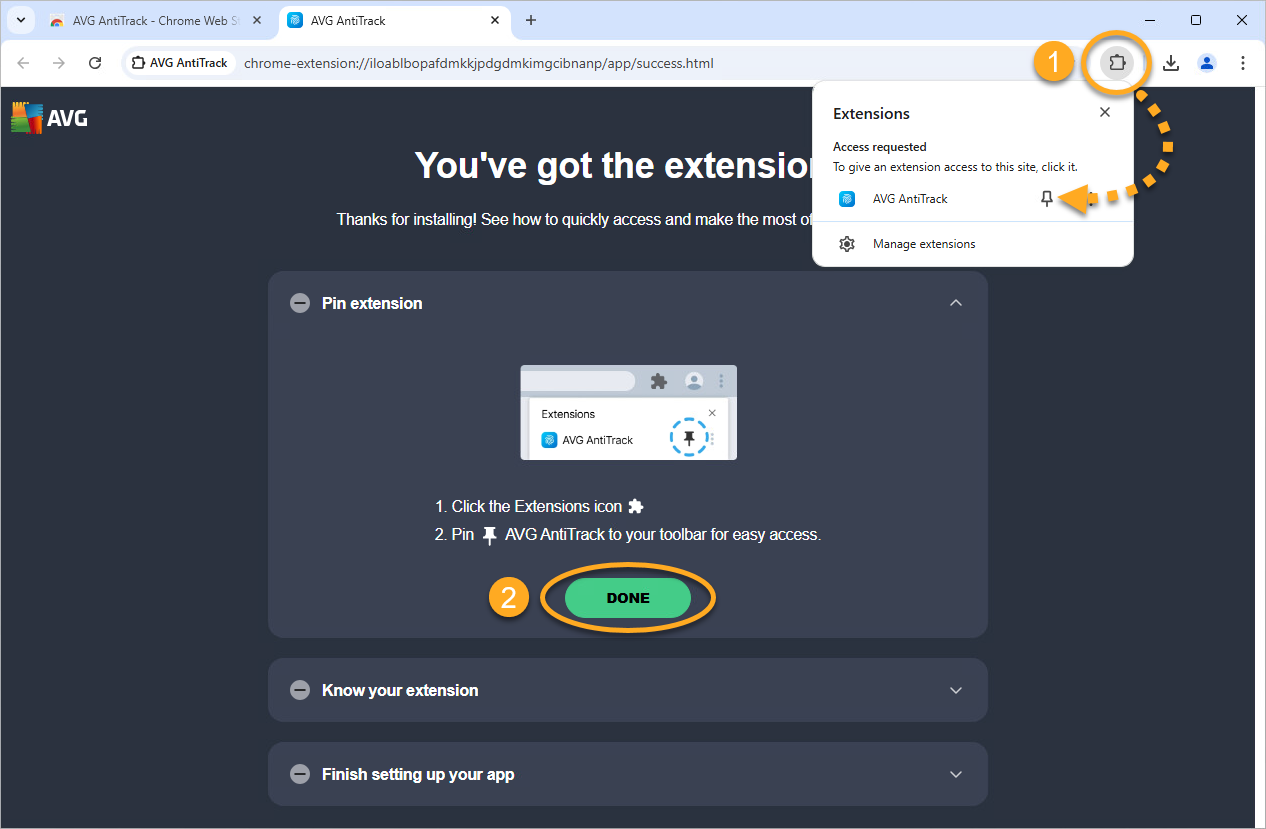
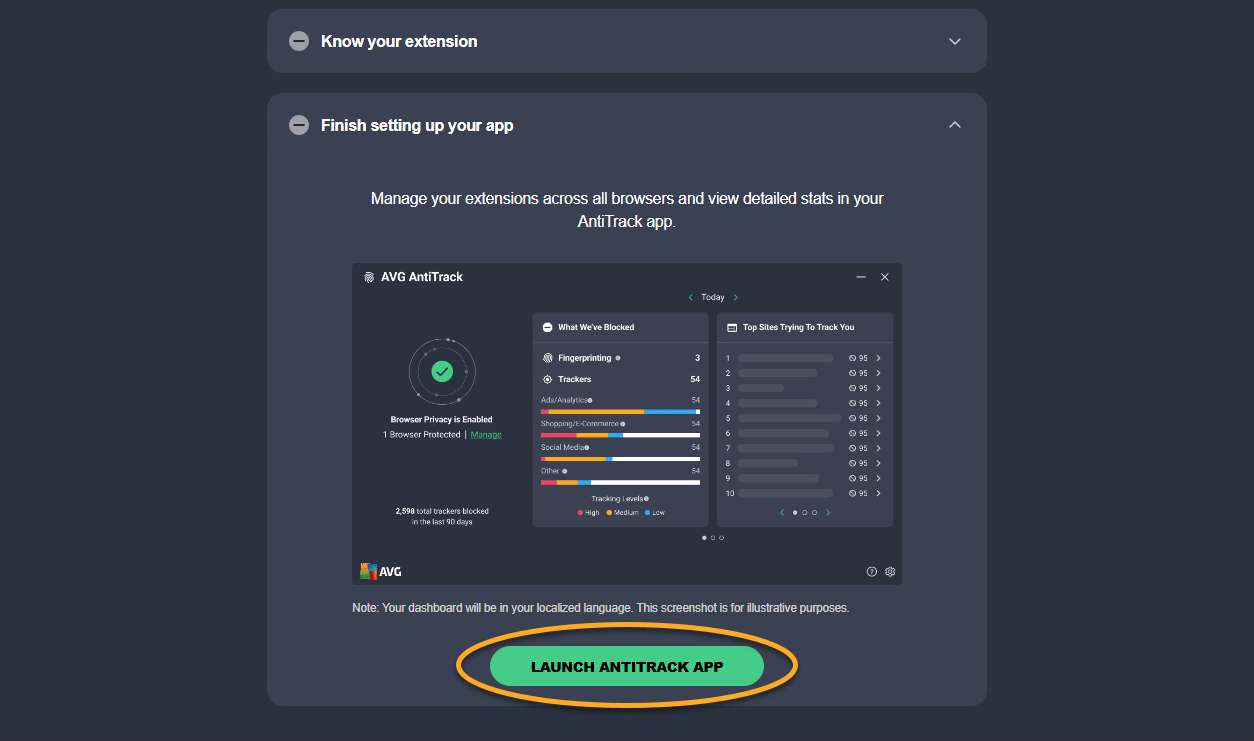
L’estensione AVG AntiTrack ora è installata nel browser Google Chrome. Fai clic su Inizia per accedere al menu principale di AVG AntiTrack oppure seleziona un browser diverso per aggiungere l'estensione.
- Cliccare su Aggiungi a Edge per installare l’estensione del browser AVG AntiTrack sul tuo browser Edge.
- Nella pagina Componenti aggiuntivi di Edge, selezionare Ottieni ▸ Aggiungi estensione.
- Cliccare su Estensioni ▸ Puntina accanto ad AVG AntiTrack per aggiungere l'estensione alla barra degli strumenti del browser, quindi cliccare su Fatto.
- Cliccare su Avanti per leggere le pagine di benvenuto. È anche possibile cliccare su Fallo più tardi per ignorare questo passaggio.
- Cliccare su Avvia l’app AntiTrack.
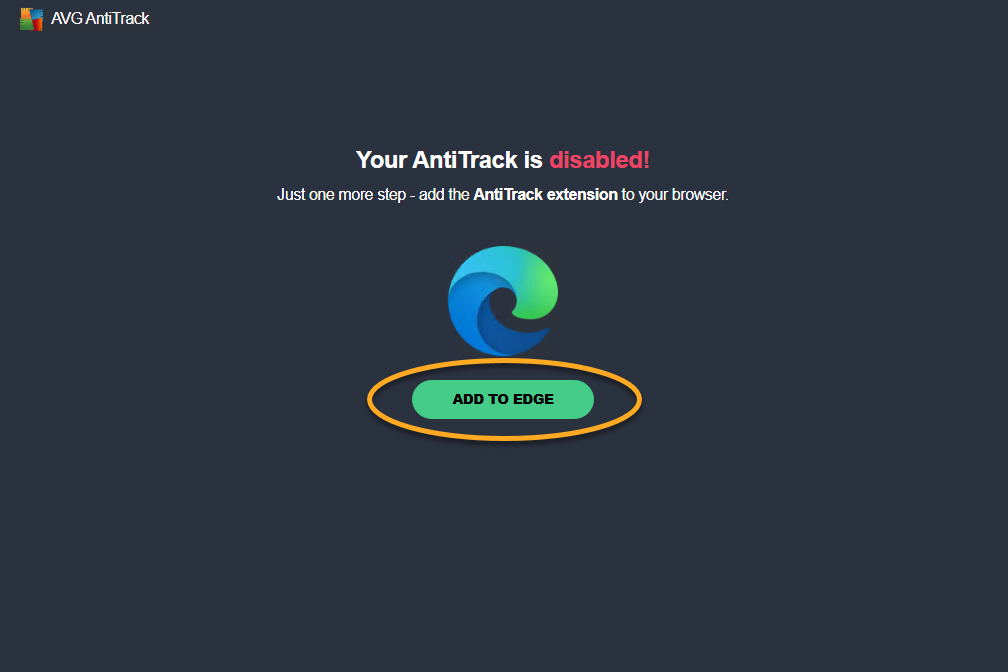
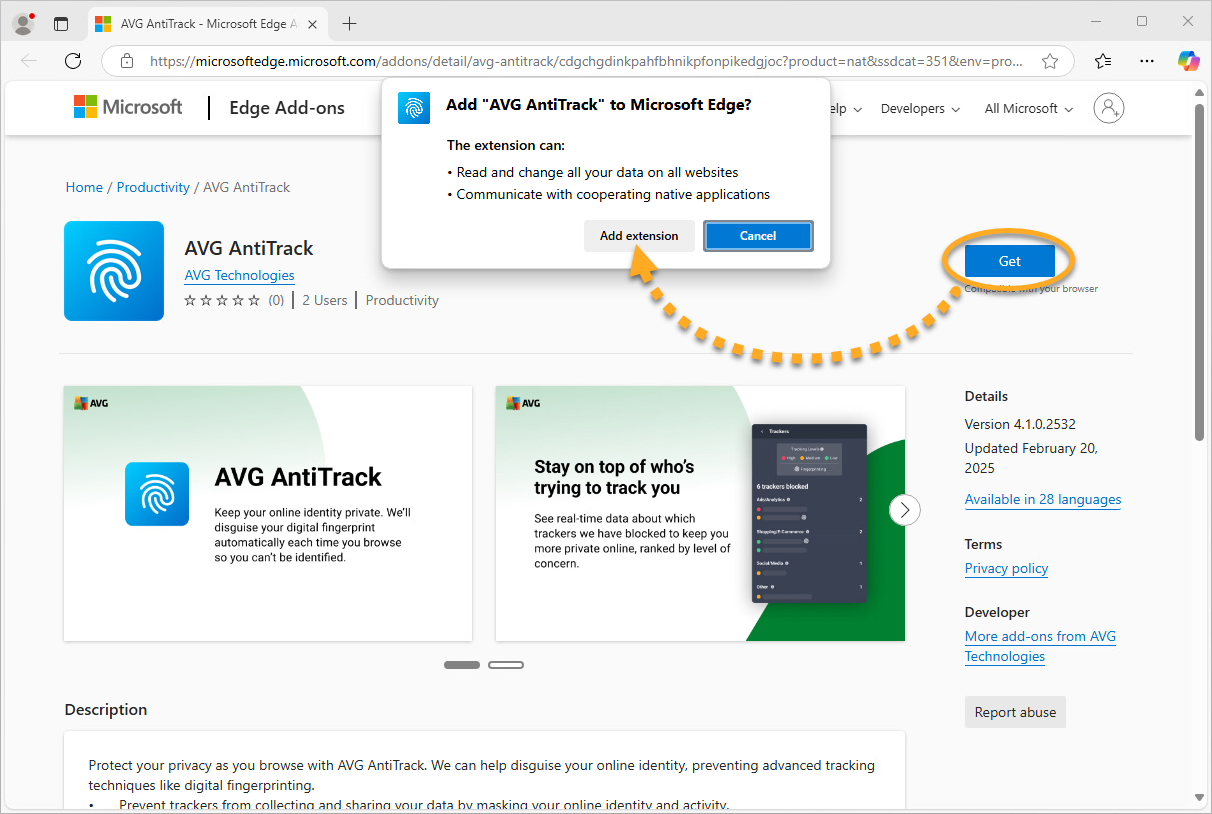
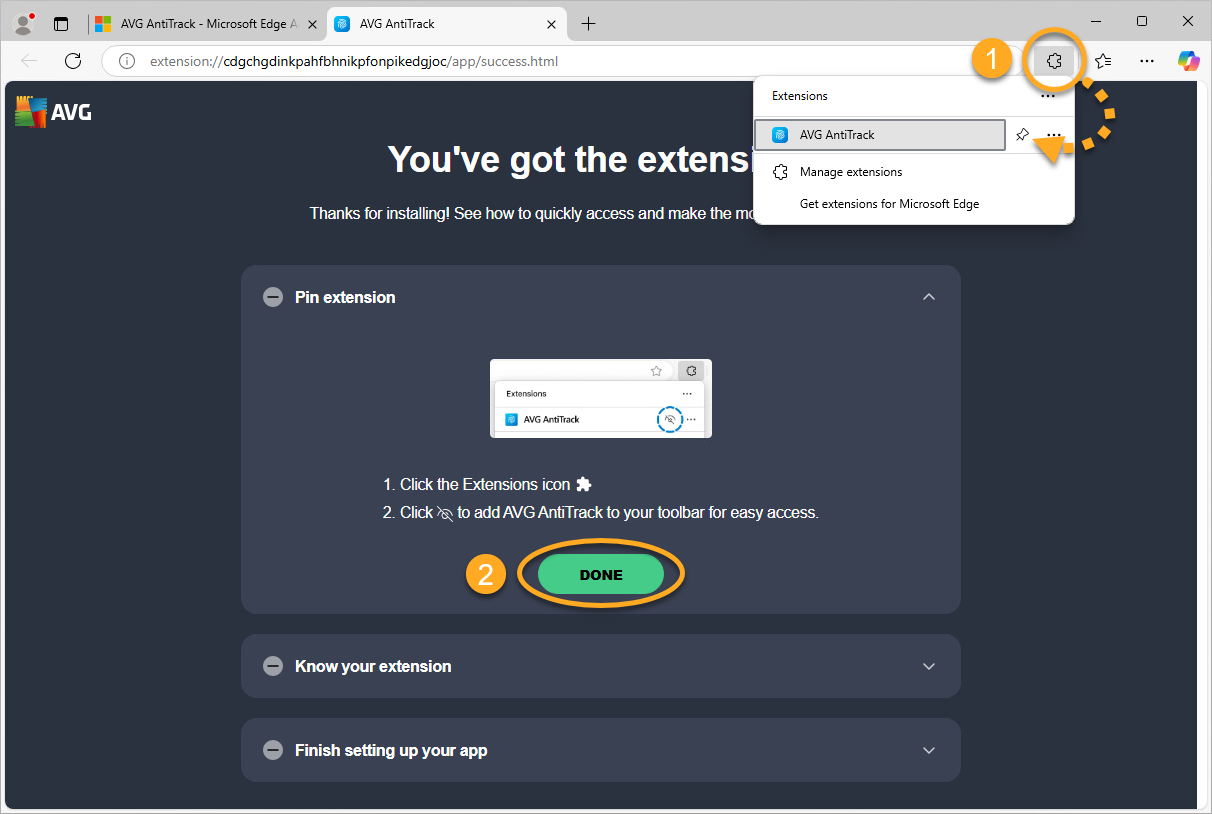
L’estensione AVG AntiTrack è ora installata nel browser Microsoft Edge. Fai clic su Inizia per accedere al menu principale di AVG AntiTrack oppure seleziona un browser diverso per aggiungere l'estensione.
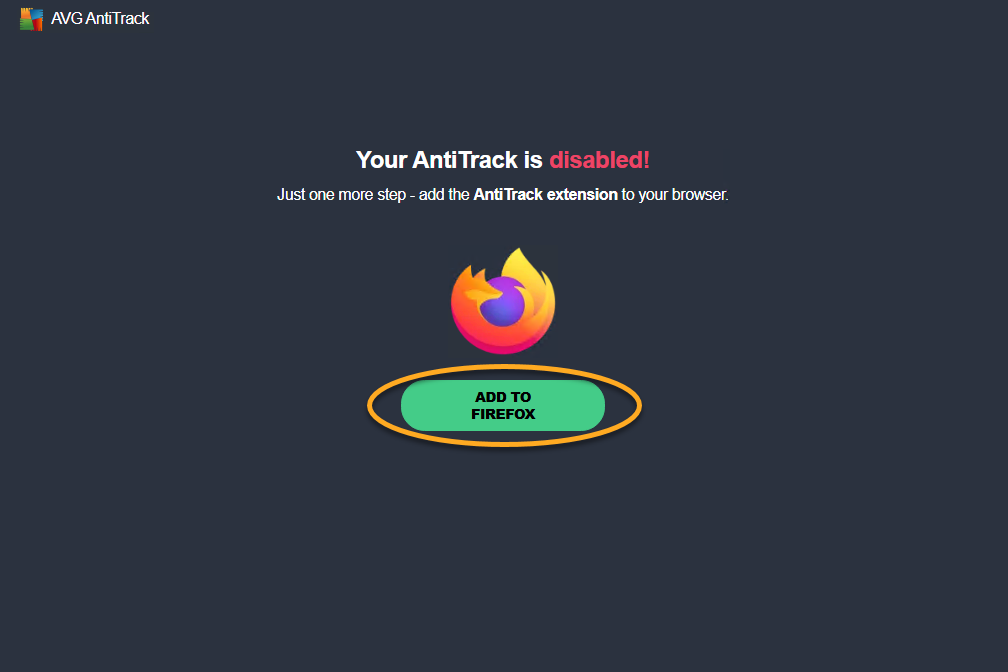
- Cliccare su Aggiungi a Firefox per installare l’estensione del browser AVG AntiTrack nel browser Mozilla Firefox.
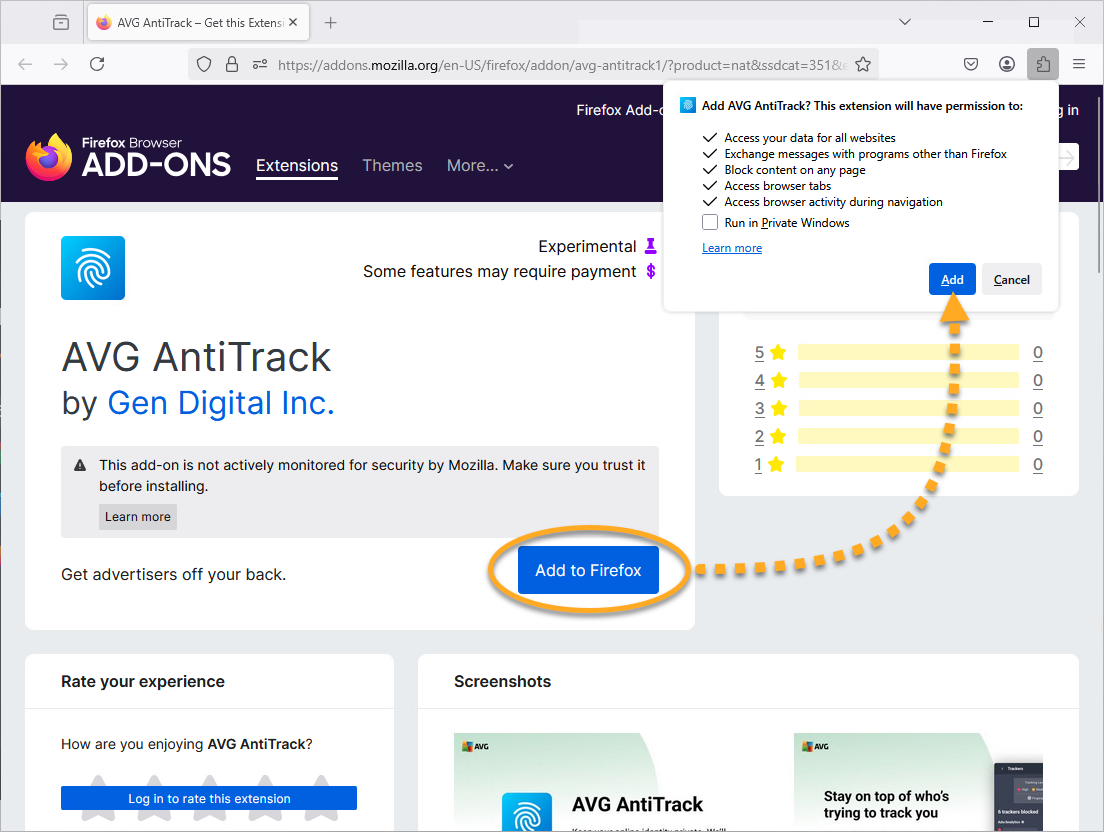
- Nella pagina Componenti aggiuntivi di Mozilla Firefox, selezionare Aggiungi a Firefox ▸ Aggiungi.
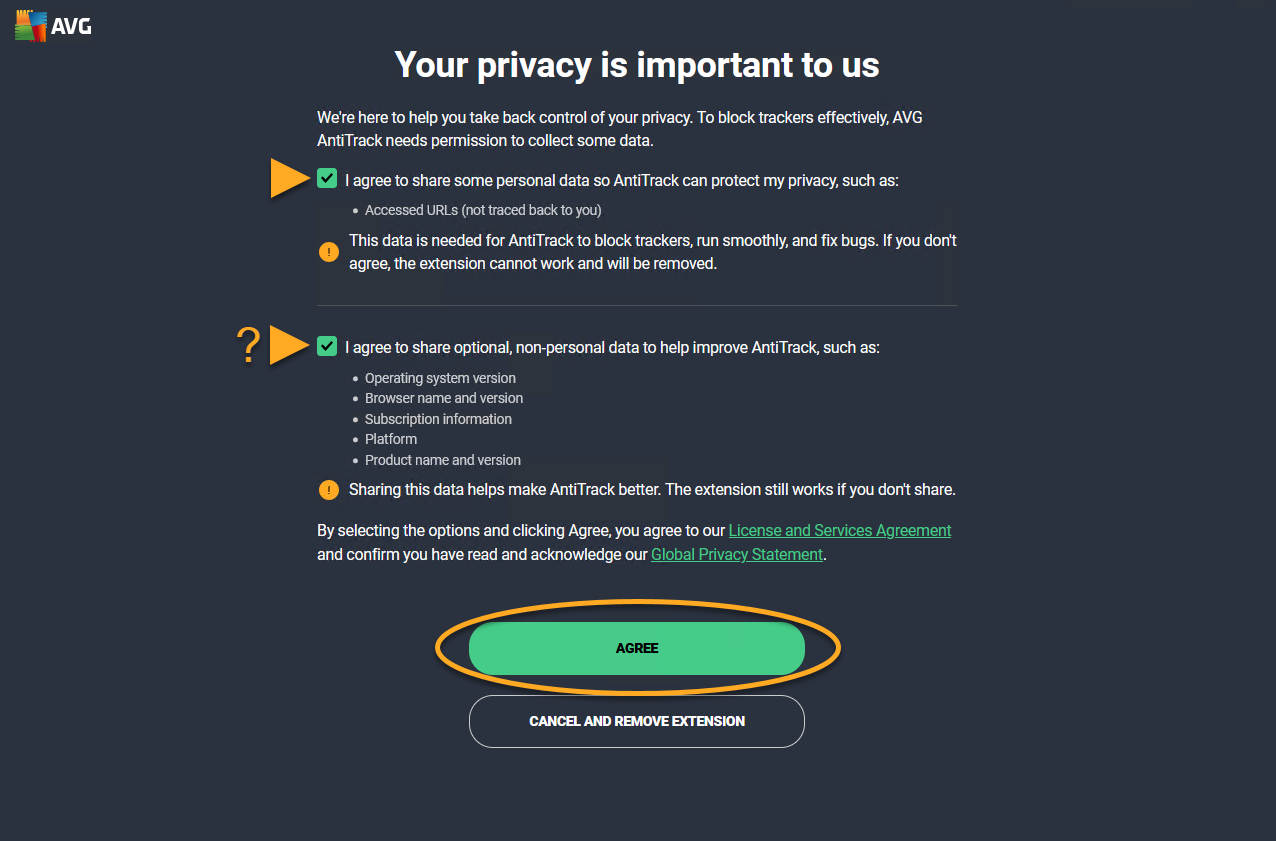
- Esamina le autorizzazioni richieste e facoltative, quindi clicca su Accetta per consentire all'estensione di funzionare nelle finestre private.
- Cliccare su Estensioni, quindi cliccare su Impostazioni (icona dell'ingranaggio) accanto ad AVG AntiTrack per aggiungere l'estensione alla barra degli strumenti del browser.
- Cliccare su Aggiungi alla barra degli strumenti, quindi cliccare su Fatto.
- Cliccare su Avanti per leggere le pagine di benvenuto. È anche possibile cliccare su Fallo più tardi per ignorare questo passaggio.
- Cliccare su Avvia l’app AntiTrack.
 Impostazioni (icona dell'ingranaggio) accanto ad AVG AntiTrack per aggiungere l'estensione alla barra degli strumenti del browser.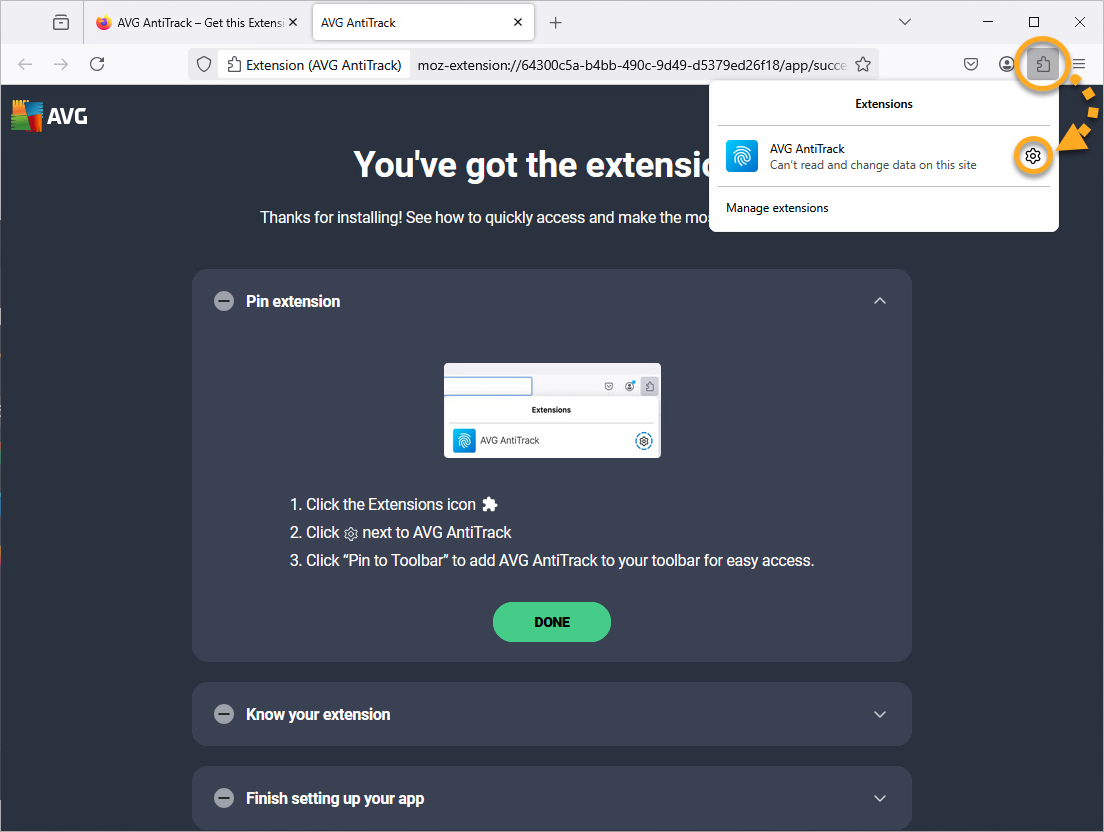
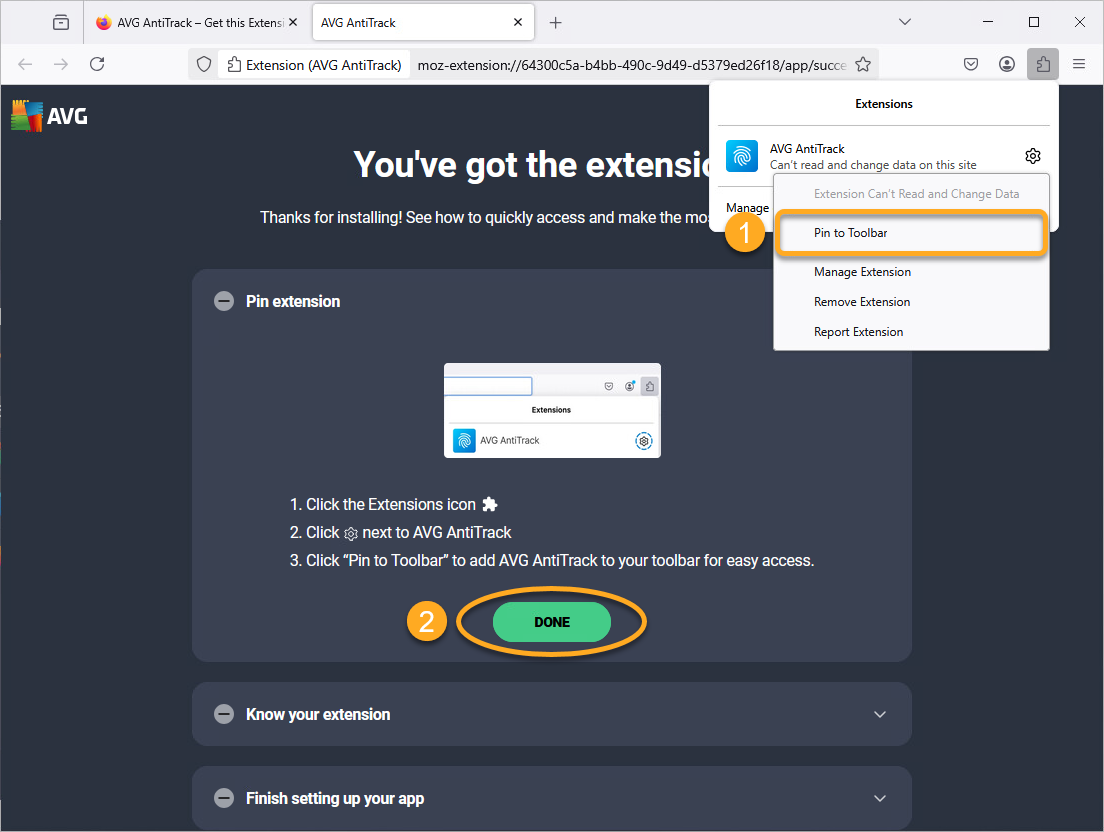
L’estensione AVG AntiTrack ora è installata nel browser Mozilla Firefox. Fai clic su Inizia per accedere al menu principale di AVG AntiTrack, oppure seleziona un altro browser per aggiungere l'estensione.
Installa ulteriori estensioni AVG AntiTrack
Puoi installare l'estensione AVG AntiTrack in qualsiasi momento, anche dopo la configurazione iniziale. Seguire i passaggi riportati di seguito per installare l’estensione sugli altri browser:
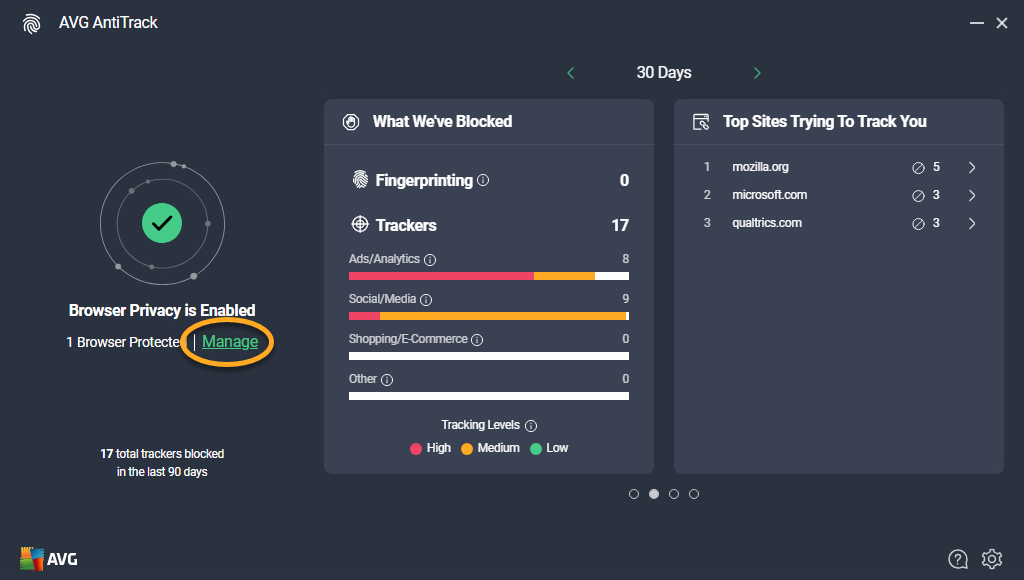
- Aprire AVG AntiTrack e cliccare su Gestisci.
- Nella schermata Gestione browser, cliccare su Abilita protezione accanto al browser scelto. Quindi consulta i passaggi sopra per installare l'estensione AVG AntiTrack.
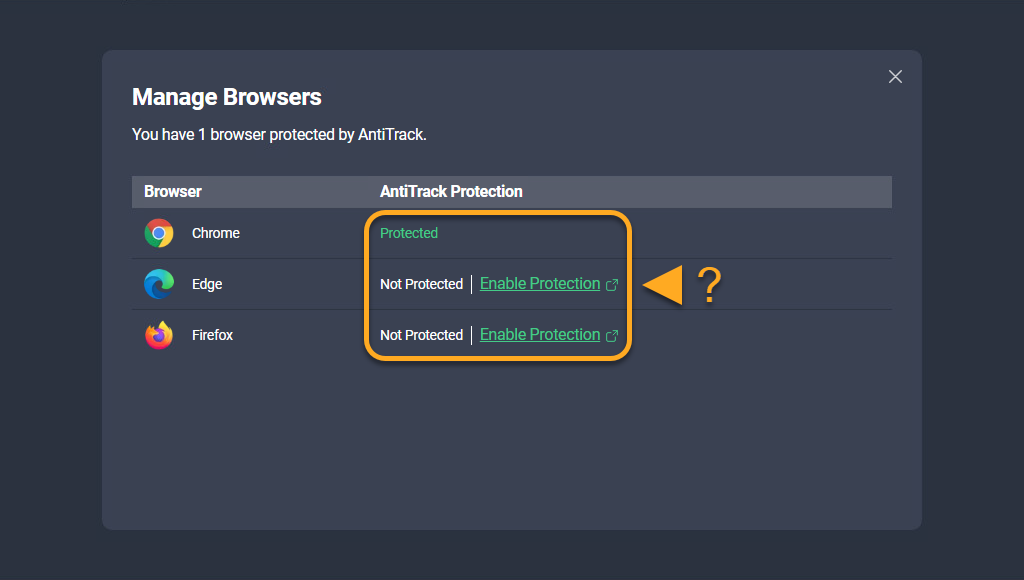
L’estensione AVG AntiTrack è ora installata nel browser.
Risoluzione problemi
Se AVG AntiTrack visualizza uno stato errato dell'estensione o se l'estensione indica che non riesce a comunicare con l'app, fai riferimento al seguente articolo:
Se si riscontrano problemi con un sito Web che non funziona correttamente a causa dei tracker del browser, fare riferimento al seguente articolo:
- AVG AntiTrack
- Windows