Nadat u AVG AntiTrack hebt geïnstalleerd, wordt u gevraagd de AVG AntiTrack-browserextensies in te stellen. Volg de stappen in dit artikel om de extensie toe te voegen via het introscherm Aan de slag:
AVG AntiTrack-extensies installeren
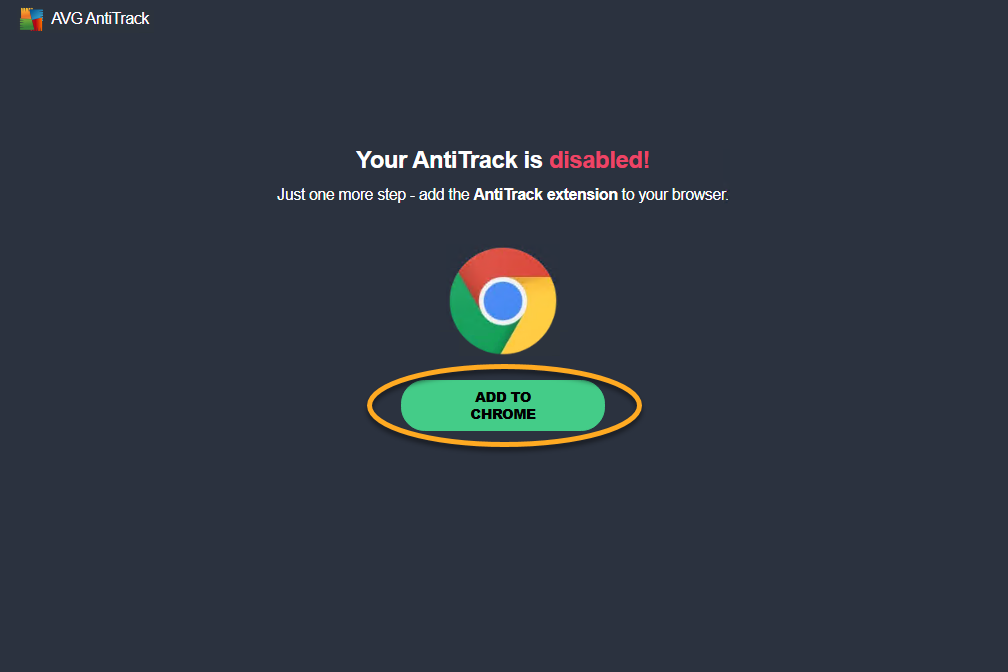
- Klik op Toevoegen aan Chrome om de AVG AntiTrack-extensie in uw Chrome-browser te installeren.

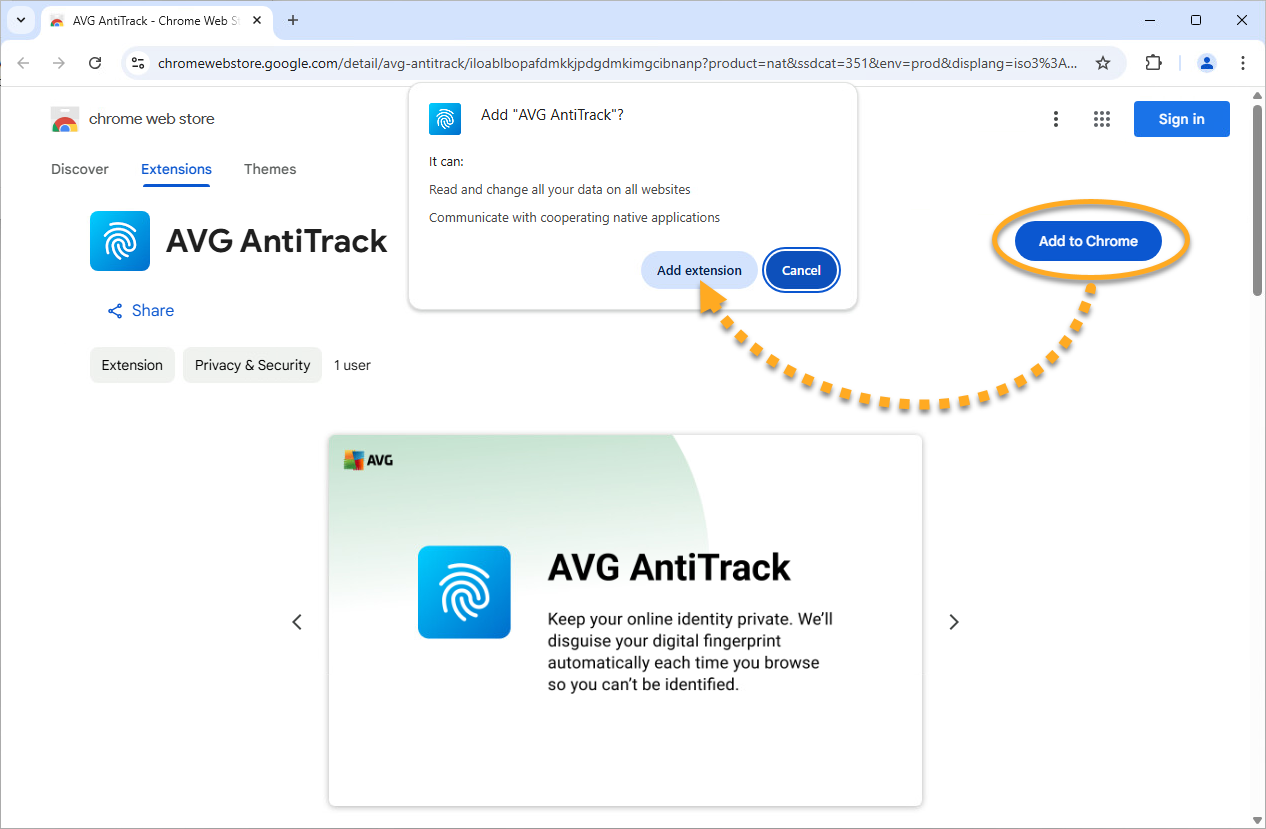
- Selecteer op de pagina Chrome Web Store Toevoegen aan Chrome ▸ Extensie toevoegen.
- Klik op Extensies ▸ Vastzetten naast AVG AntiTrack om de extensie vast te zetten op de werkbalk van uw browser en klik vervolgens op Gereed.
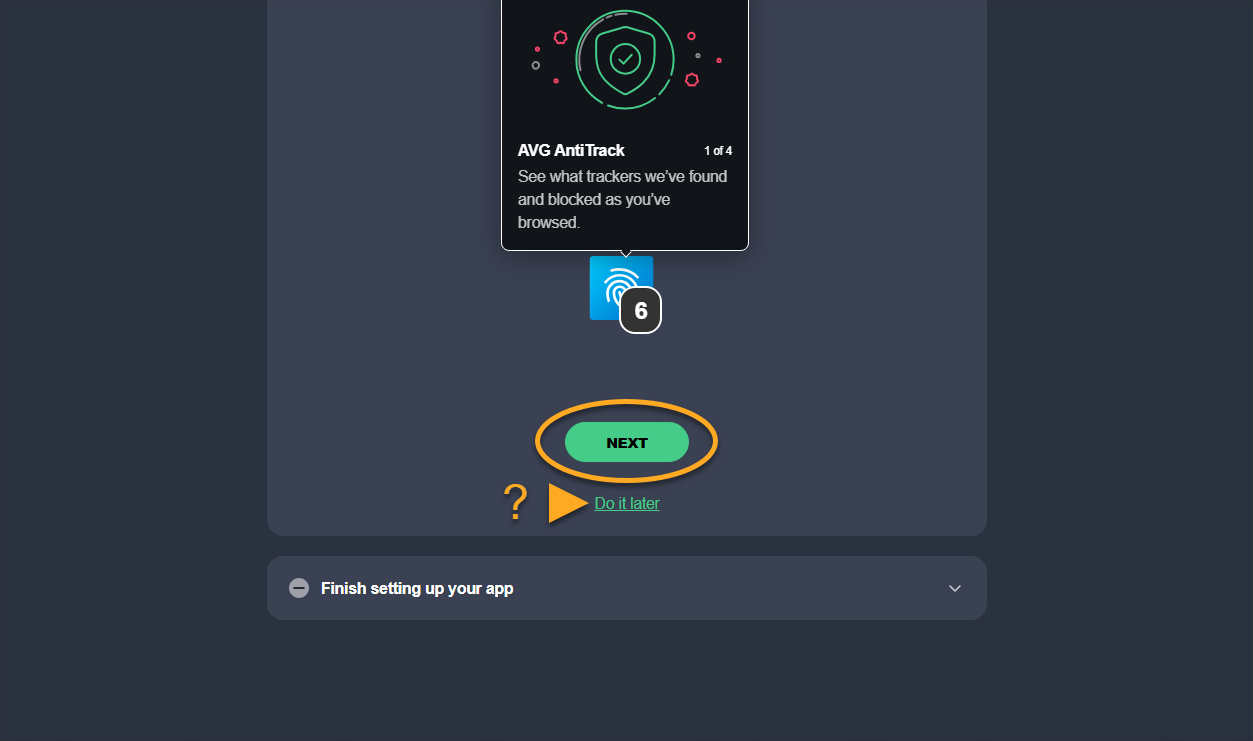
- Klik op Volgende om de welkomstpagina's te lezen. U kunt ook op Later doen klikken om deze stap over te slaan.
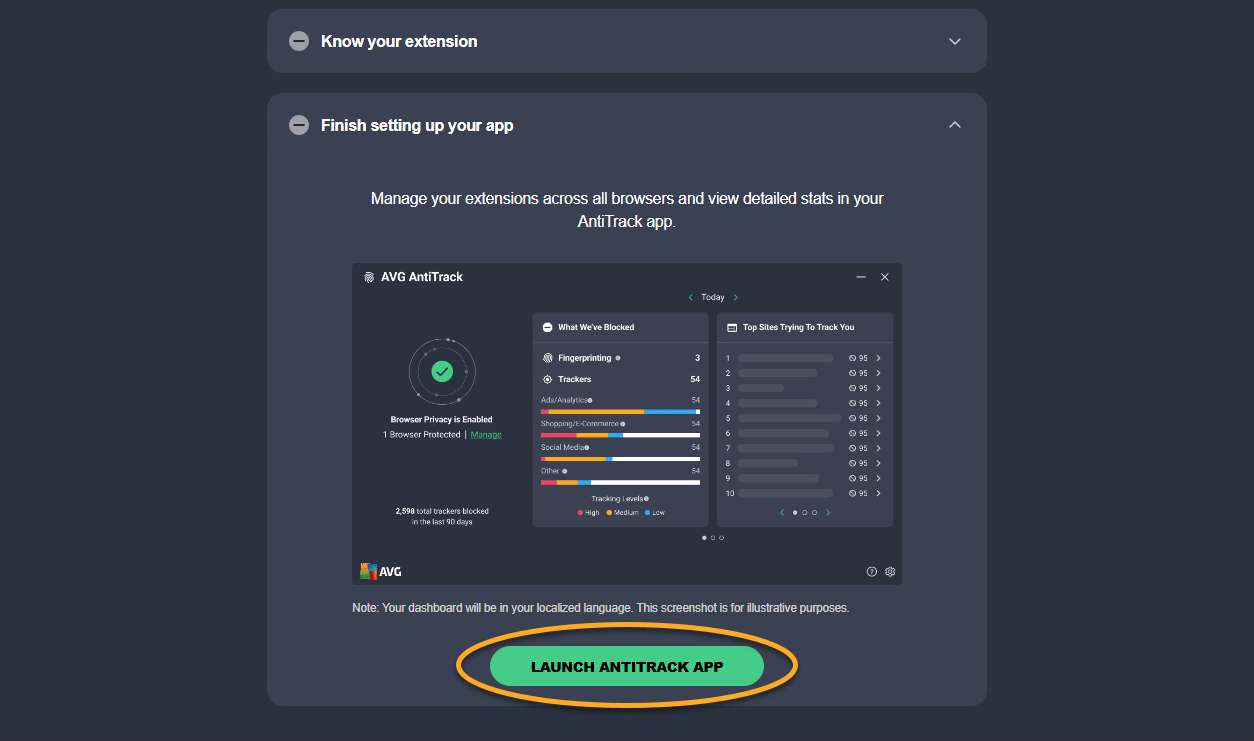
- Klik op AntiTrack-app starten.
 Extensies ▸
  Vastzetten naast AVG AntiTrack om de extensie vast te zetten op de werkbalk van uw browser en klik vervolgens op Gereed.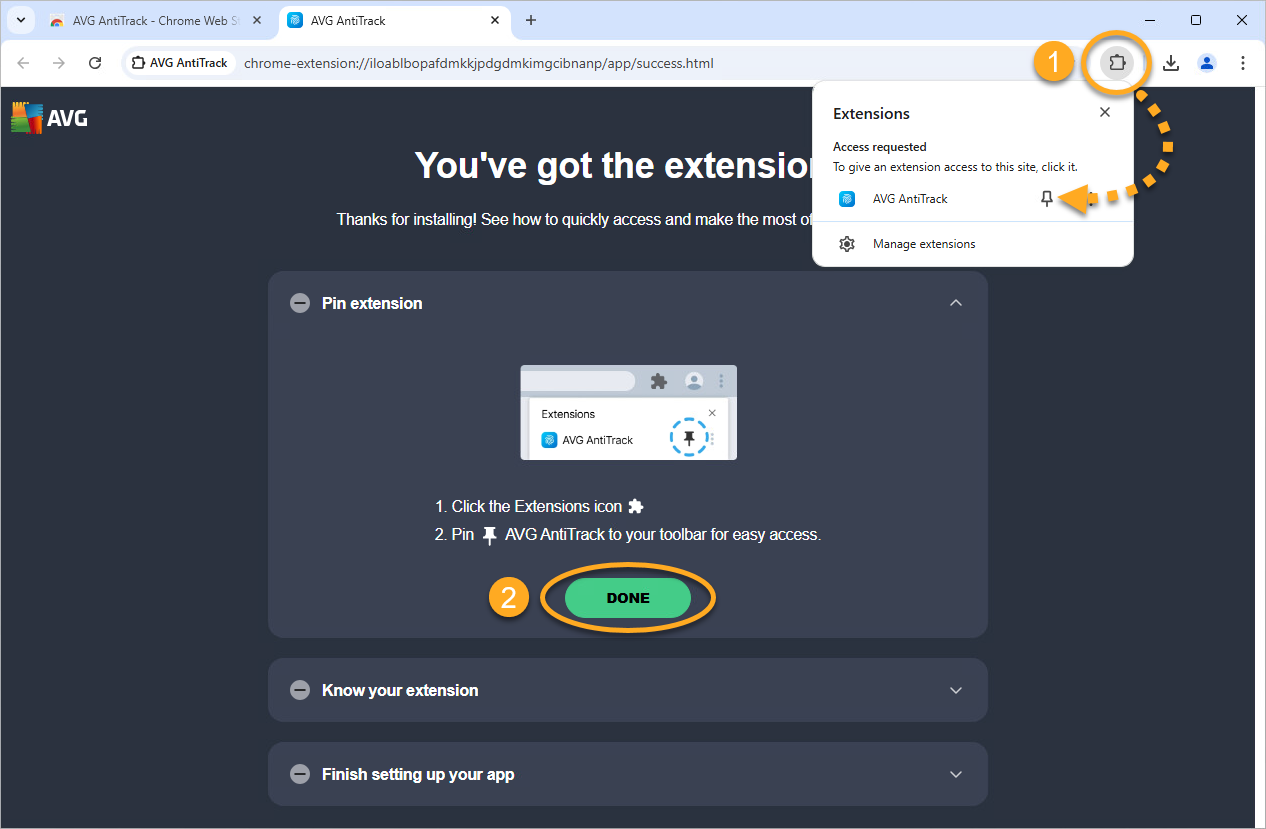
De AVG AntiTrack-extensie is nu in uw Google Chrome-browser geïnstalleerd. Klik op Aan de slag om naar het hoofdmenu van AVG AntiTrack te gaan of selecteer een andere browser om de extensie aan toe te voegen.
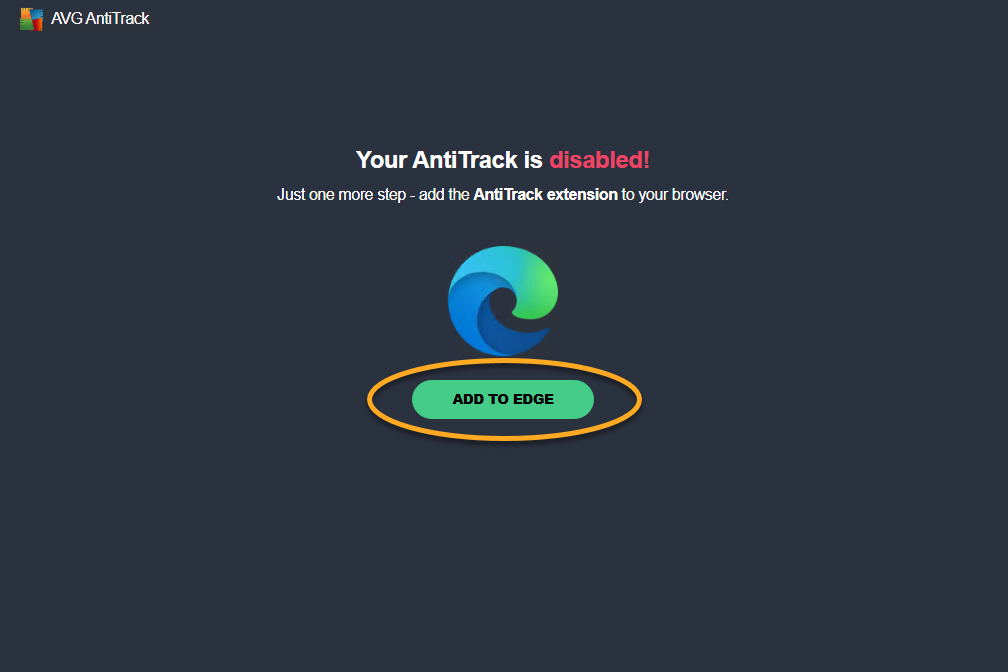
- Klik op Toevoegen aan Edge om de AVG AntiTrack-extensie in uw Edge-browser te installeren.
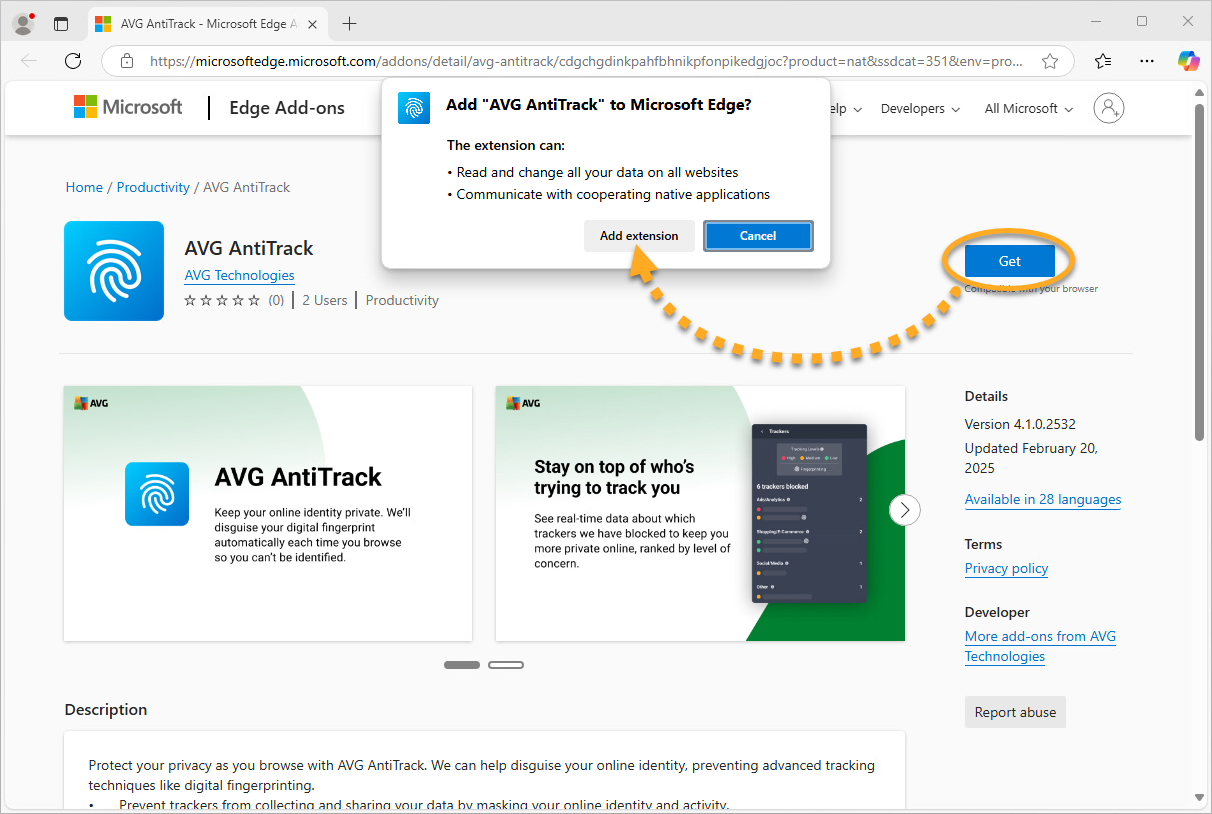
- Selecteer op de pagina Add-ons voor Edge de opties Downloaden ▸ Extensie toevoegen.
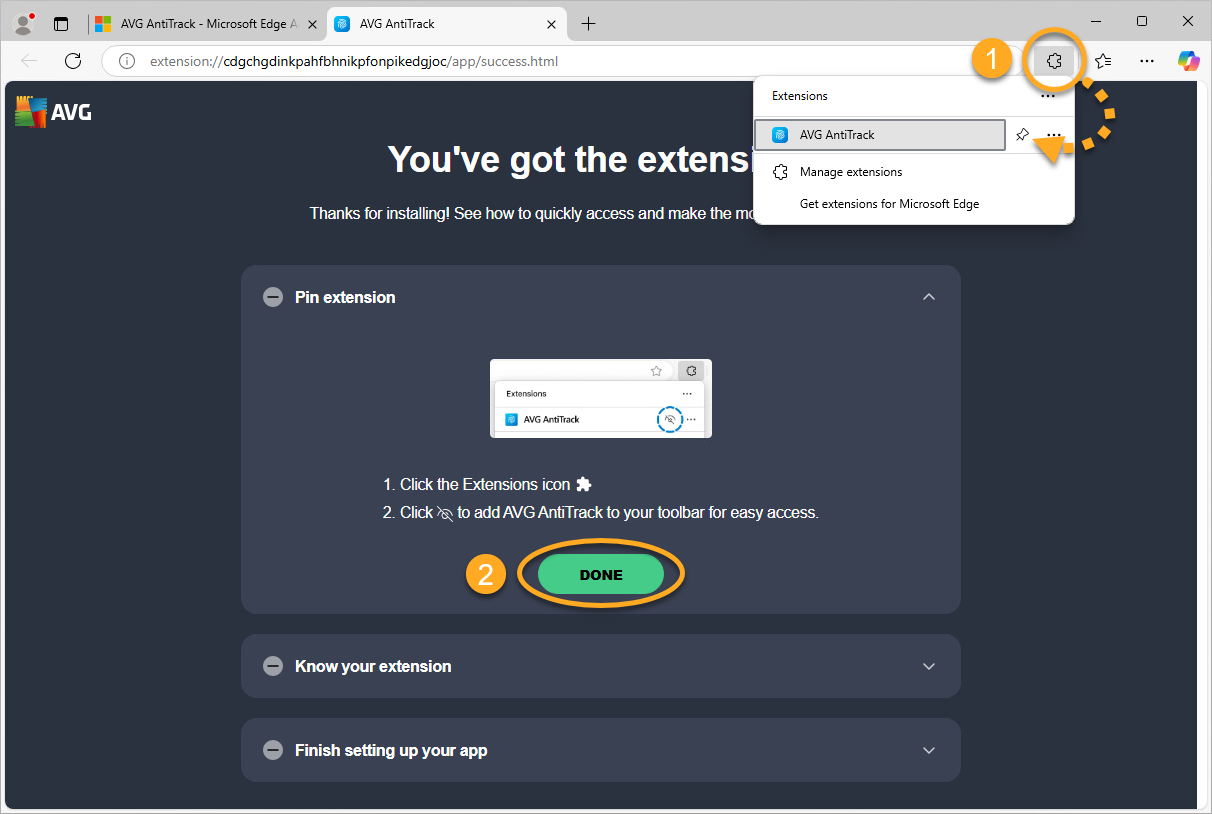
- Klik op Extensies ▸ Vastzetten naast AVG AntiTrack om de extensie vast te zetten op de werkbalk van uw browser en klik vervolgens op Gereed.
- Klik op Volgende om de welkomstpagina's te lezen. U kunt ook op Later doen klikken om deze stap over te slaan.
- Klik op AntiTrack-app starten.
De AVG AntiTrack-extensie is nu in uw Microsoft Edge-browser geïnstalleerd. Klik op Aan de slag om naar het hoofdmenu van AVG AntiTrack te gaan of selecteer een andere browser om de extensie aan toe te voegen.
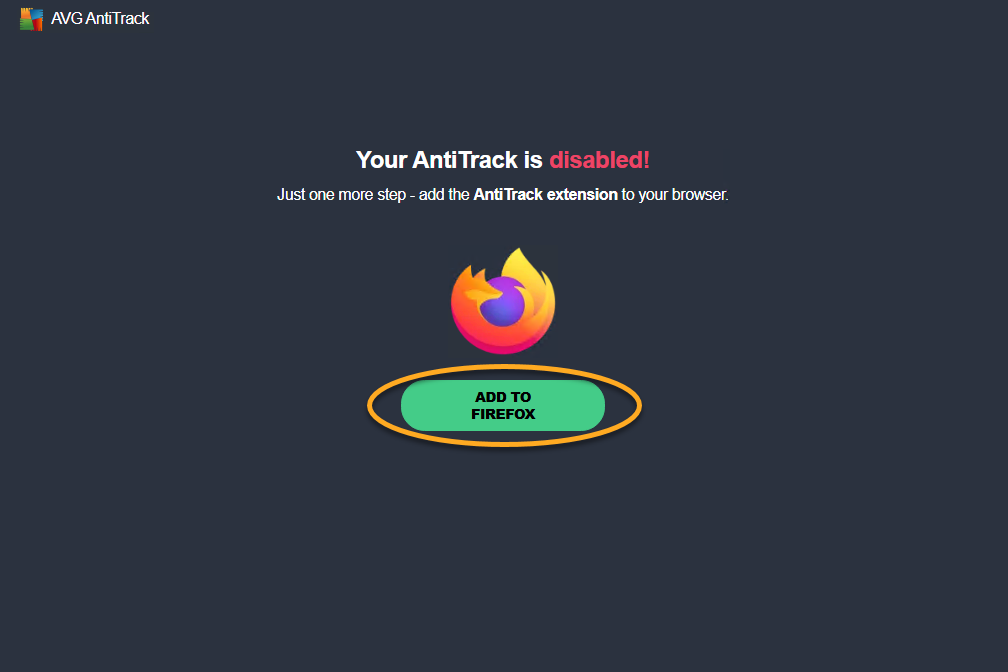
- Klik op Toevoegen aan Firefox om de AVG AntiTrack-extensie in uw Mozilla Firefox-browser te installeren.
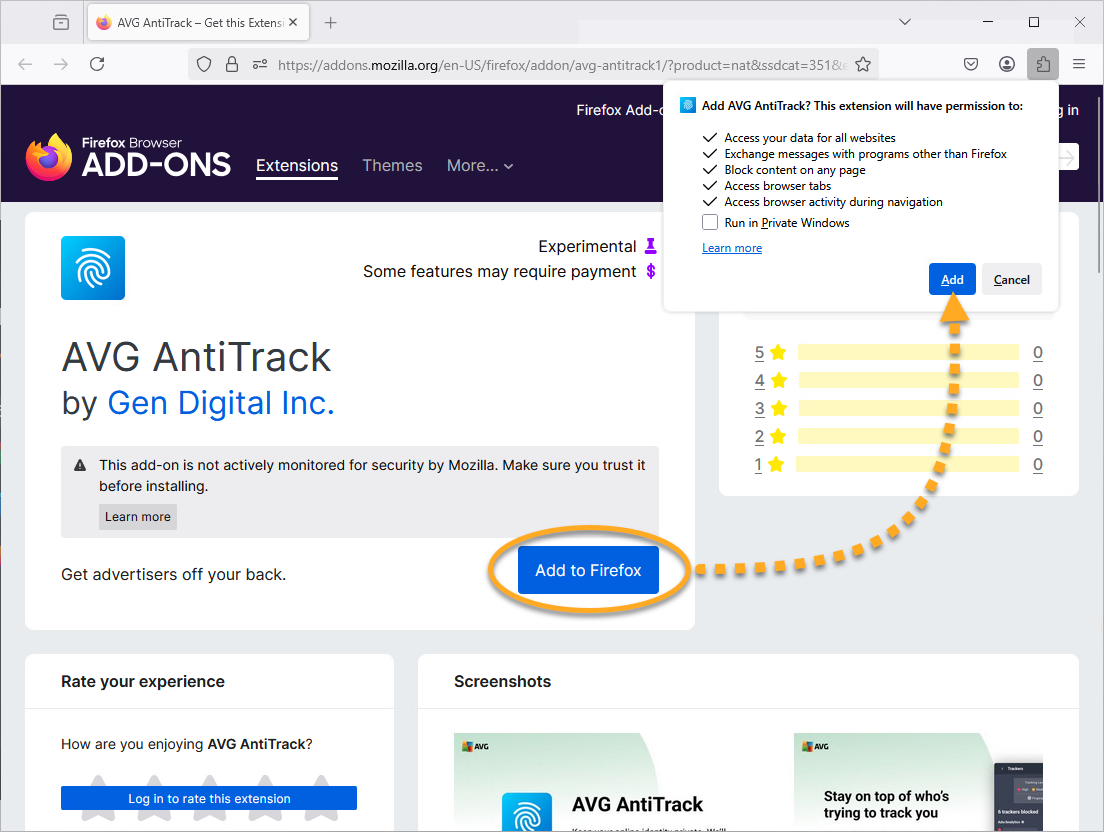
- Selecteer op de pagina Mozilla Firefox-add-ons Toevoegen aan Firefox ▸ Toevoegen.
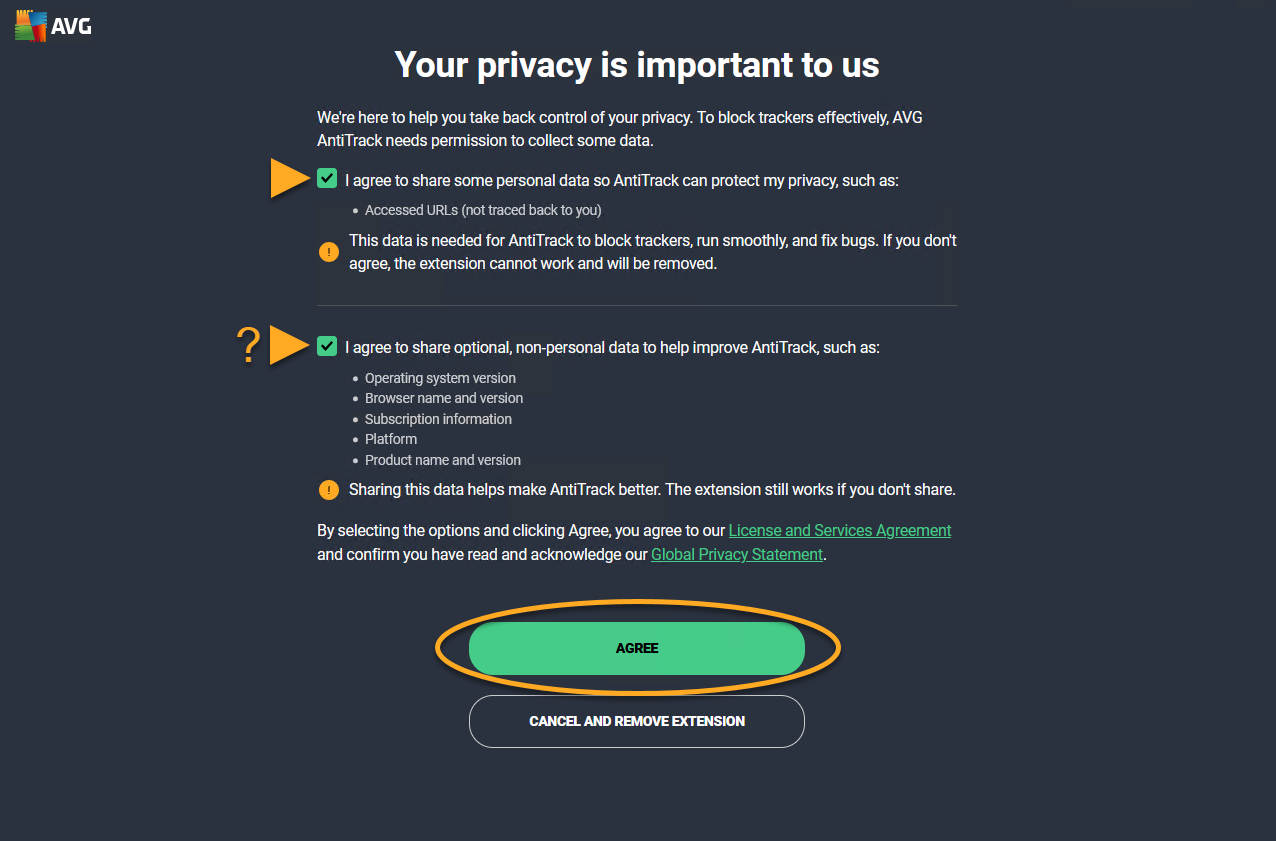
- Controleer de vereiste en optionele machtigingen en klik vervolgens op Akkoord om toe te staan dat de extensie wordt uitgevoerd in privévensters.
- Klik op Extensies en klik vervolgens op Instellingen (het tandwielpictogram) naast AVG AntiTrack om de extensie vast te zetten op de werkbalk van uw browser.
- Klik op Vastzetten op werkbalk en klik vervolgens op Gereed.
- Klik op Volgende om de welkomstpagina's te lezen. U kunt ook op Later doen klikken om deze stap over te slaan.
- Klik op AntiTrack-app starten.
 Instellingen (het tandwielpictogram) naast AVG AntiTrack om de extensie vast te zetten op de werkbalk van uw browser.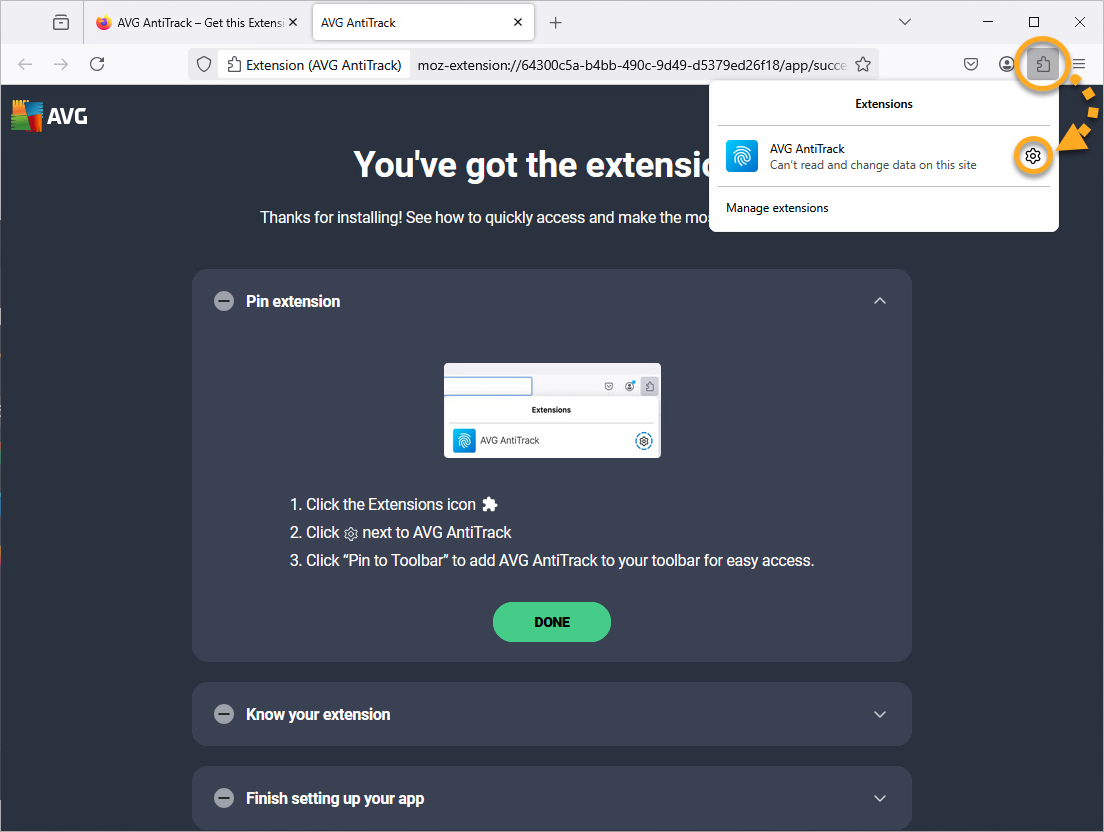
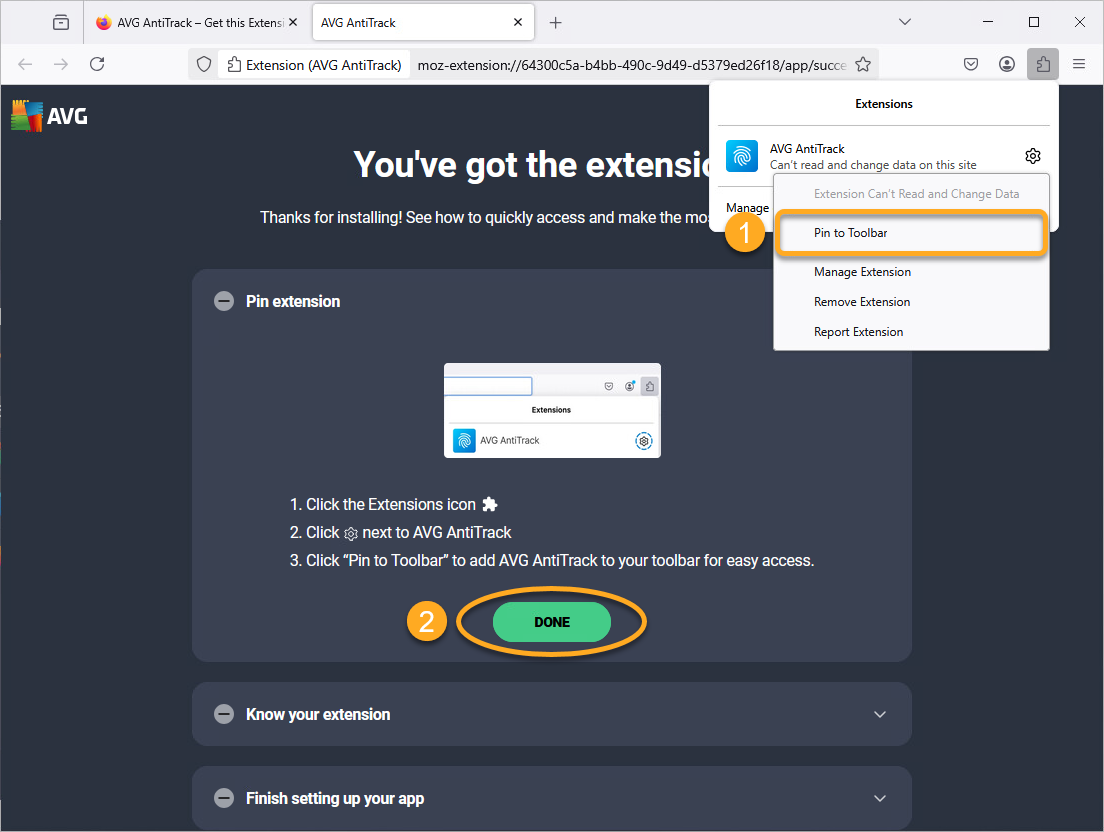
De extensie AVG AntiTrack is nu geïnstalleerd in de browser Mozilla Firefox. Klik op Aan de slag om naar het hoofdmenu van AVG AntiTrack te gaan of selecteer een andere browser om de extensie aan toe te voegen.
Extra AVG AntiTrack-extensies installeren
U kunt de AVG AntiTrack-extensie op elk gewenst moment installeren, zelfs na de eerste installatie. Volg onderstaande stappen om de extensie op uw andere browsers te installeren:
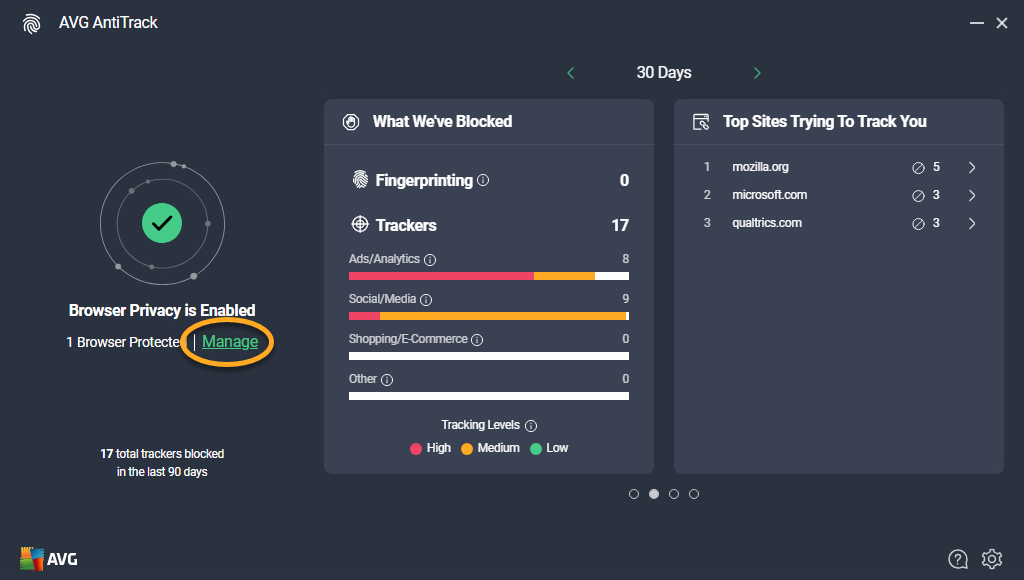
- Open AVG AntiTrack en klik op Beheren.
- Klik in het scherm Browsers beheren op Bescherming inschakelen naast de gewenste browser. Raadpleeg vervolgens de stappen hierboven om de AVG AntiTrack-extensie te installeren.
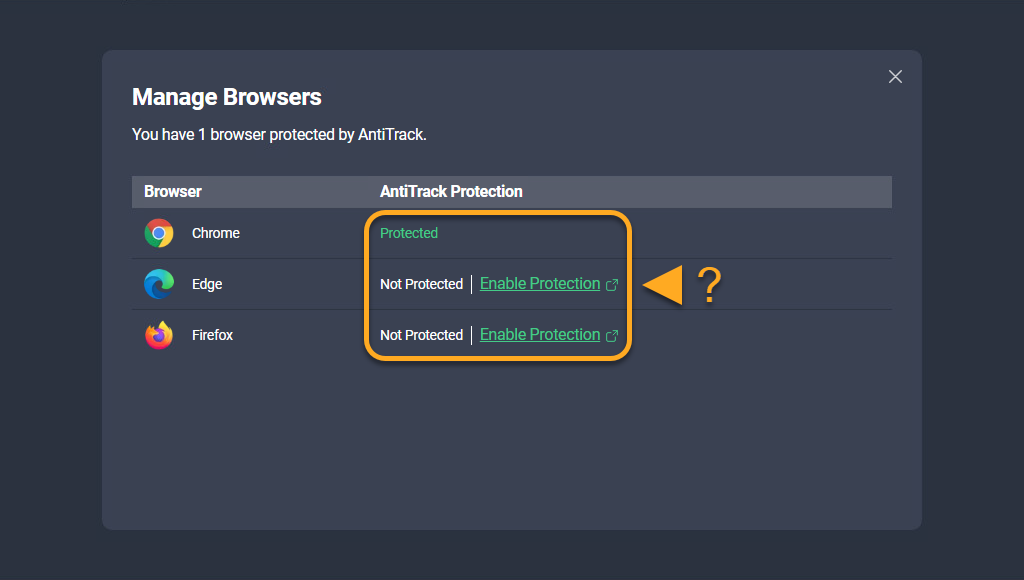
De AVG AntiTrack-extensie wordt nu geïnstalleerd in uw browser.
Probleemoplossing
Als AVG AntiTrack een onjuiste extensiestatus weergeeft of als uw extensie aangeeft dat deze niet met de app kan communiceren, raadpleeg dan het volgende artikel:
Raadpleeg het volgende artikel als u problemen ondervindt met een website die niet correct werkt vanwege trackerblokkers:
- AVG AntiTrack
- Windows