Depois que você instalar o AVG AntiTrack, será solicitado que configure as extensões de navegador do AVG AntiTrack. Siga as etapas deste artigo para adicionar a extensão através da tela de introdução Vamos começar!:
Instalar extensões do AVG AntiTrack
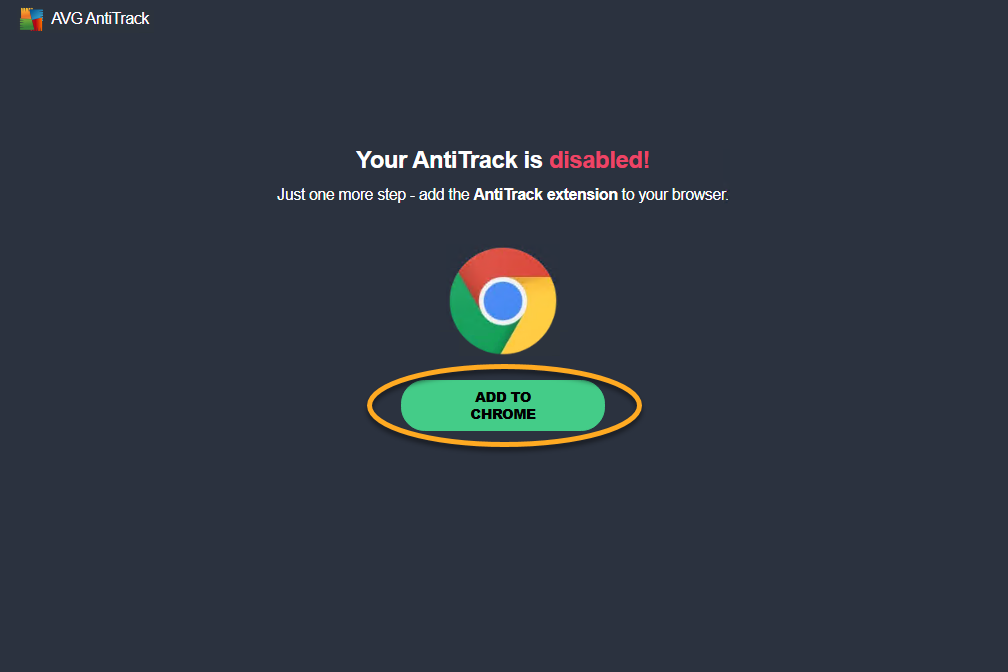
- Clique em Adicionar ao Chrome para instalar a extensão do AVG AntiTrack no navegador Chrome.

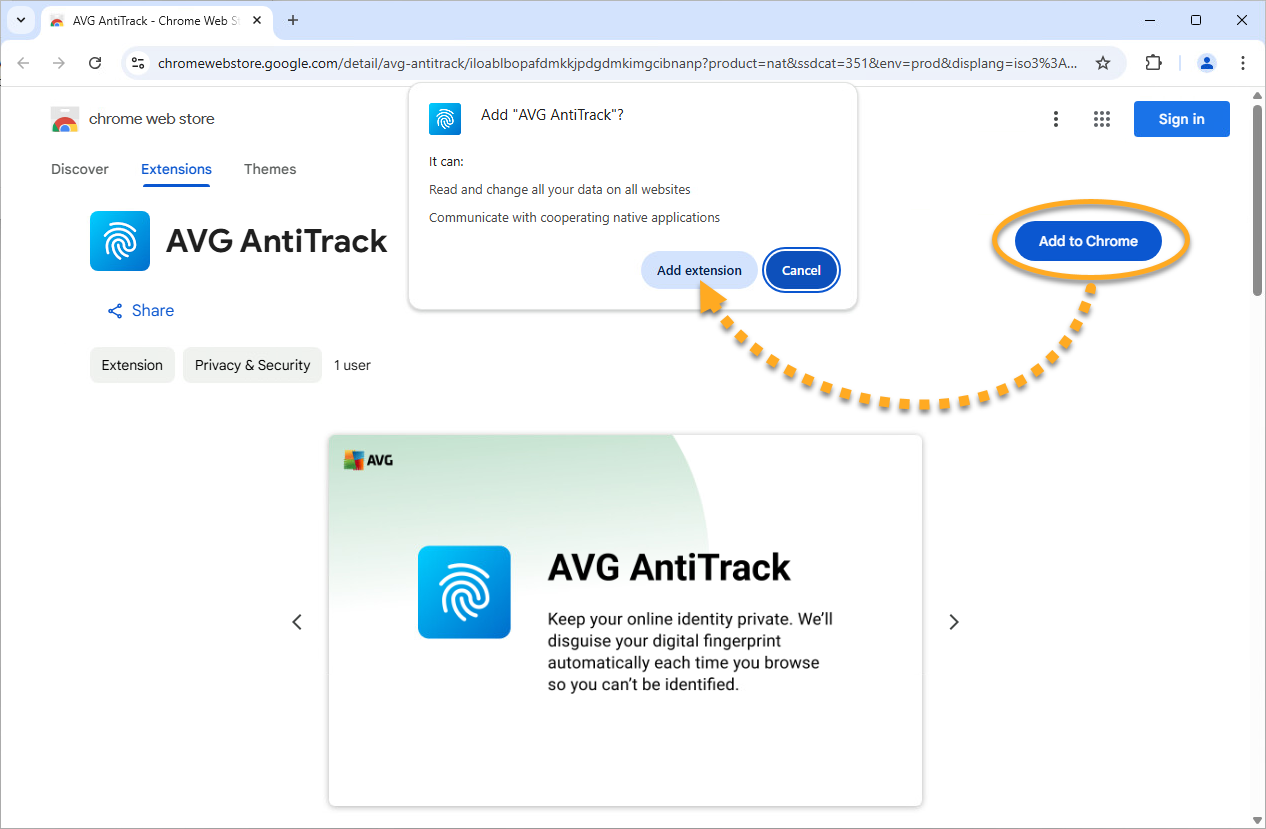
- Na página Chrome Web Store, selecione Adicionar ao Chrome ▸ Adicionar extensão.
- Clique em Extensões ▸ Fixar ao lado do AVG AntiTrack para fixar a extensão na barra de ferramentas do seu navegador e clique em Concluído.
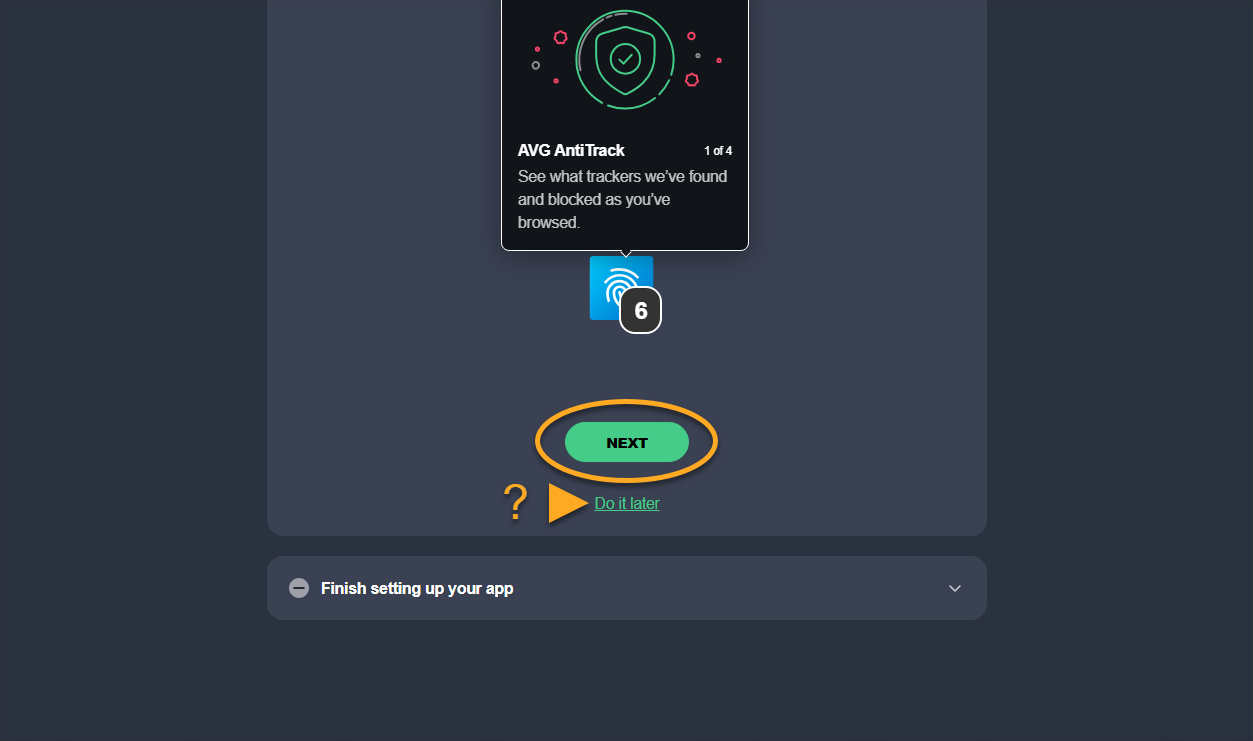
- Clique em Avançar para ler as páginas de boas-vindas. Como opção, clique em Fazer mais tarde para pular essa etapa.
- Iniciar app AntiTrack.
 Extensões ▸
  Fixar ao lado do AVG AntiTrack para fixar a extensão na barra de ferramentas do seu navegador e clique em Concluído.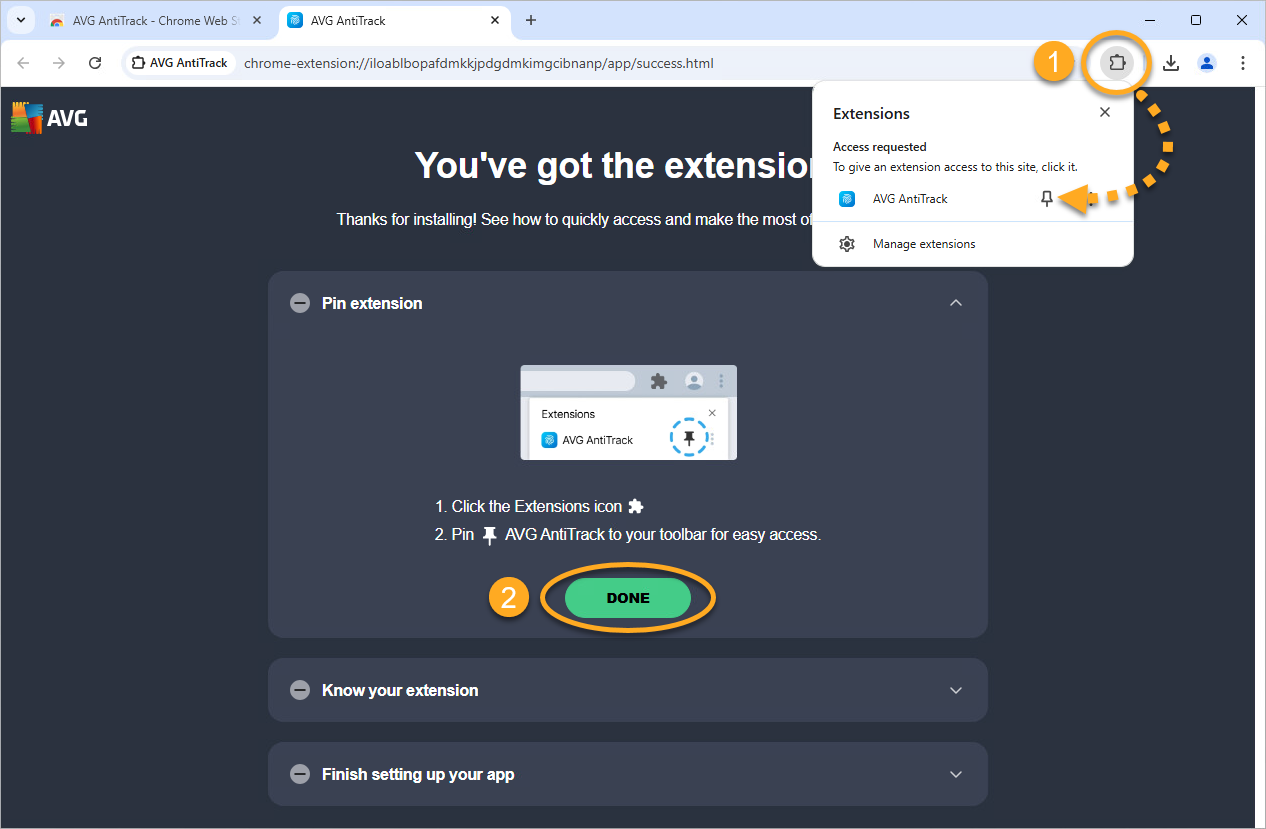
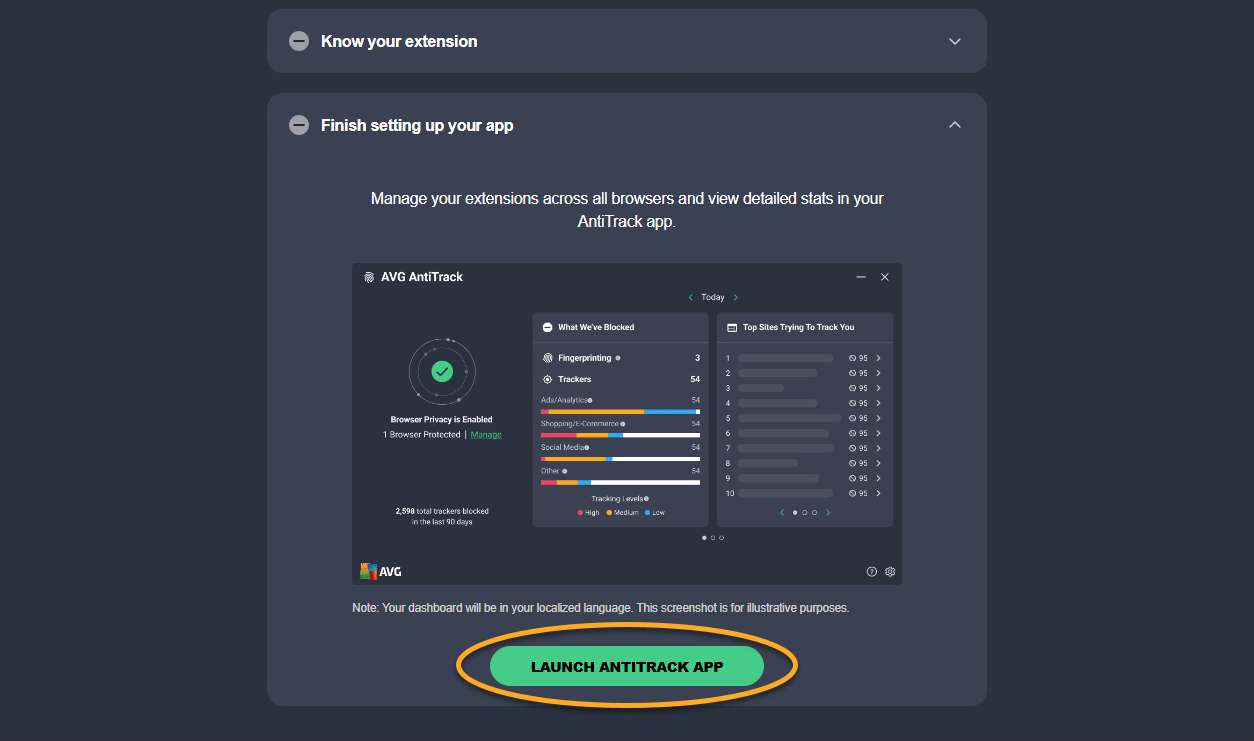
A extensão do AVG AntiTrack agora está instalada em seu navegador Google Chrome. Clique em Começar para acessar o menu principal do AVG AntiTrack ou selecione outro navegador para adicionar a extensão.
- Clique em Adicionar ao Edge para instalar a extensão do AVG AntiTrack no navegador Edge.
- Na página Extensões do Edge, selecione Obter ▸ Adicionar extensão.
- Clique em Extensões ▸ Fixar ao lado do AVG AntiTrack para fixar a extensão na barra de ferramentas do navegador e clique em Concluído.
- Clique em Avançar para ler as páginas de boas-vindas. Como opção, clique em Fazer mais tarde para pular essa etapa.
- Iniciar app AntiTrack.
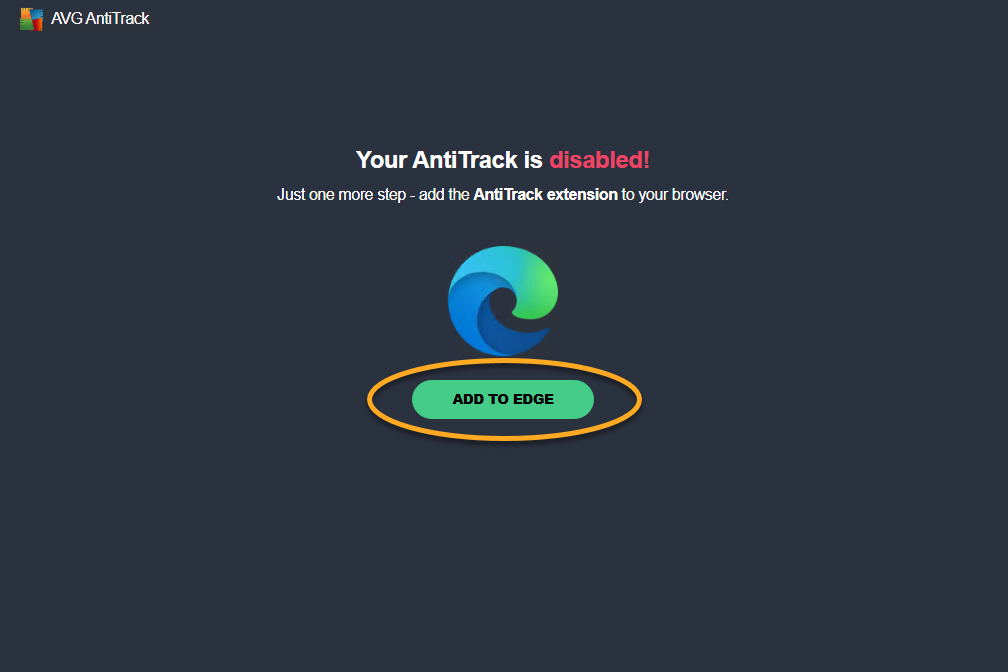
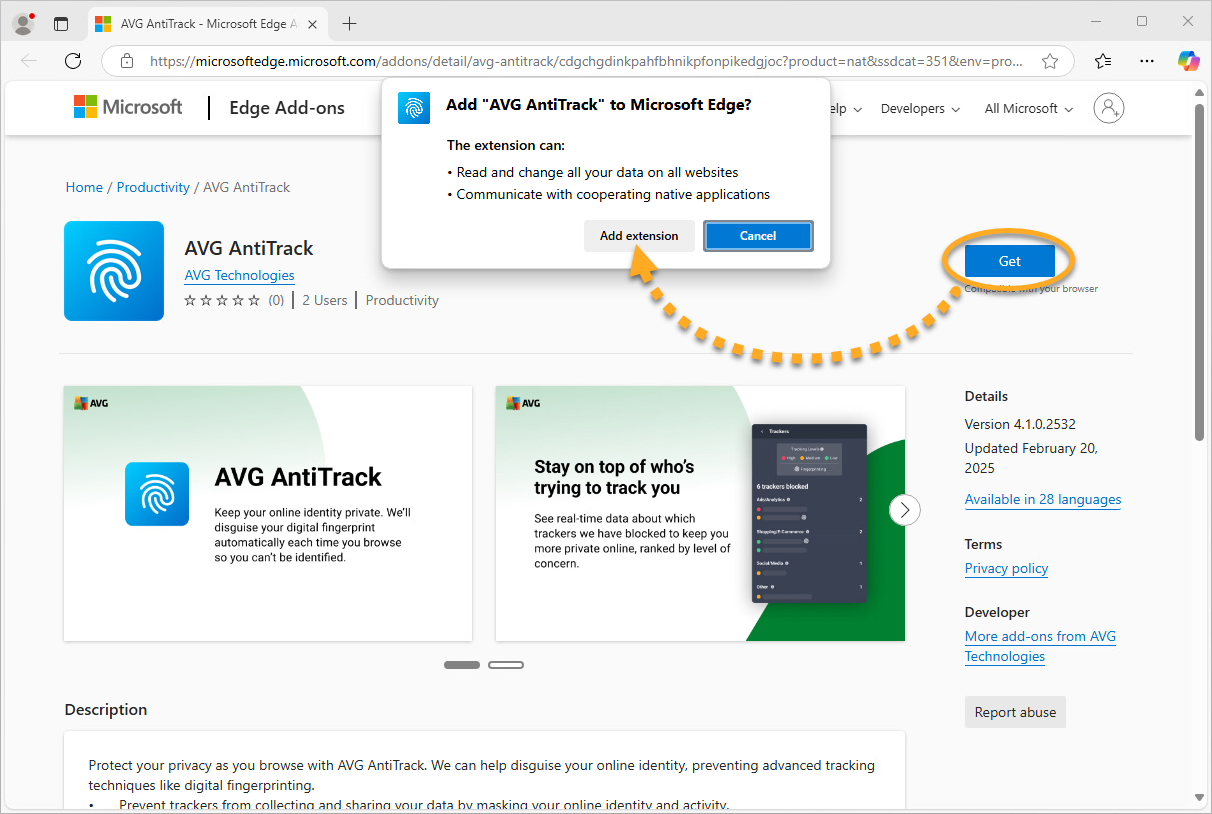
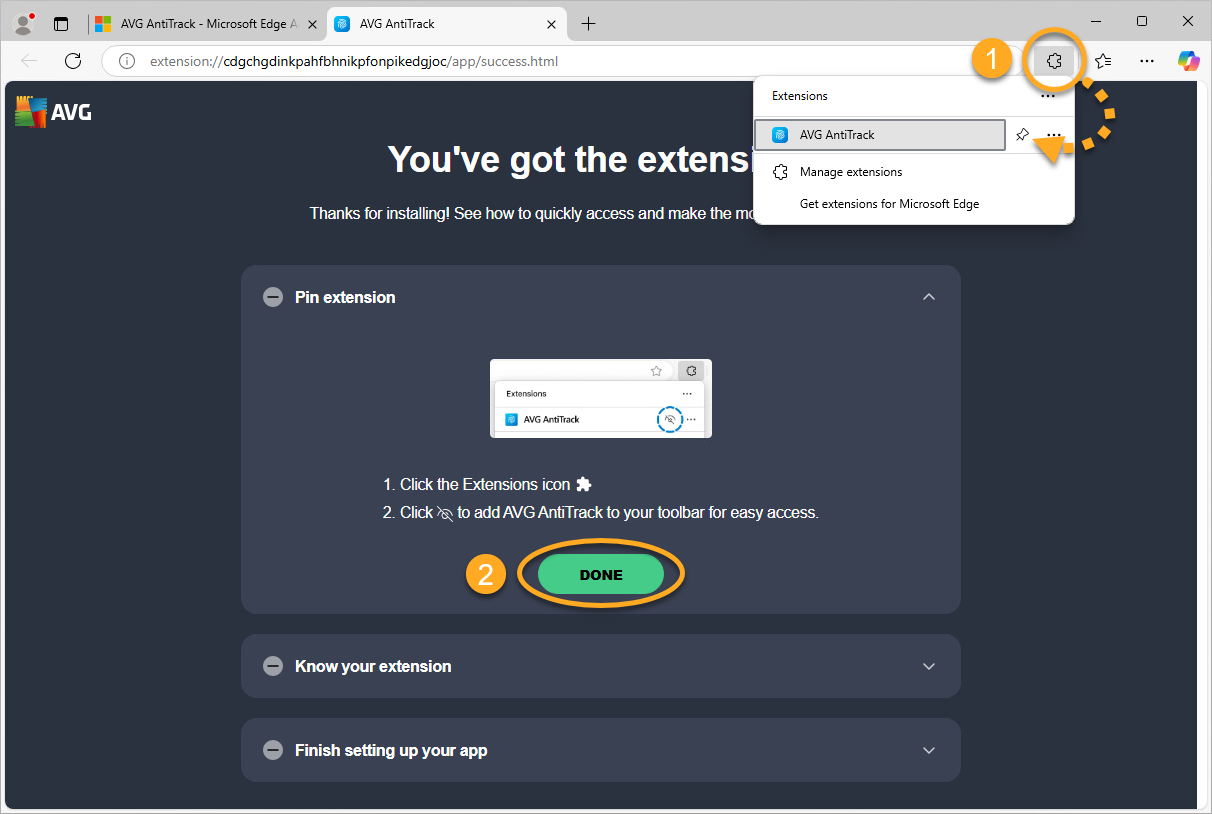
A extensão do AVG AntiTrack agora está instalada em seu navegador Microsoft Edge. Clique em Começar para acessar o menu principal do AVG AntiTrack ou selecione um navegador diferente para adicionar a extensão.
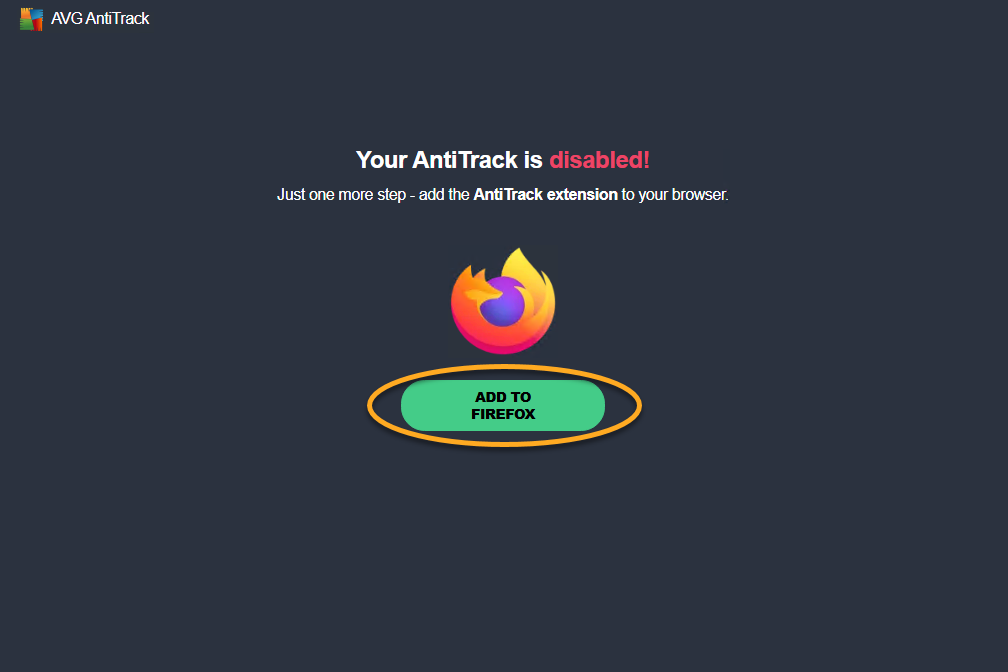
- Clique em Adicionar ao Firefox para instalar a extensão do AVG AntiTrack no navegador Mozilla Firefox.
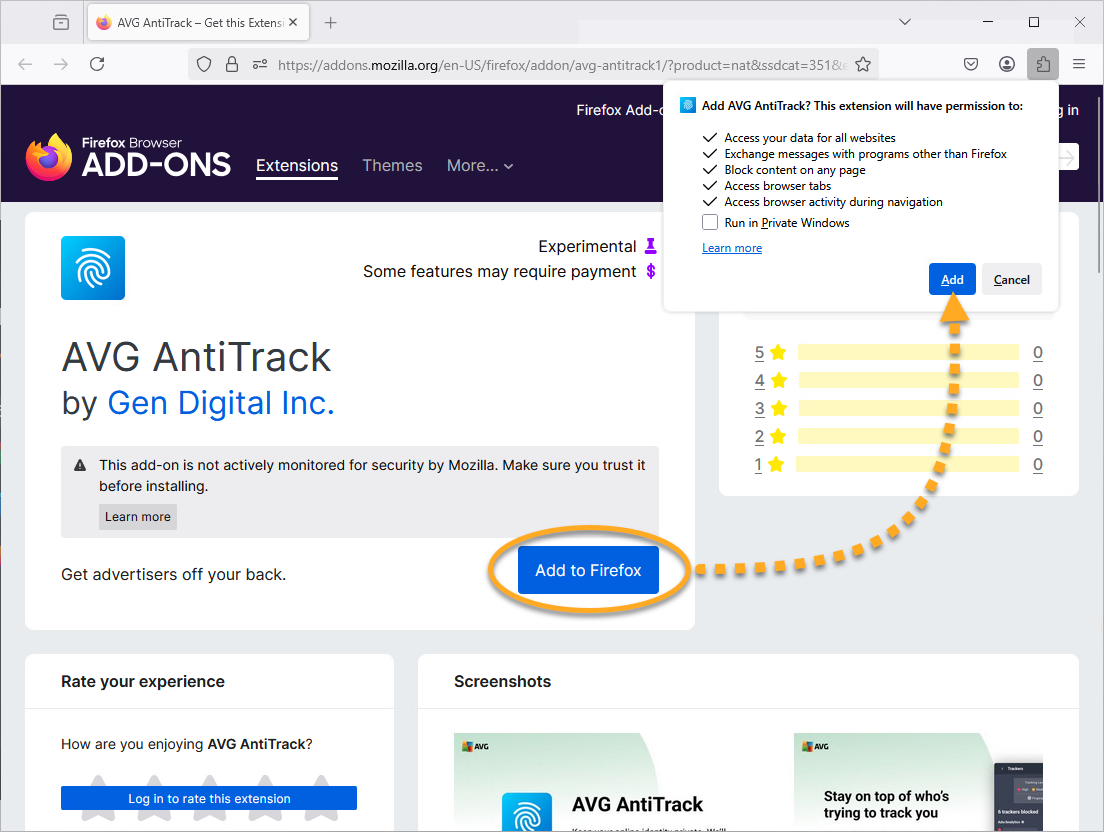
- Na página Extensões do Mozilla Firefox, selecione Adicionar ao Firefox ▸ Adicionar.
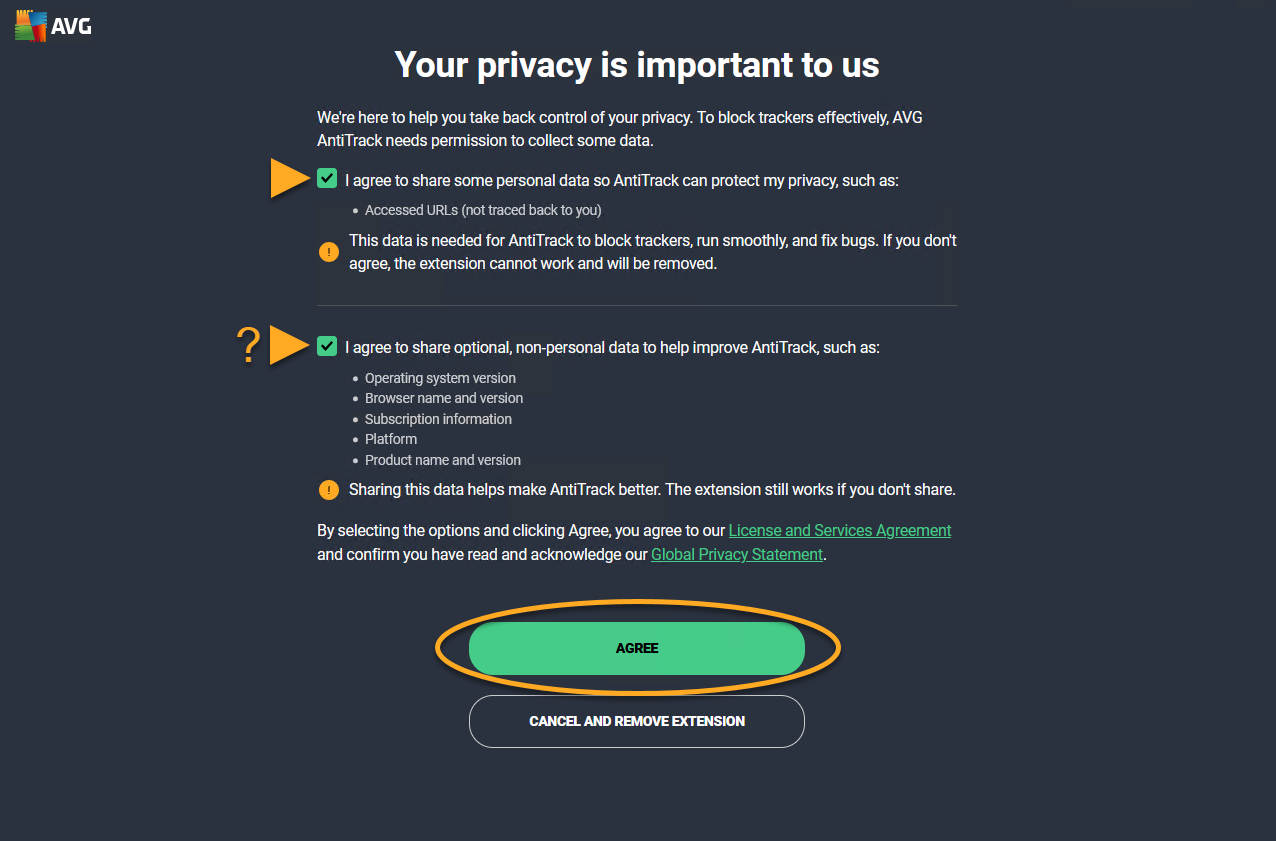
- Revise as permissões obrigatórias e opcionais e clique em Concordar para permitir que a extensão seja executada em janelas privadas.
- Clique em Extensões e, em seguida, clique em Configurações (ícone de engrenagem) ao lado do AVG AntiTrack para fixar a extensão na barra de ferramentas do navegador.
- Clique em Fixar na Barra de Ferramentas e em Concluído.
- Clique em Avançar para ler as páginas de boas-vindas. Como opção, clique em Fazer mais tarde para pular essa etapa.
- Iniciar app AntiTrack.
 Configurações (ícone de engrenagem) ao lado do AVG AntiTrack para fixar a extensão na barra de ferramentas do navegador.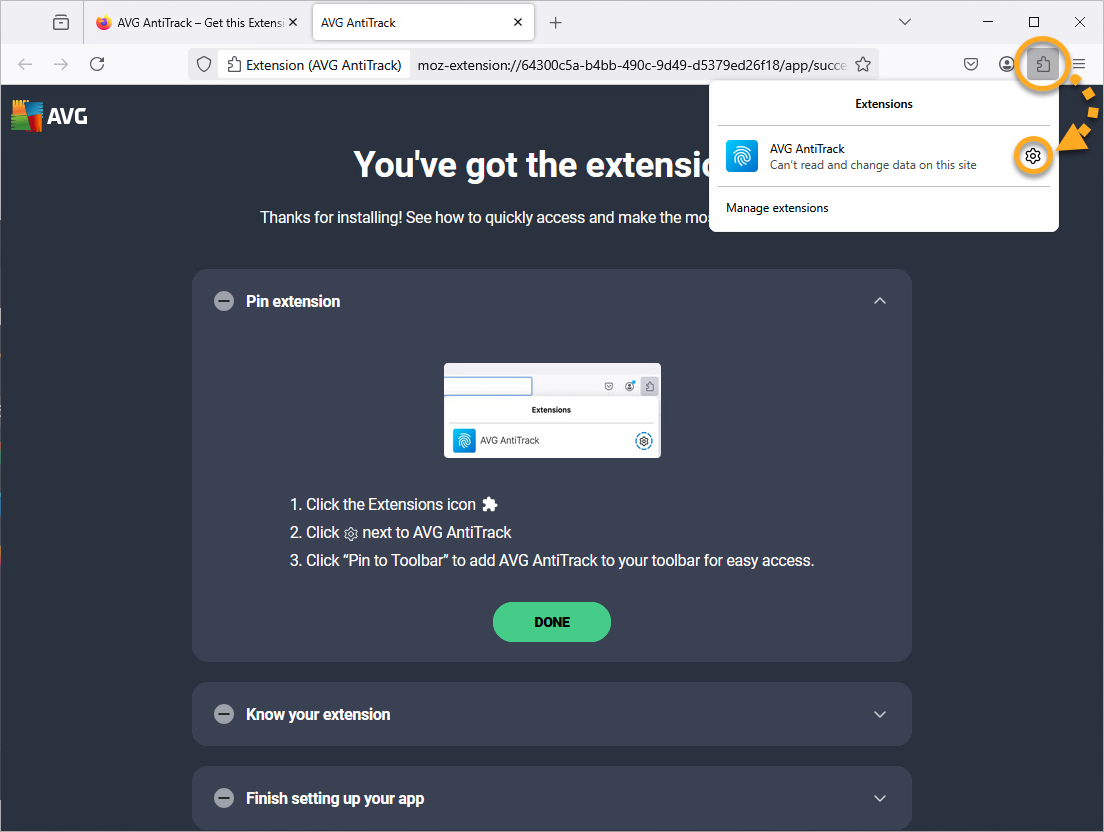
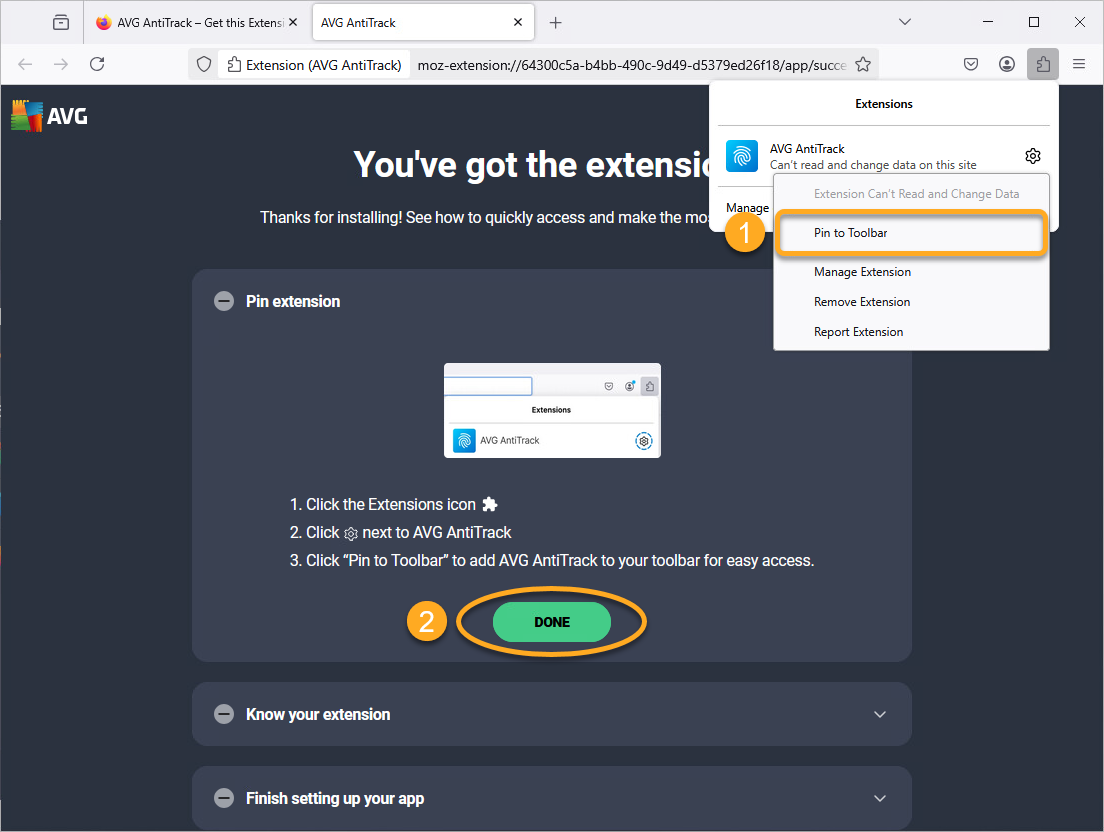
A extensão do AVG AntiTrack agora está instalada em seu navegador Mozilla Firefox. Clique em Começar para acessar o menu principal do AVG AntiTrack ou selecione outro navegador para adicionar a extensão.
Instalar extensões adicionais do AVG AntiTrack
Você pode instalar a extensão AVG AntiTrack a qualquer momento, mesmo após a configuração inicial. Siga as etapas abaixo para instalar a extensão em outros navegadores:
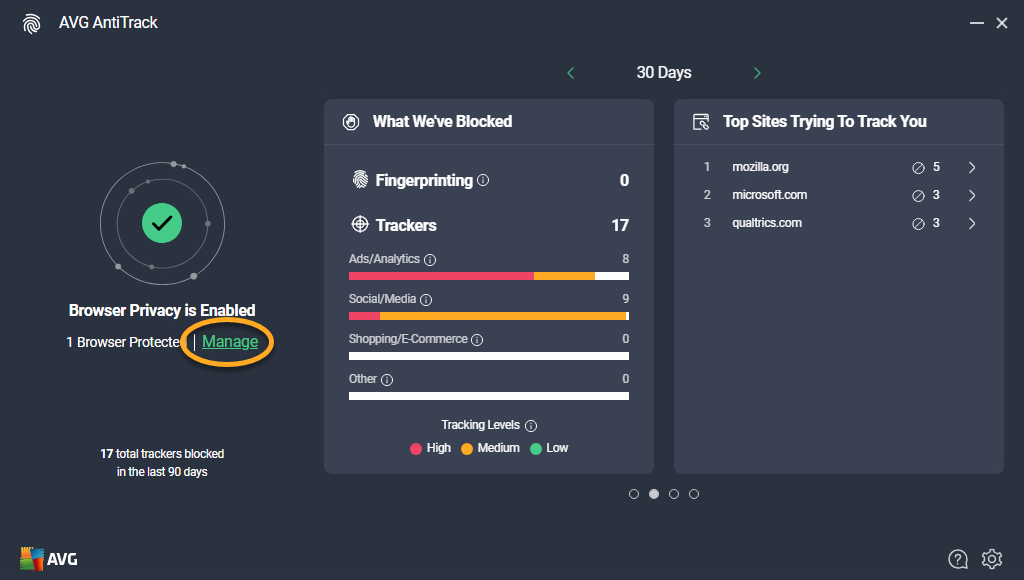
- Abra o AVG AntiTrack e clique em Gerenciar.
- Na tela Gerenciar navegadores, clique em Ativar proteção ao lado do navegador de sua escolha. Em seguida, consulte as etapas acima para instalar a extensão AVG AntiTrack.
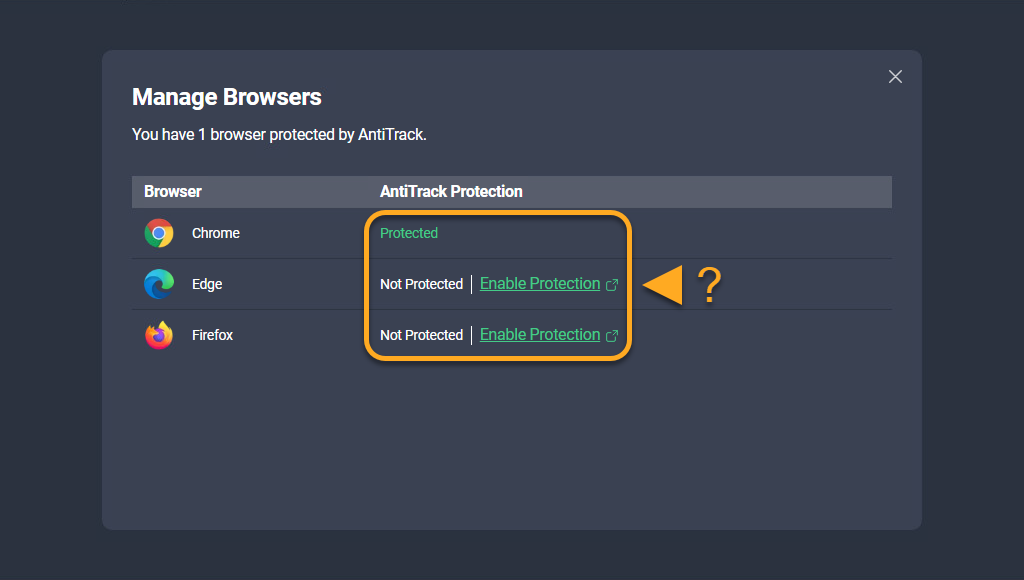
A extensão do AVG AntiTrack agora está instalada em seu navegador.
Solução de problemas
Se o AVG AntiTrack exibir um status incorreto da extensão ou se sua extensão mostrar que não consegue se comunicar com o app, consulte o artigo a seguir:
Se você encontrar problemas com um site não funcionando corretamente devido a bloqueadores de rastreadores, consulte o artigo a seguir:
- AVG AntiTrack
- Windows