Après avoir installé AVG AntiTrack, vous êtes invité à configurer les extensions de navigateur AVG AntiTrack. Suivez les étapes de cet article pour ajouter l’extension via l’écran d’introduction C’est parti ! :
Installez les extensions AVG AntiTrack
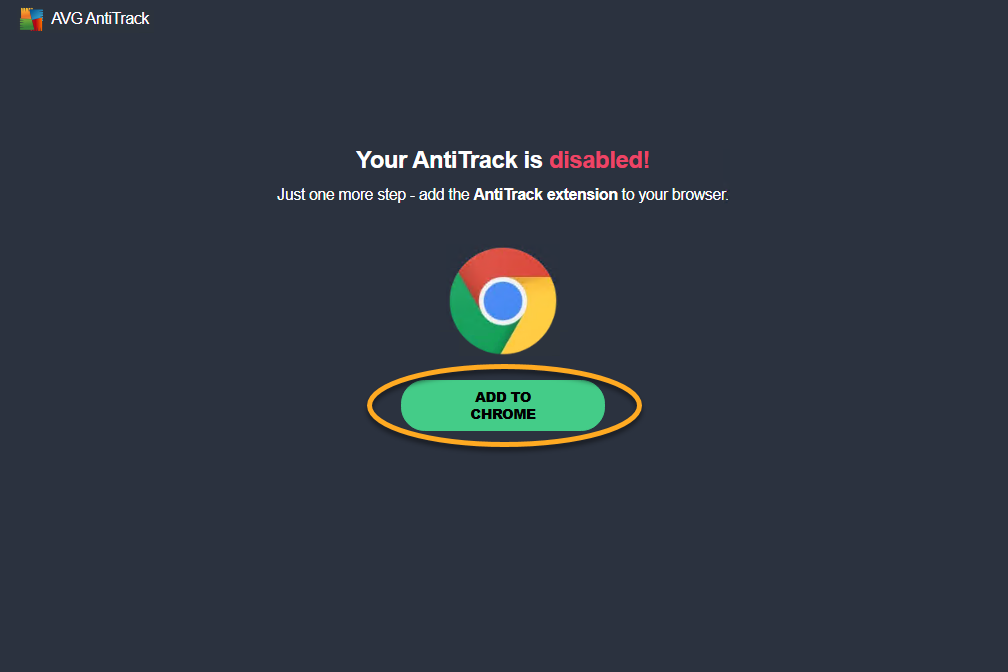
- Cliquez sur Ajouter à Chrome pour installer l’extension AVG AntiTrack sur votre navigateur Chrome.

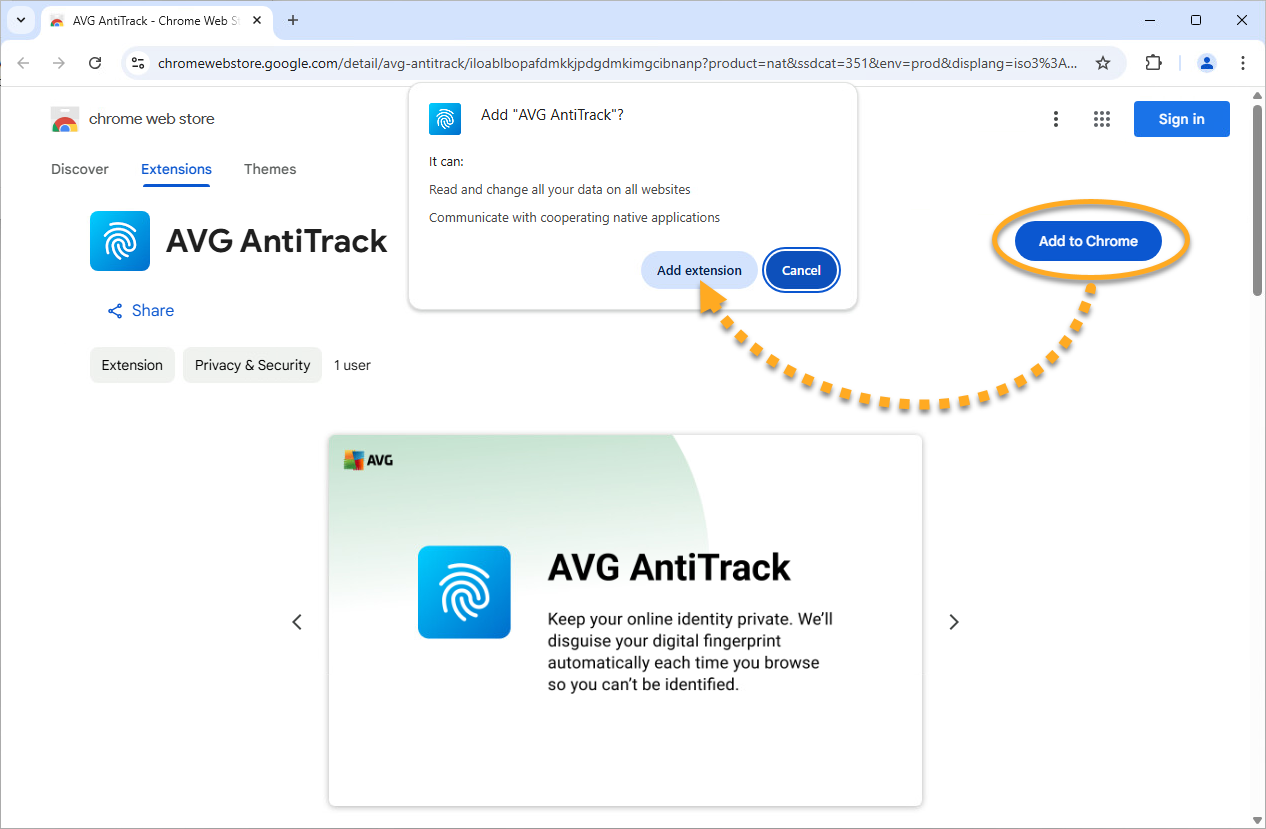
- Sur la page Chrome web store, sélectionnez Ajouter à Chrome ▸ Ajouter l’extension.
- Cliquez sur Extensions ▸ Épingler à côté d'AVG AntiTrack pour épingler l'extension à la barre d'outils de votre navigateur, puis cliquez sur Terminé.
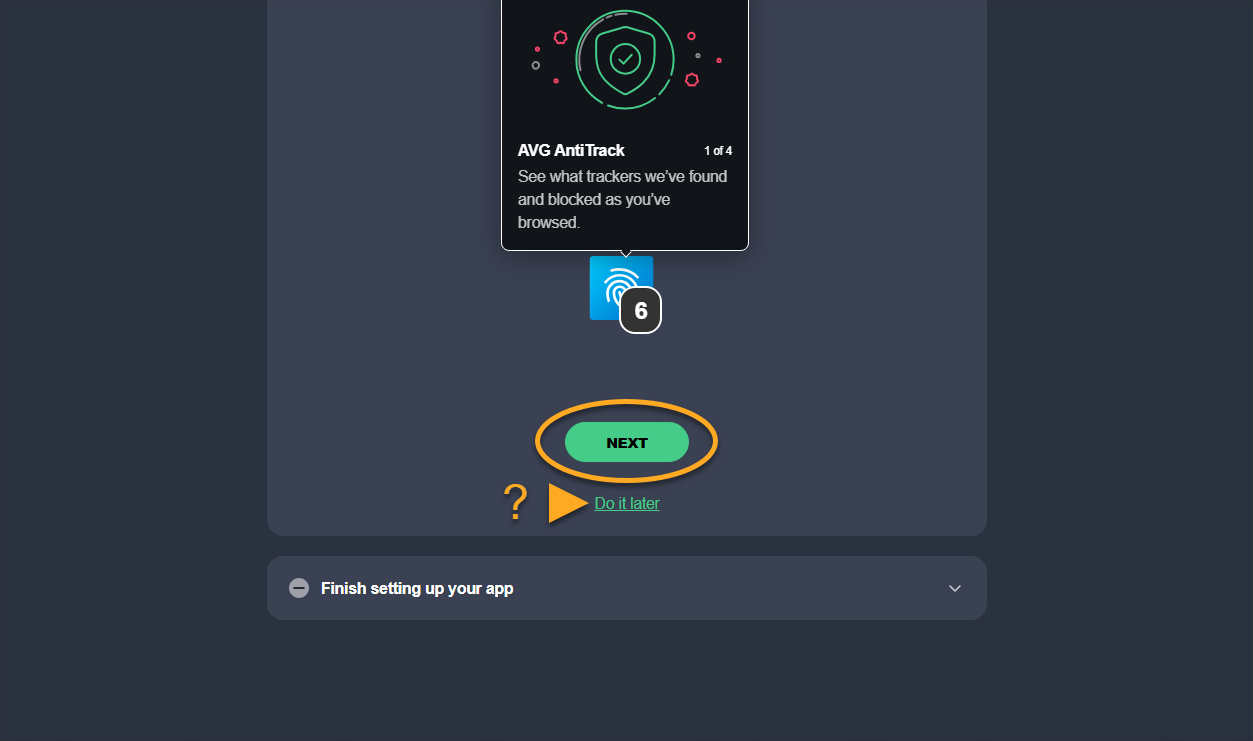
- Cliquez sur Suivant pour lire les pages de bienvenue. Vous pouvez également cliquer sur Plus tard pour ignorer cette étape.
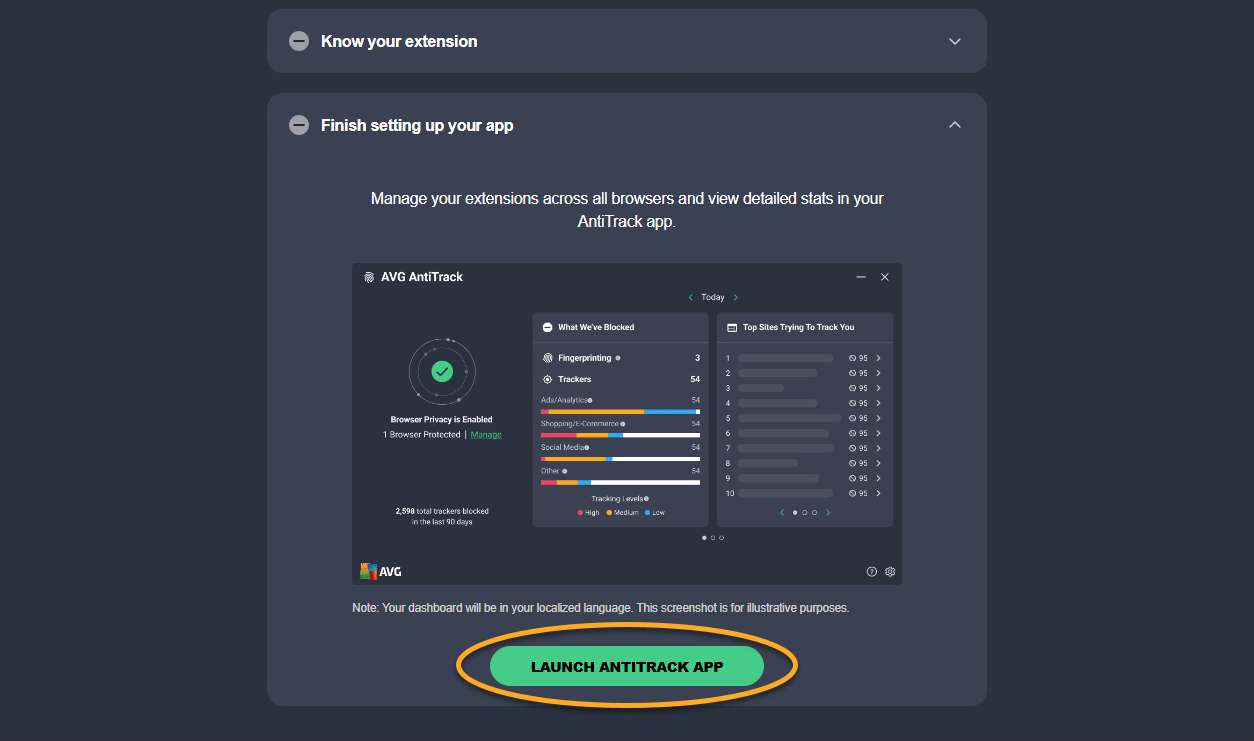
- Cliquez sur Lancer l’application AntiTrack.
 Extensions ▸
  Épingler à côté d'AVG AntiTrack pour épingler l'extension à la barre d'outils de votre navigateur, puis cliquez sur Terminé.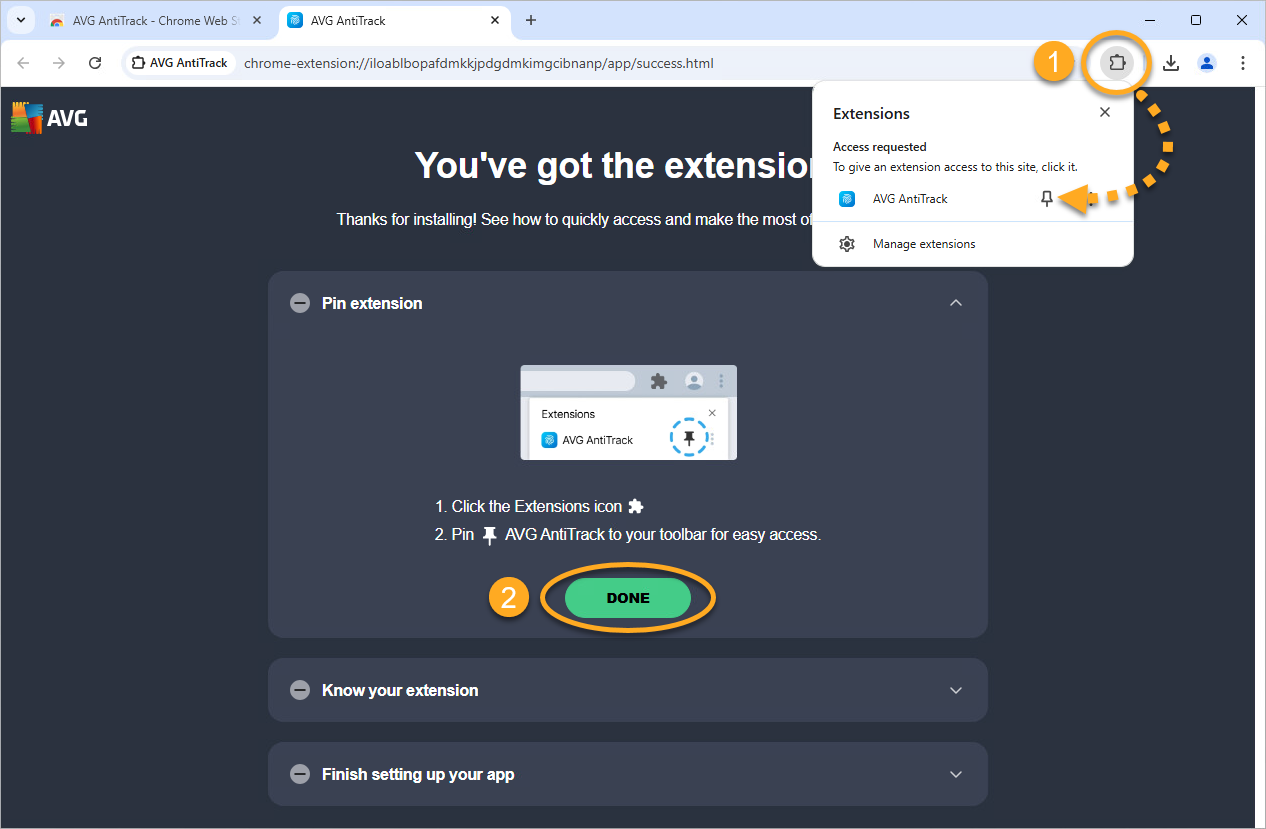
L’extension AVG AntiTrack est maintenant installée sur votre navigateur Google Chrome. Cliquez sur Commencer pour accéder au menu principal d'AVG AntiTrack, ou sélectionnez un autre navigateur pour y ajouter l'extension.
- Cliquez sur Ajouter à Edge pour installer l’extension AVG AntiTrack sur votre navigateur Edge.
- Sur la page Modules complémentaires Edge, sélectionnez Obtenir ▸ Ajouter l’extension.
- Cliquez sur Extensions ▸ Épingler à côté d'AVG AntiTrack pour épingler l'extension à votre barre d'outils du navigateur, puis cliquez sur Terminé.
- Cliquez sur Suivant pour lire les pages de bienvenue. Vous pouvez également cliquer sur Plus tard pour ignorer cette étape.
- Cliquez sur Lancer l’application AntiTrack.
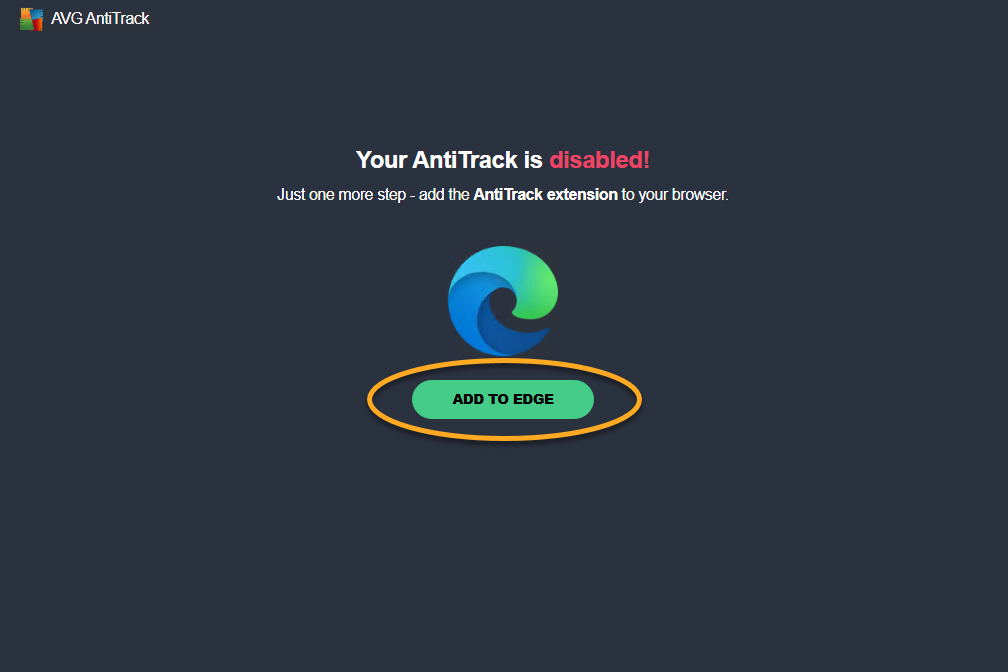
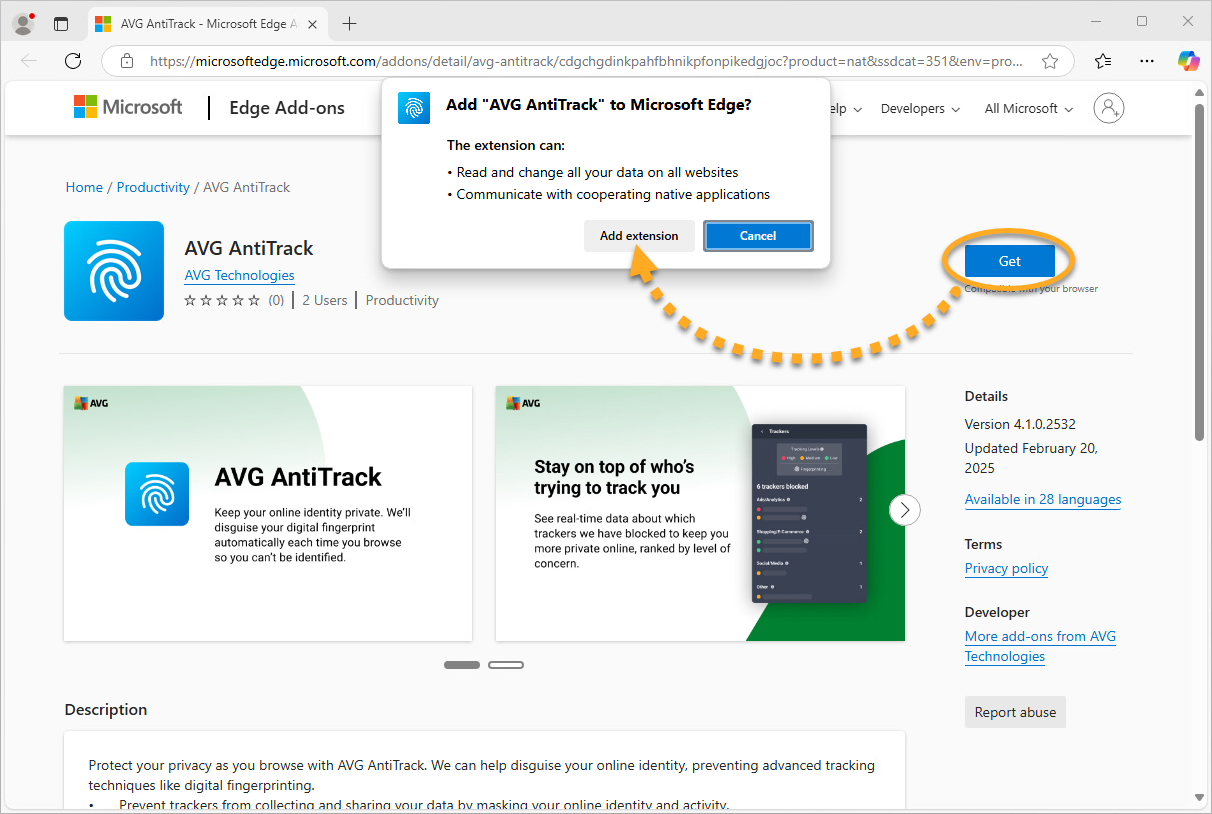
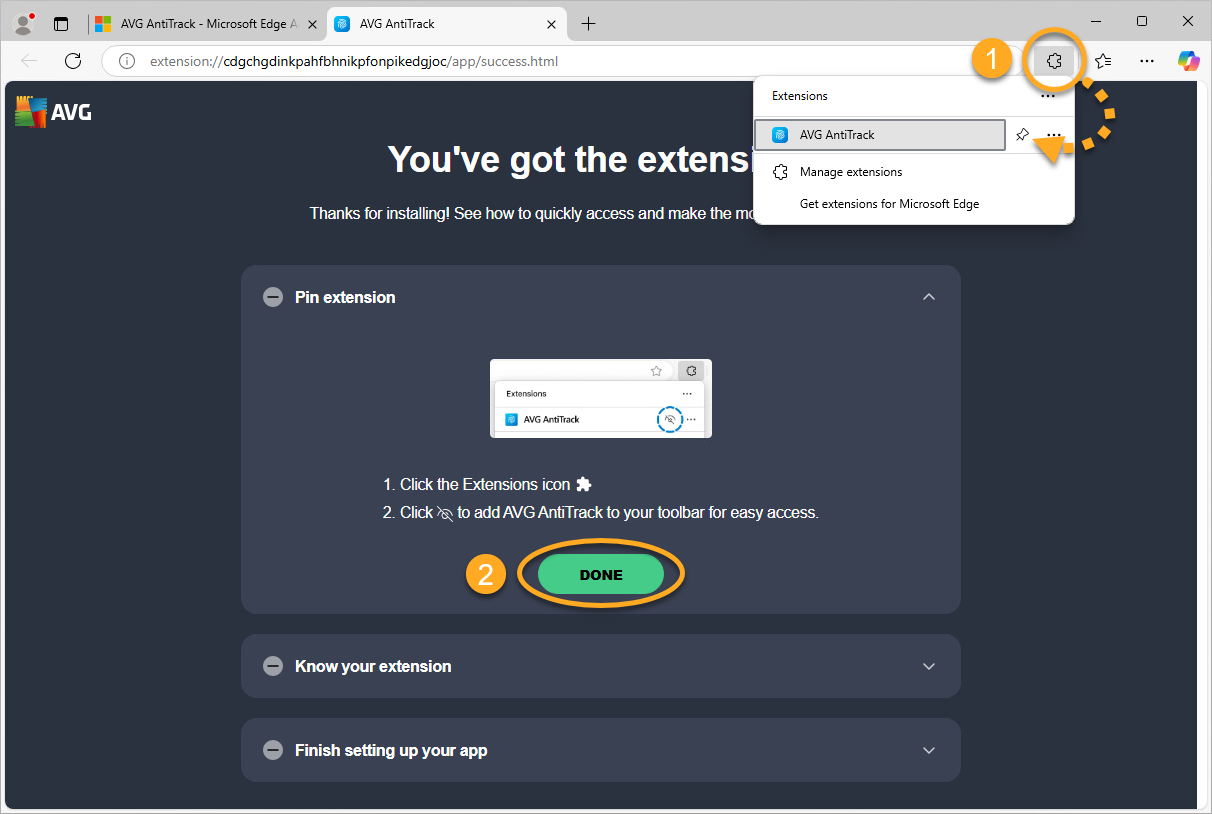
L’extension AVG AntiTrack est à présent installée sur votre navigateur Microsoft Edge. Cliquez sur Commencer pour accéder au menu principal d'AVG AntiTrack, ou sélectionnez un autre navigateur pour ajouter l'extension.
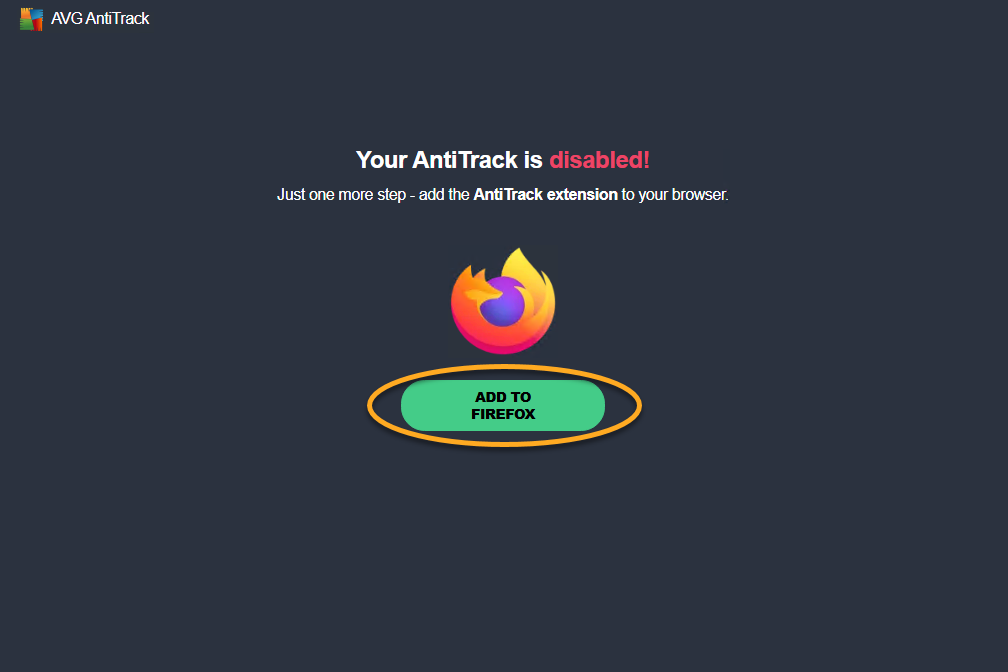
- Cliquez sur Ajouter à Firefox pour installer l’extension AVG AntiTrack sur votre navigateur Mozilla Firefox.
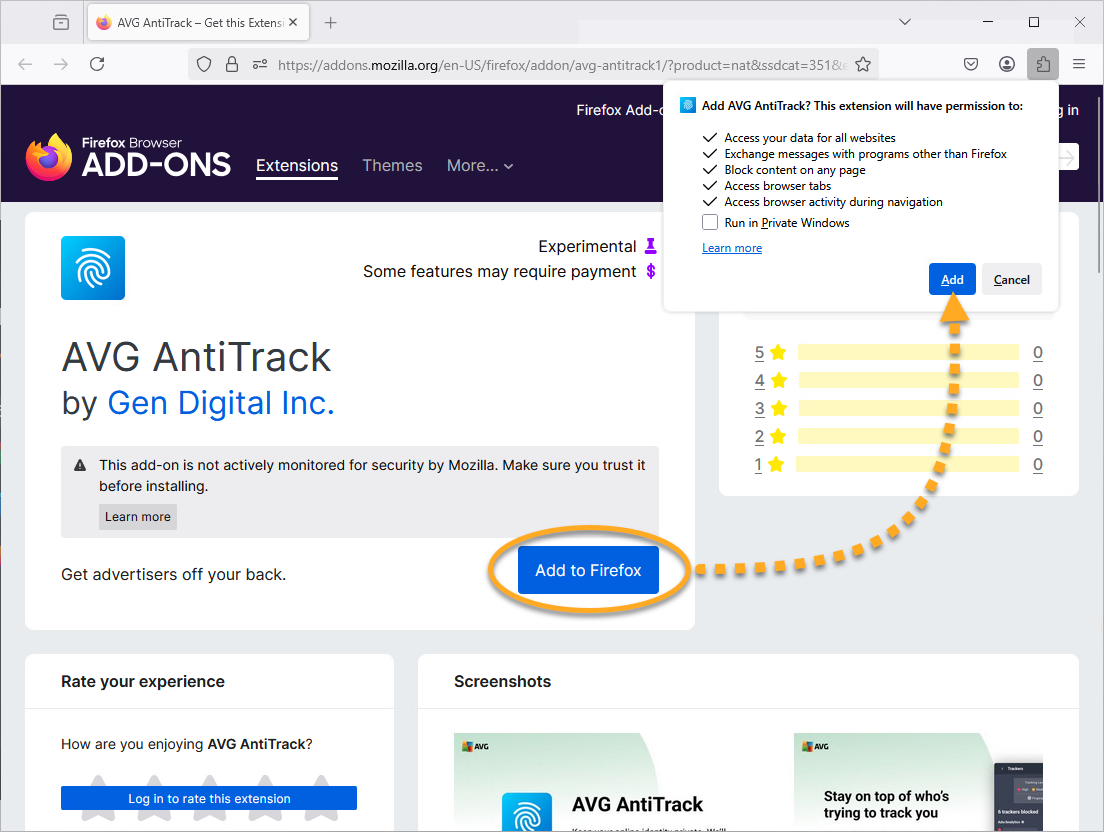
- Sur la page Modules complémentaires de Mozilla Firefox, sélectionnez Ajouter à Firefox ▸ Ajouter.
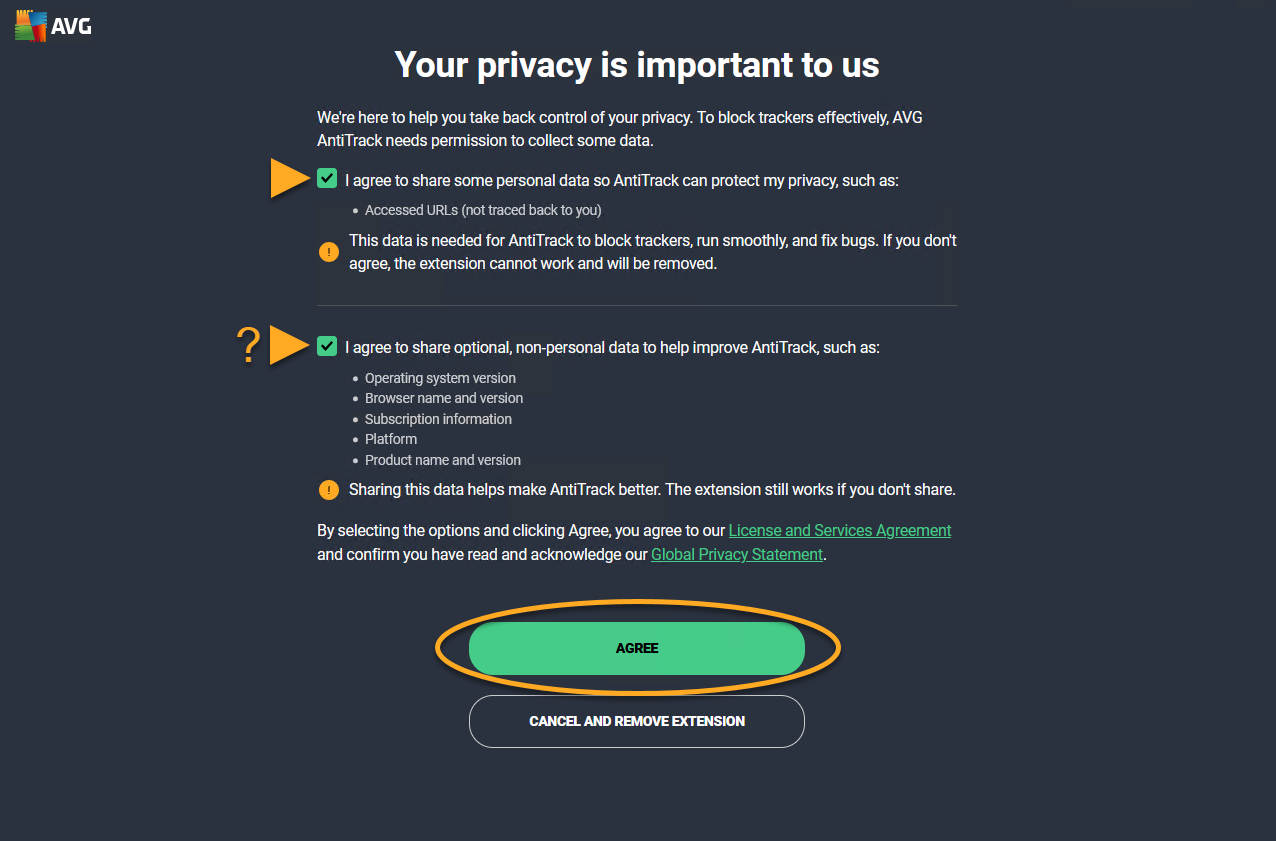
- Examinez les autorisations obligatoires et facultatives, puis cliquez sur Accepter pour autoriser l'extension à s'exécuter dans les fenêtres privées.
- Cliquez sur Extensions, puis cliquez sur Paramètres (l'icône en forme de roue dentée) à côté d'AVG AntiTrack pour épingler l'extension à la barre d'outils de votre navigateur.
- Cliquez sur Épingler à la barre d’outils, puis cliquez sur Terminé.
- Cliquez sur Suivant pour lire les pages de bienvenue. Vous pouvez également cliquer sur Plus tard pour ignorer cette étape.
- Cliquez sur Lancer l’application AntiTrack.
 Paramètres (l'icône en forme de roue dentée) à côté d'AVG AntiTrack pour épingler l'extension à la barre d'outils de votre navigateur.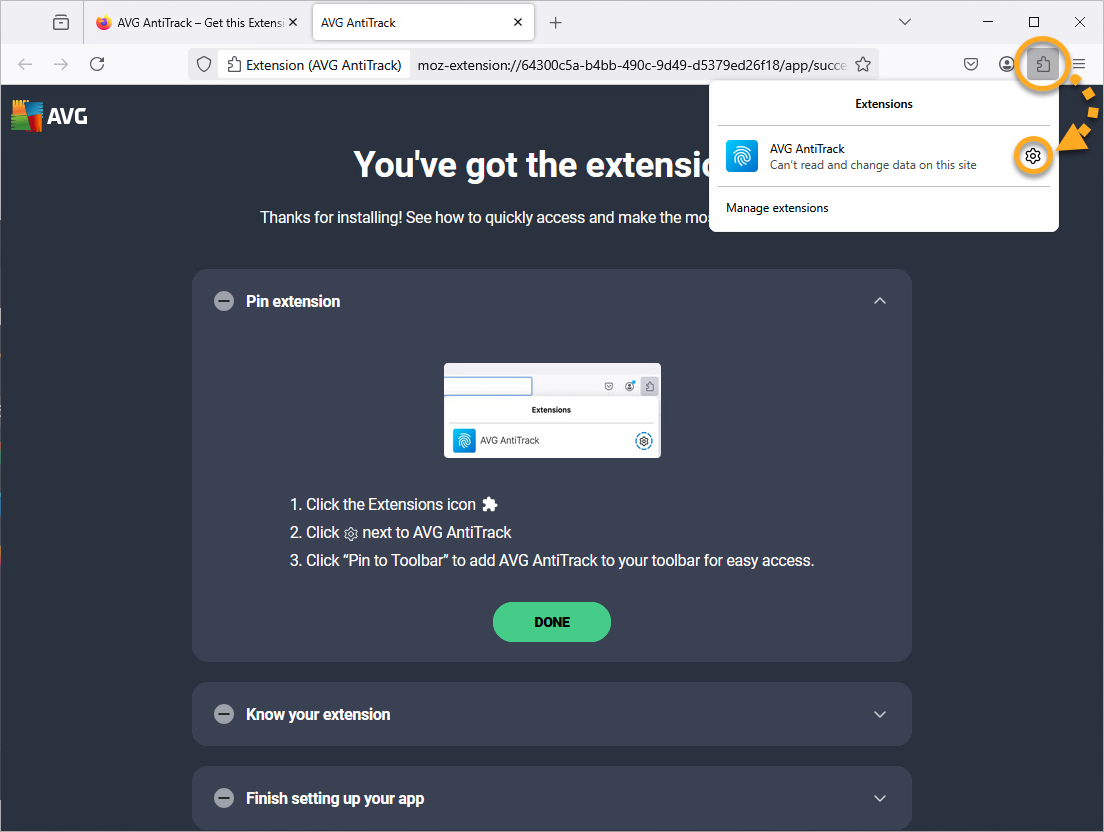
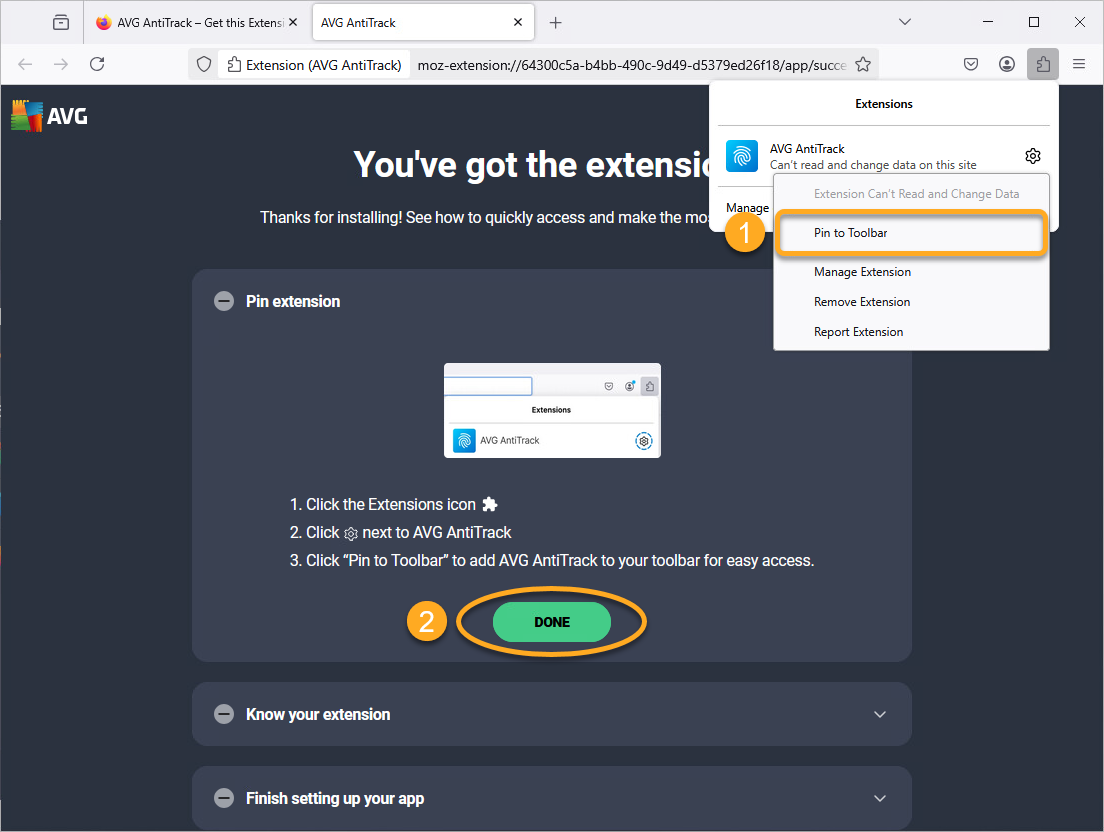
L’extension AVG AntiTrack est à présent installée sur votre navigateur Mozilla Firefox. Cliquez sur Commencer pour accéder au menu principal d'AVG AntiTrack, ou sélectionnez un autre navigateur pour y ajouter l'extension.
Installez des extensions AVG AntiTrack supplémentaires
Vous pouvez installer l'extension AVG AntiTrack à tout moment, même après la configuration initiale. Suivez les étapes ci-dessous pour installer l’extension sur vos autres navigateurs :
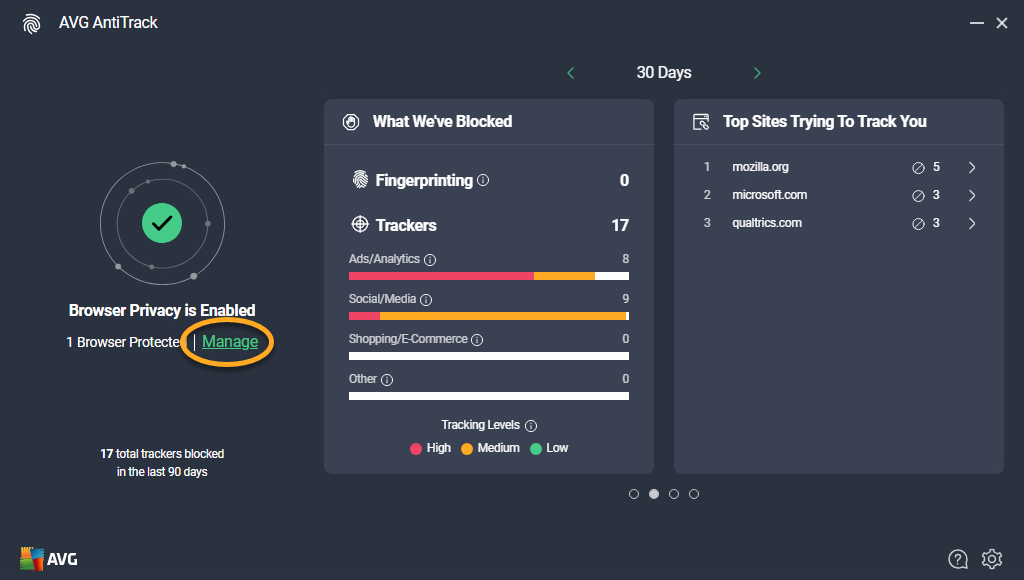
- Ouvrez AVG AntiTrack et cliquez sur Gérer.
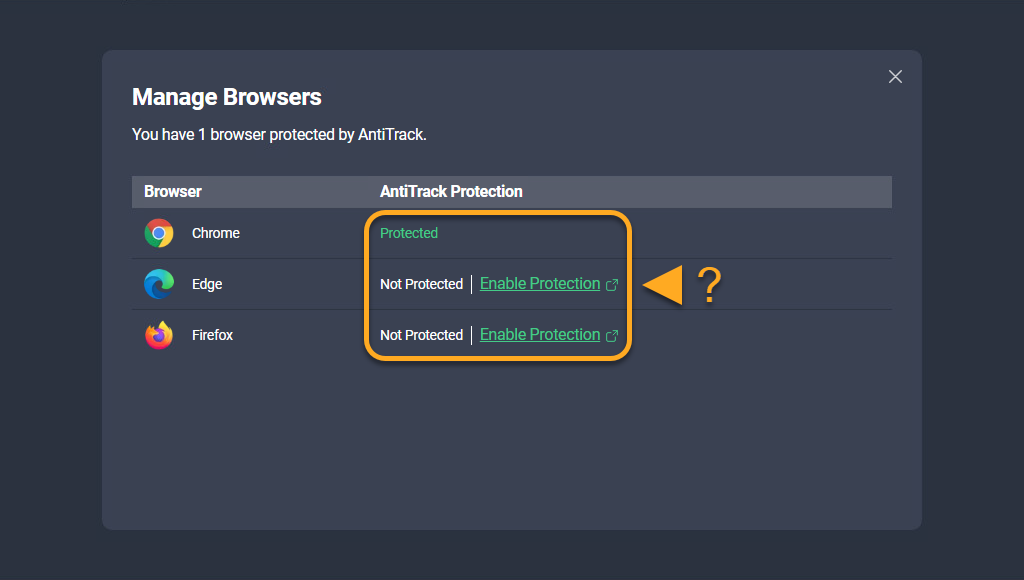
- Sur l’écran Gérer les navigateurs, cliquez sur Activer la protection à côté du navigateur de votre choix. Ensuite, reportez-vous aux étapes ci-dessus pour installer l'extension AVG AntiTrack.
L’extension AVG AntiTrack est à présent installée sur votre navigateur.
Résolution des problèmes
Si AVG AntiTrack affiche un statut d'extension incorrect ou si votre extension indique qu'elle ne peut pas communiquer avec l'application, consultez l'article suivant :
Si vous rencontrez des problèmes avec un site web qui ne fonctionne pas correctement en raison de bloqueurs de traqueurs, consultez l’article suivant :
- AVG AntiTrack
- Windows