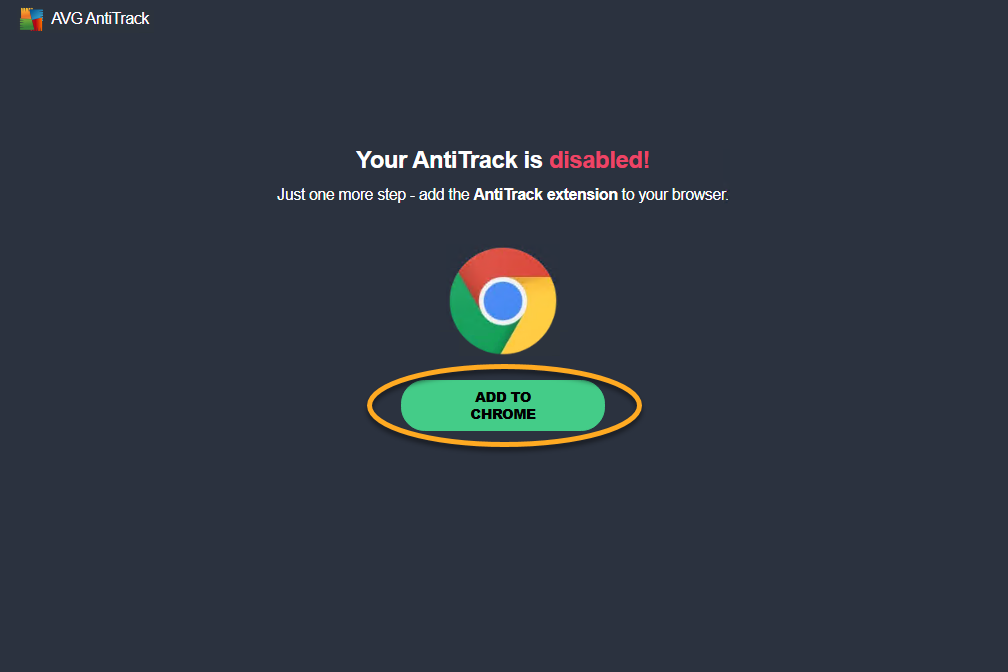
Después de instalar AVG AntiTrack, se te solicita que configures las extensiones del navegador de AVG AntiTrack. Sigue los pasos de este artículo para añadir la extensión desde la pantalla Empecemos:
Instalar extensiones de AVG AntiTrack
- Haz clic en Añadir a Chrome para instalar la extensión del navegador AVG AntiTrack en tu navegador Chrome.

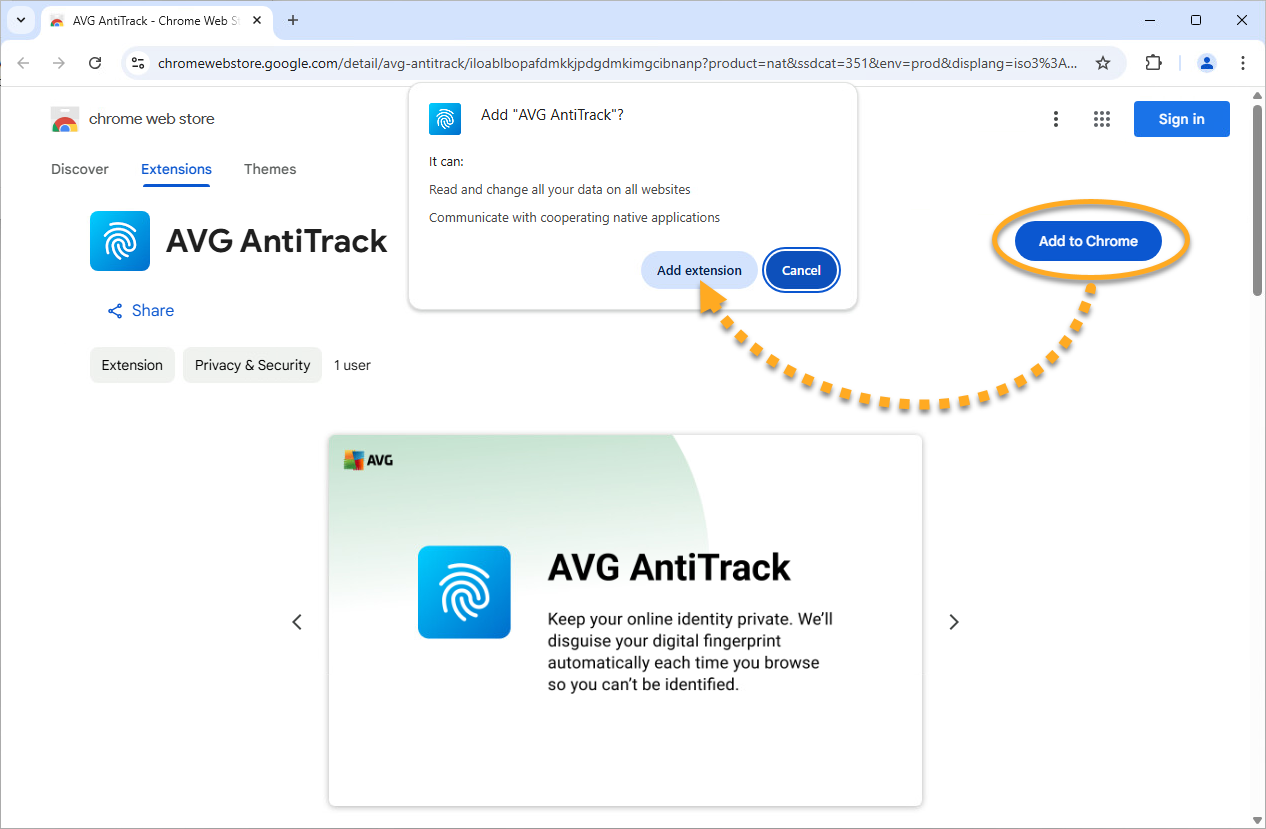
- En la página Chrome Web Store, selecciona Añadir a Chrome ▸ Añadir extensión.
- Haz clic en Extensiones ▸ Anclar junto a AVG AntiTrack para anclar la extensión a la barra de herramientas de tu navegador; a continuación, haz clic en Listo.
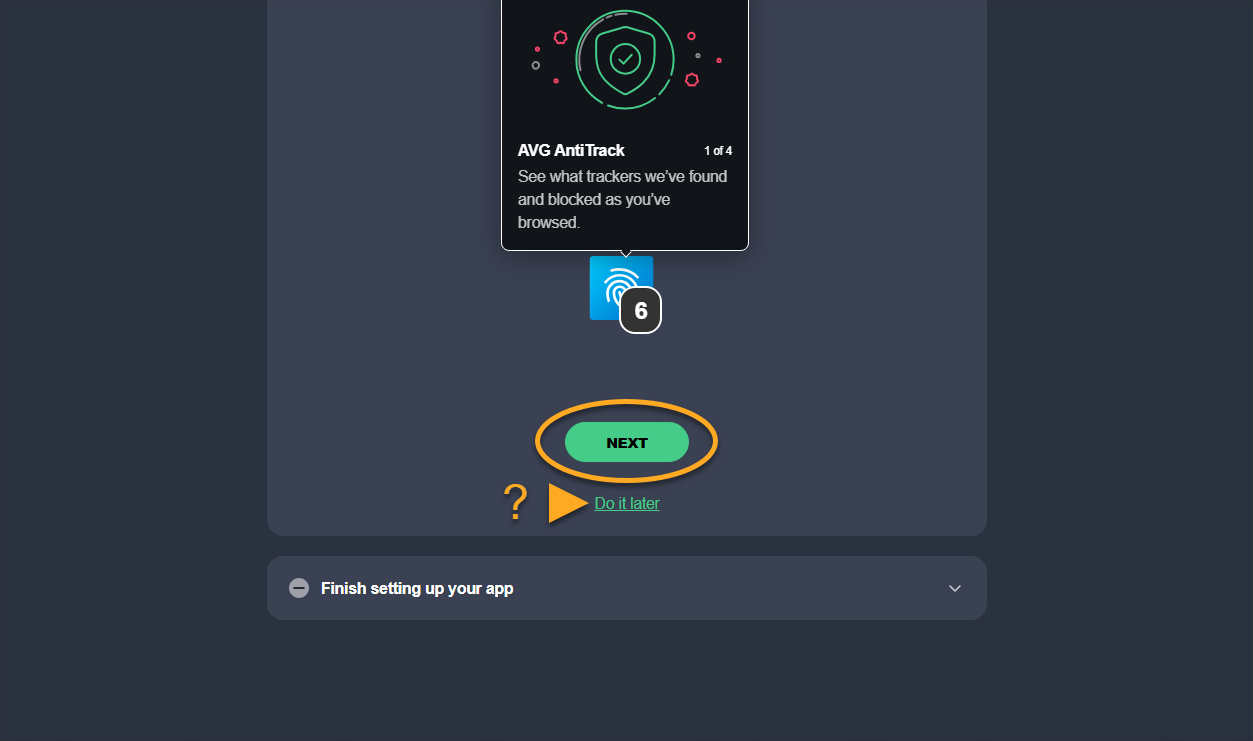
- Haz clic en Siguiente para leer las páginas de bienvenida. También puedes hacer clic en Hacerlo más tarde para omitir este paso.
- Haz clic en Iniciar aplicación AntiTrack.
 Extensiones ▸
  Anclar junto a AVG AntiTrack para anclar la extensión a la barra de herramientas de tu navegador; a continuación, haz clic en Listo.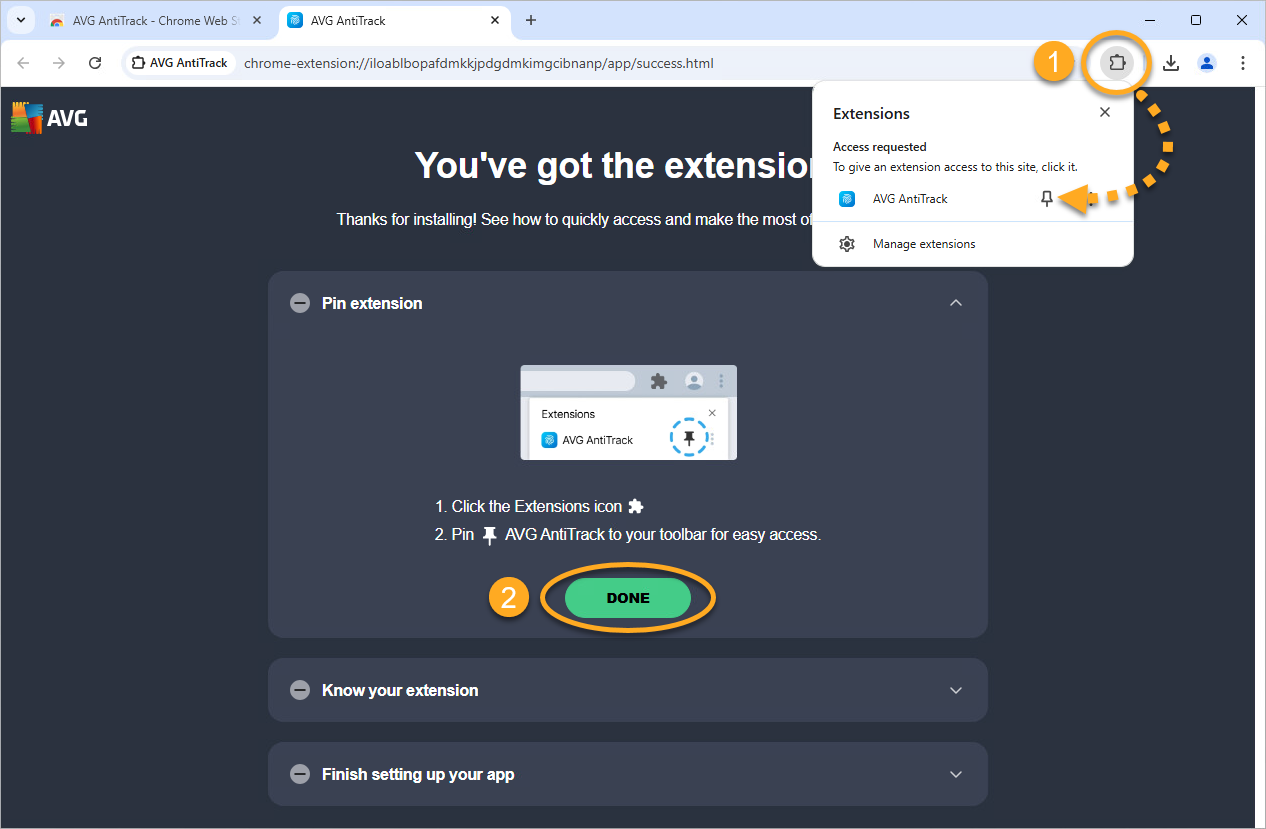
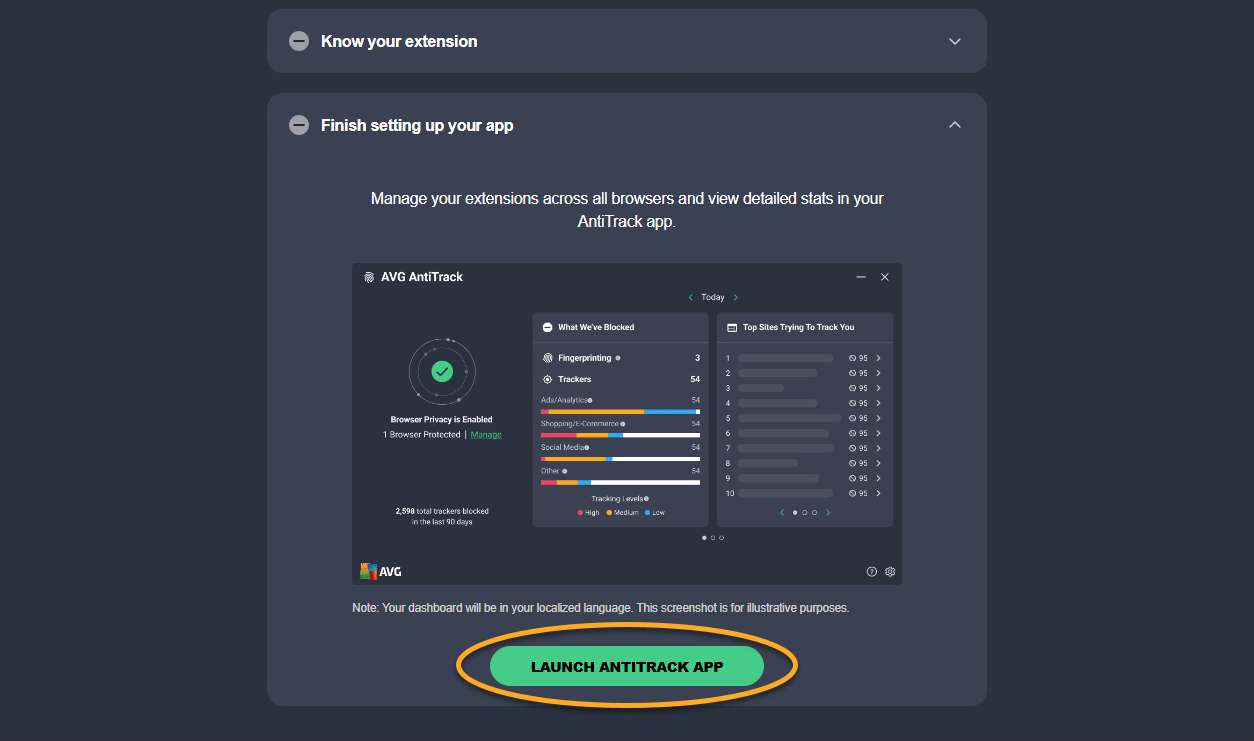
La extensión de AVG AntiTrack ya está instalada en tu navegador Google Chrome. Haz clic en Primeros pasos para ir al menú principal de AVG AntiTrack o selecciona otro navegador para añadir la extensión.
- Haz clic en Agregar a Edge para instalar la extensión del navegador AVG AntiTrack en tu navegador Edge.
- En la página Complementos de Edge, selecciona Obtener ▸ Añadir extensión.
- Haz clic en Extensiones ▸ Anclar junto a AVG AntiTrack para anclar la extensión a la barra de herramientas de tu navegador; a continuación, haz clic en Listo.
- Haz clic en Siguiente para leer las páginas de bienvenida. También puedes hacer clic en Hacerlo más tarde para omitir este paso.
- Haz clic en Iniciar aplicación AntiTrack.
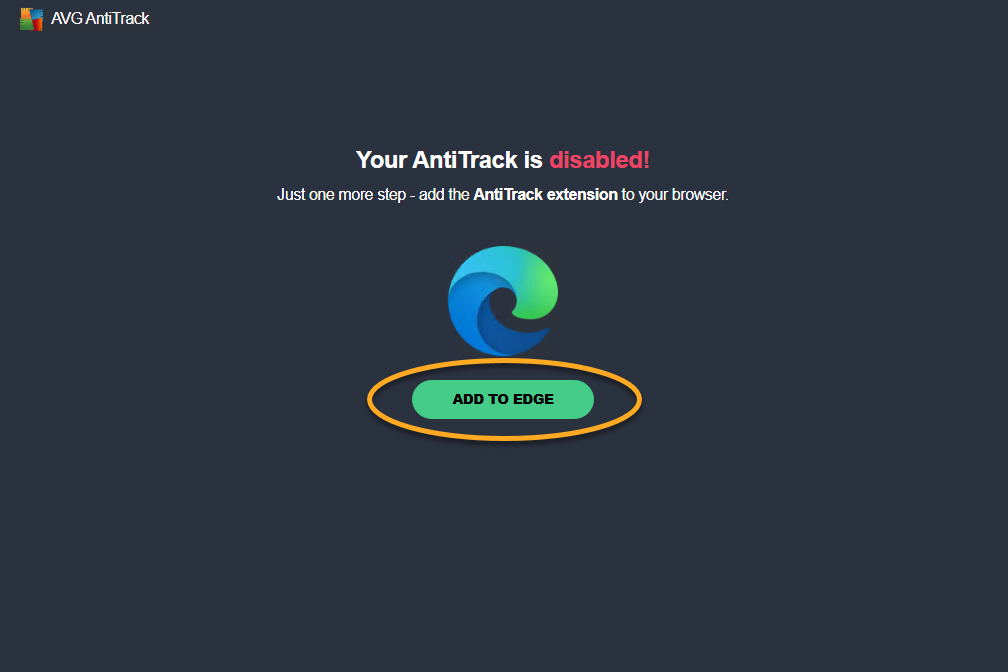
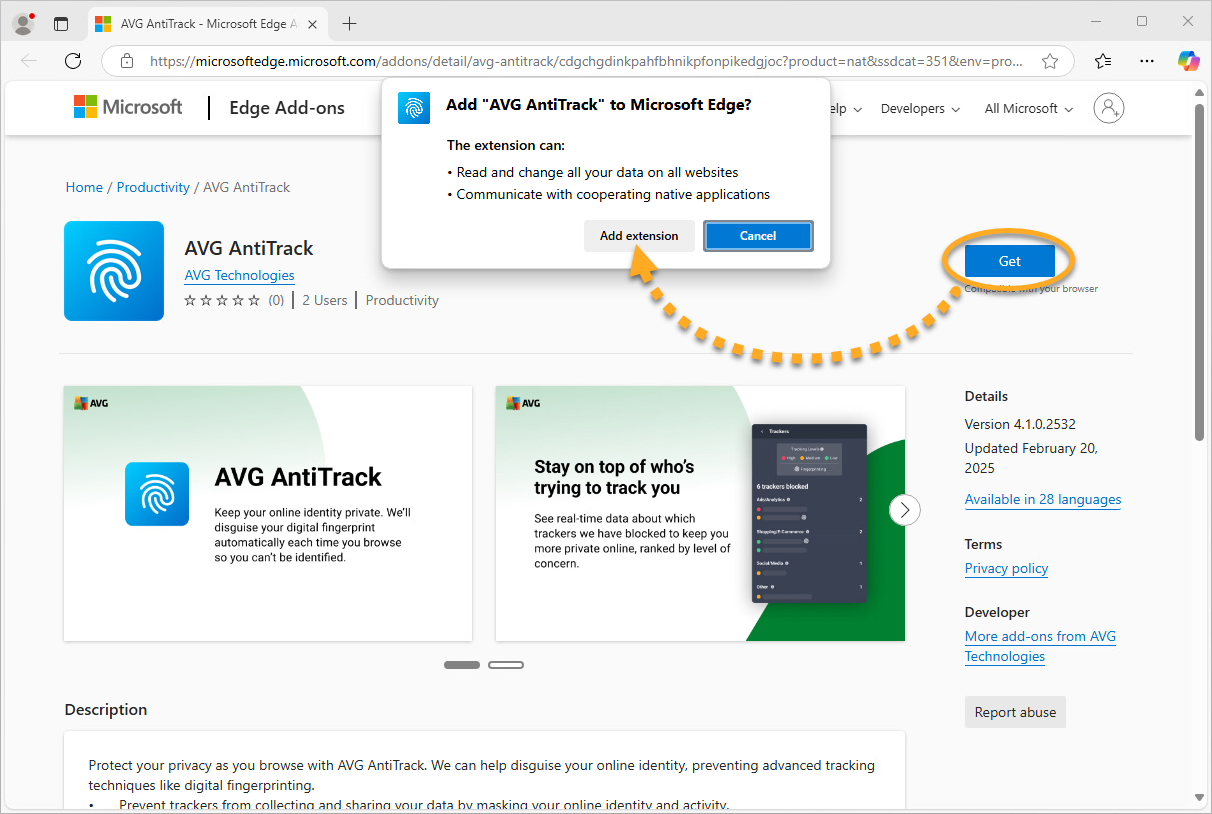
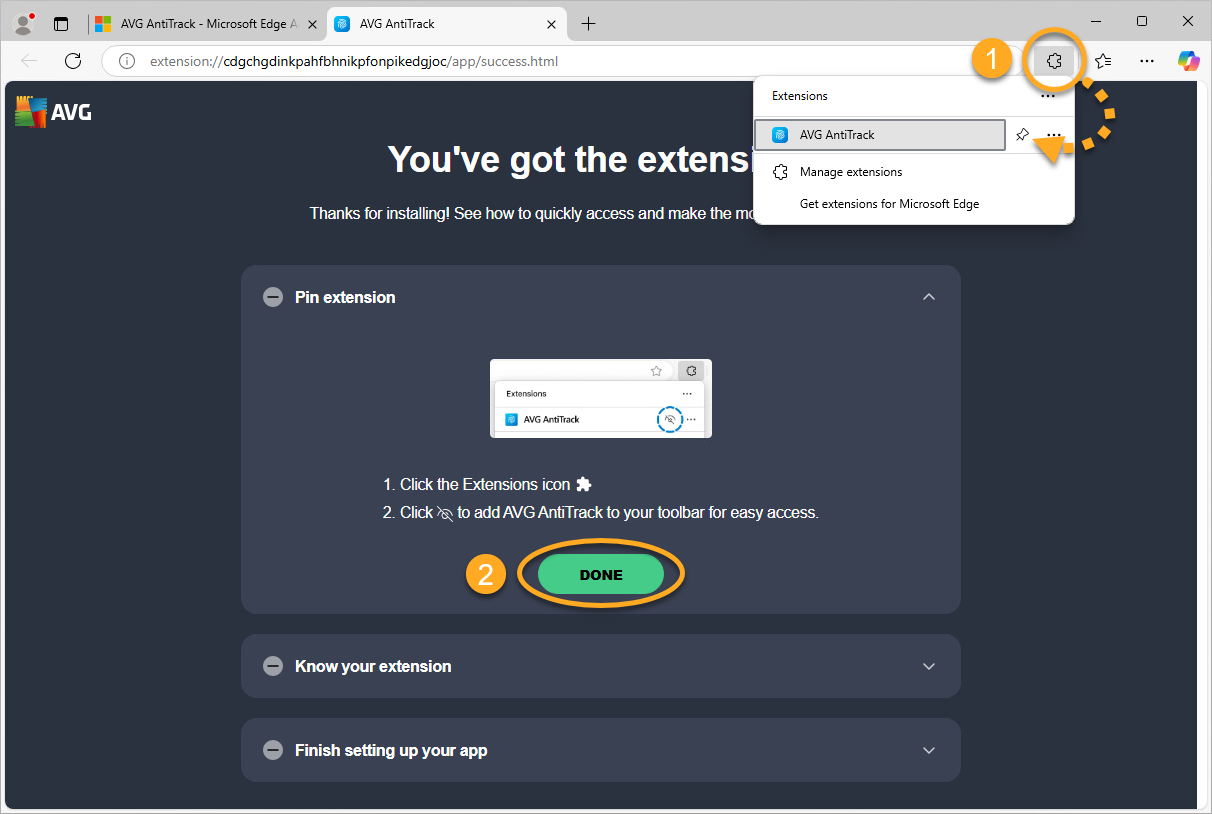
La extensión de AVG AntiTrack ya está instalada en tu navegador Microsoft Edge. Haz clic en Primeros pasos para acceder al menú principal de AVG AntiTrack o selecciona otro navegador para añadir la extensión.
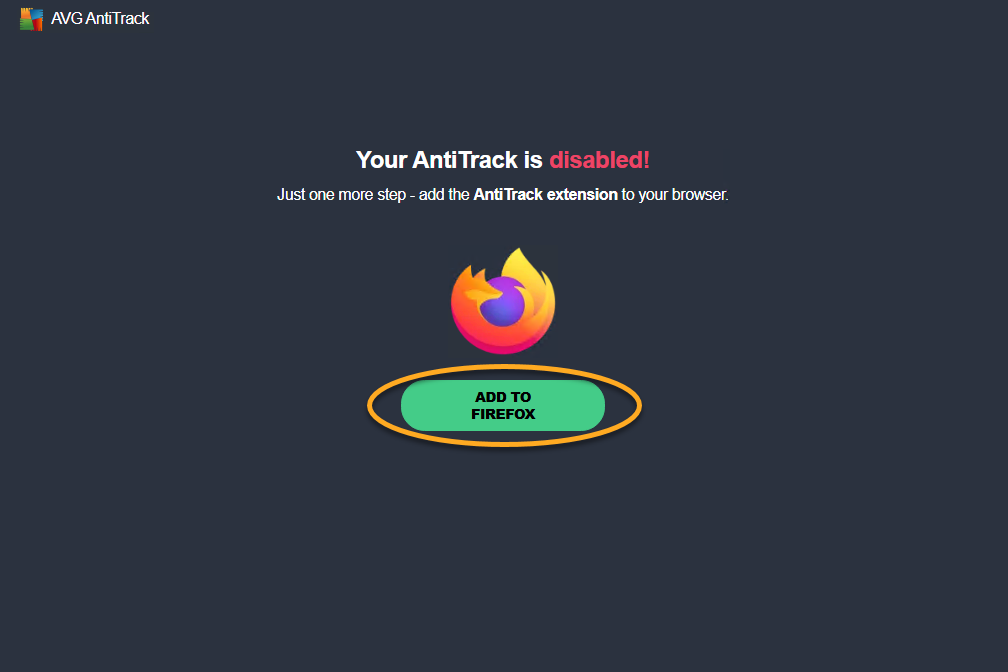
- Haz clic en Añadir a Firefox para instalar la extensión de AVG AntiTrack en tu navegador Mozilla Firefox.
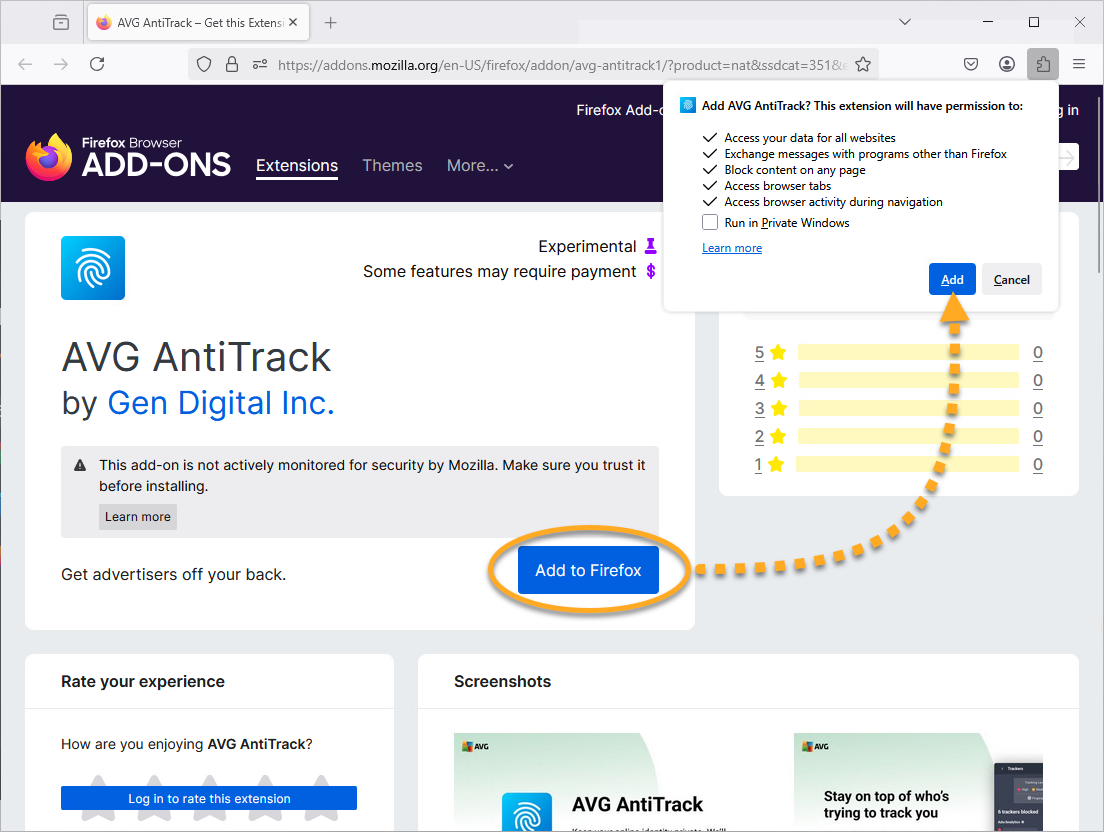
- En la página de Complementos de Mozilla Firefox, selecciona Añadir a Firefox ▸ Añadir.
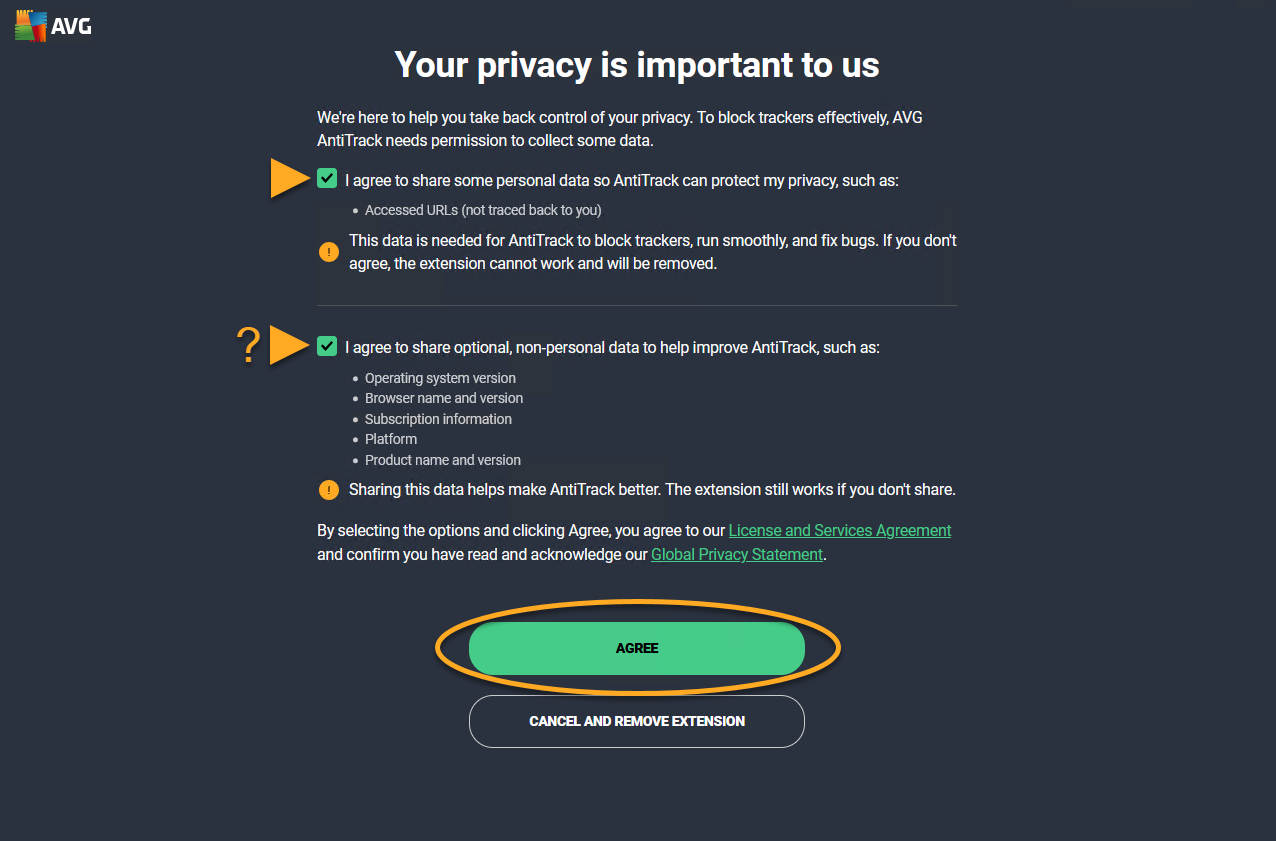
- Revisa los permisos obligatorios y opcionales y, a continuación, haz clic en Aceptar para permitir que la extensión se ejecute en ventanas privadas.
- Haz clic en Extensiones; a continuación, haz clic en Configuración (el icono del engranaje) junto a AVG AntiTrack para anclar la extensión a la barra de herramientas de tu navegador.
- Haz clic en Anclar a la barra de herramientas y en Listo.
- Haz clic en Siguiente para leer las páginas de bienvenida. También puedes hacer clic en Hacerlo más tarde para omitir este paso.
- Haz clic en Iniciar aplicación AntiTrack.
 Configuración (el icono del engranaje) junto a AVG AntiTrack para anclar la extensión a la barra de herramientas de tu navegador.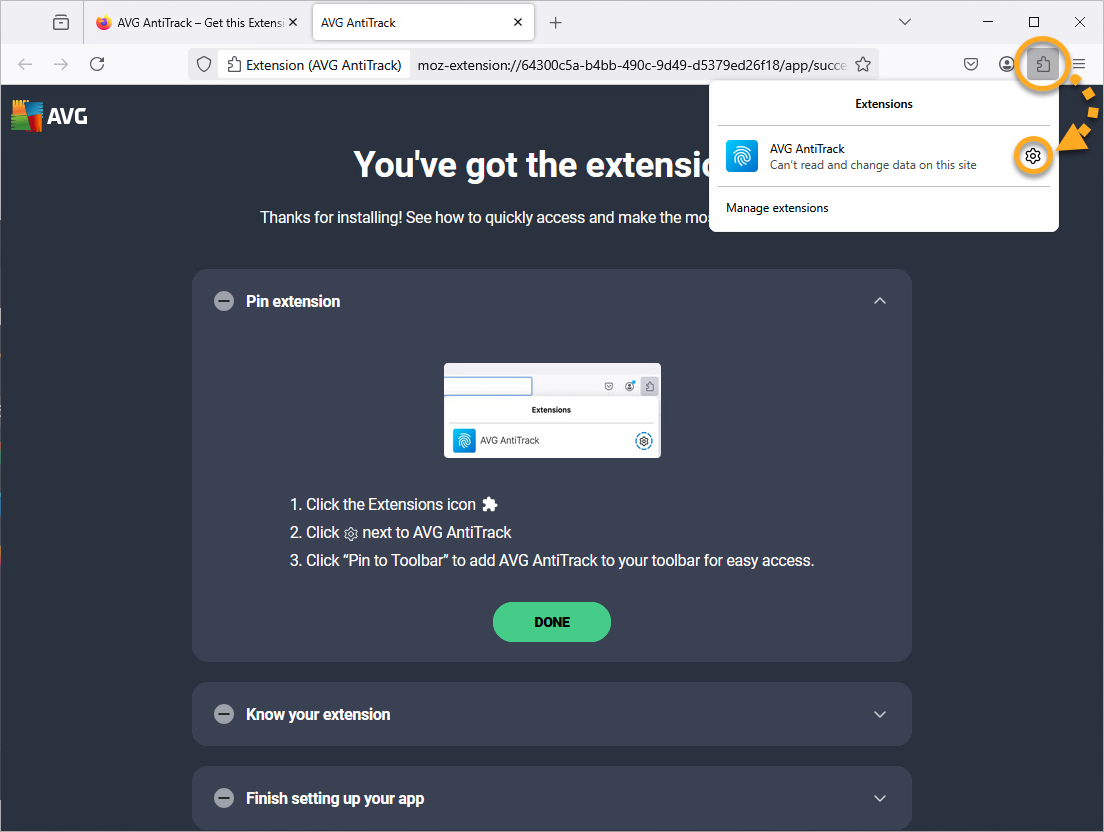
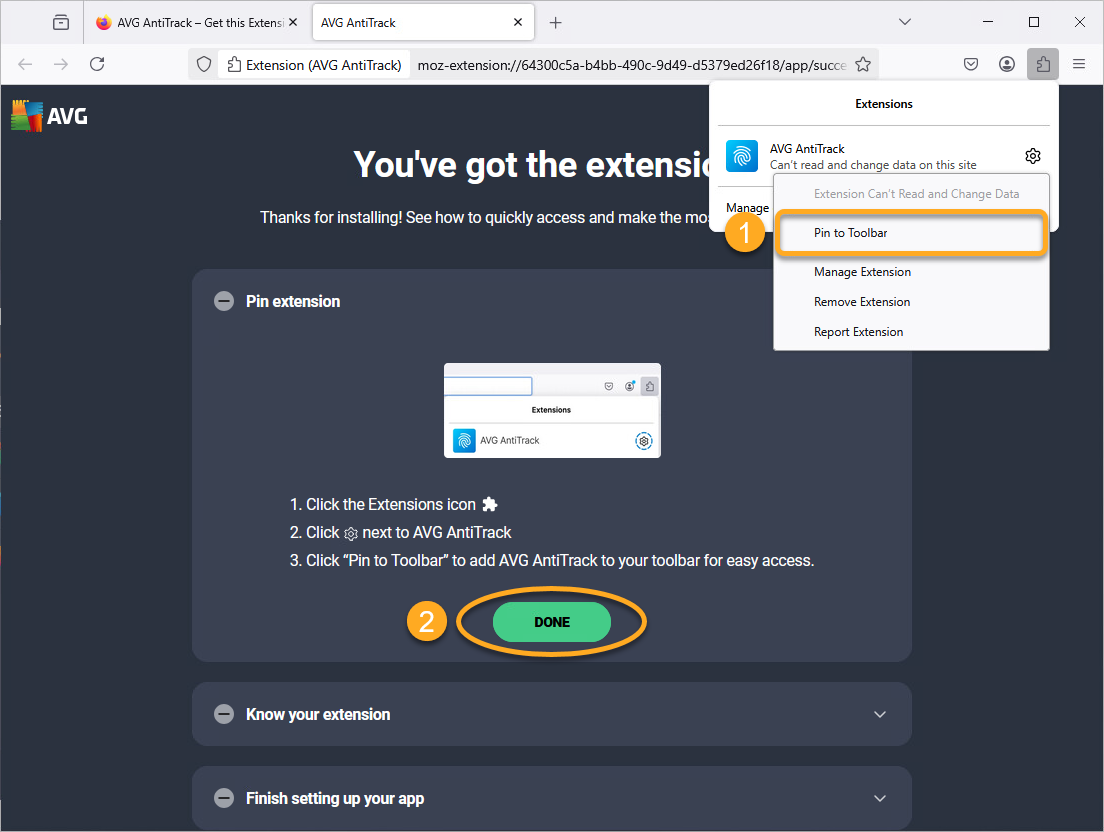
La extensión de AVG AntiTrack ya está instalada en tu navegador Mozilla Firefox. Haz clic en Primeros pasos para ir al menú principal de AVG AntiTrack o selecciona otro navegador para añadir la extensión.
Instalar extensiones adicionales de AVG AntiTrack
Puedes instalar la extensión de AVG AntiTrack en cualquier momento, incluso después de la configuración inicial. Sigue los pasos que se indican a continuación para instalar la extensión en tus otros navegadores:
- Abre AVG AntiTrack y haz clic en Gestionar.
- En la pantalla Gestionar navegadores, haz clic en Activar protección junto al navegador que elijas. Después, consulta los pasos anteriores para instalar la extensión de AVG AntiTrack.
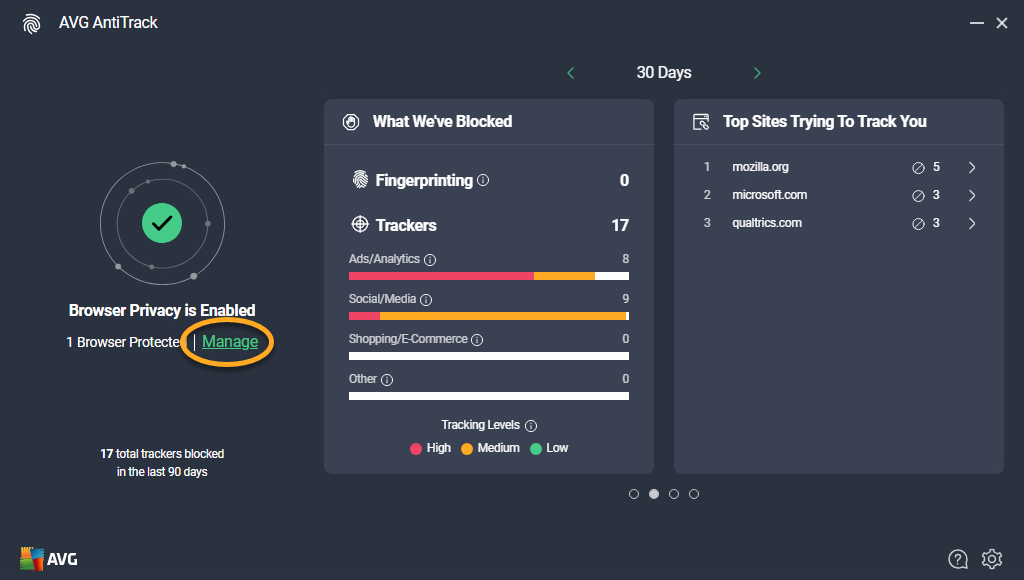
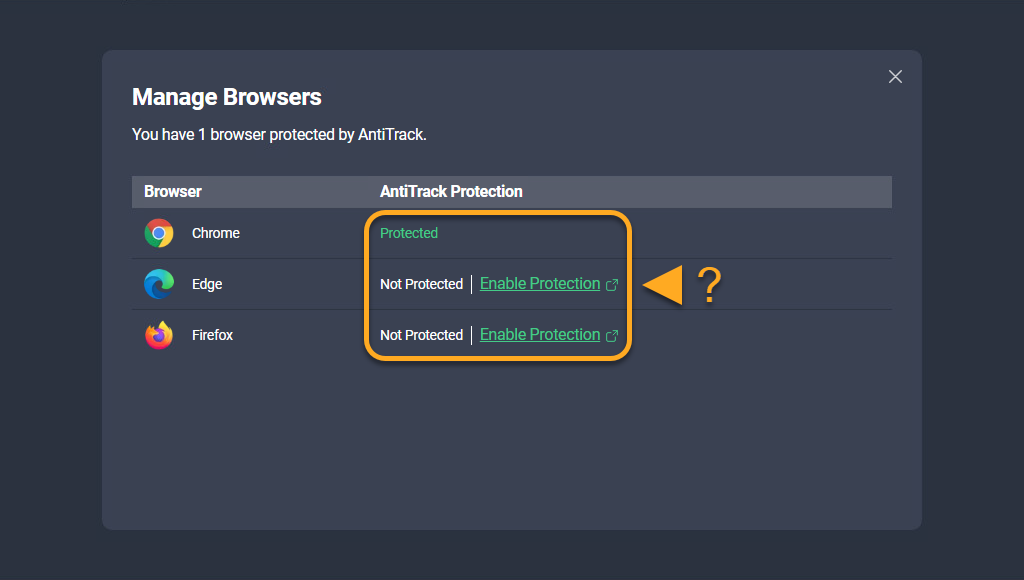
La extensión de AVG AntiTrack ya está instalada en tu navegador.
Resolución de problemas
Si AVG AntiTrack muestra un estado incorrecto de la extensión o si tu extensión indica que no puede comunicarse con la app, consulta el artículo siguiente:
Si encuentras problemas con un sitio web que no funciona correctamente debido a los bloqueadores de rastreadores, consulta el artículo siguiente:
- AVG AntiTrack
- Windows