Po zainstalowaniu AVG AntiTrack zostanie wyświetlony monit o skonfigurowanie rozszerzeń AVG AntiTrack do przeglądarki. Wykonaj kroki opisane w tym artykule, aby dodać rozszerzenie za pomocą ekranu wprowadzającego Zaczynajmy!:
Zainstaluj rozszerzenia AVG AntiTrack
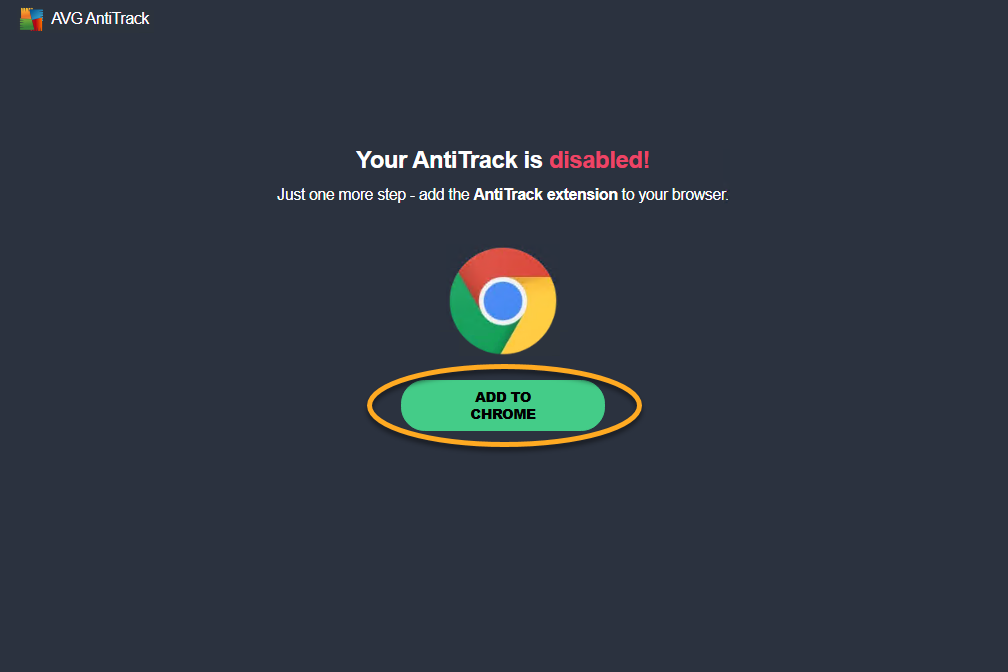
- Kliknij przycisk Dodaj do Chrome, aby zainstalować rozszerzenie AVG AntiTrack w przeglądarce Chrome.

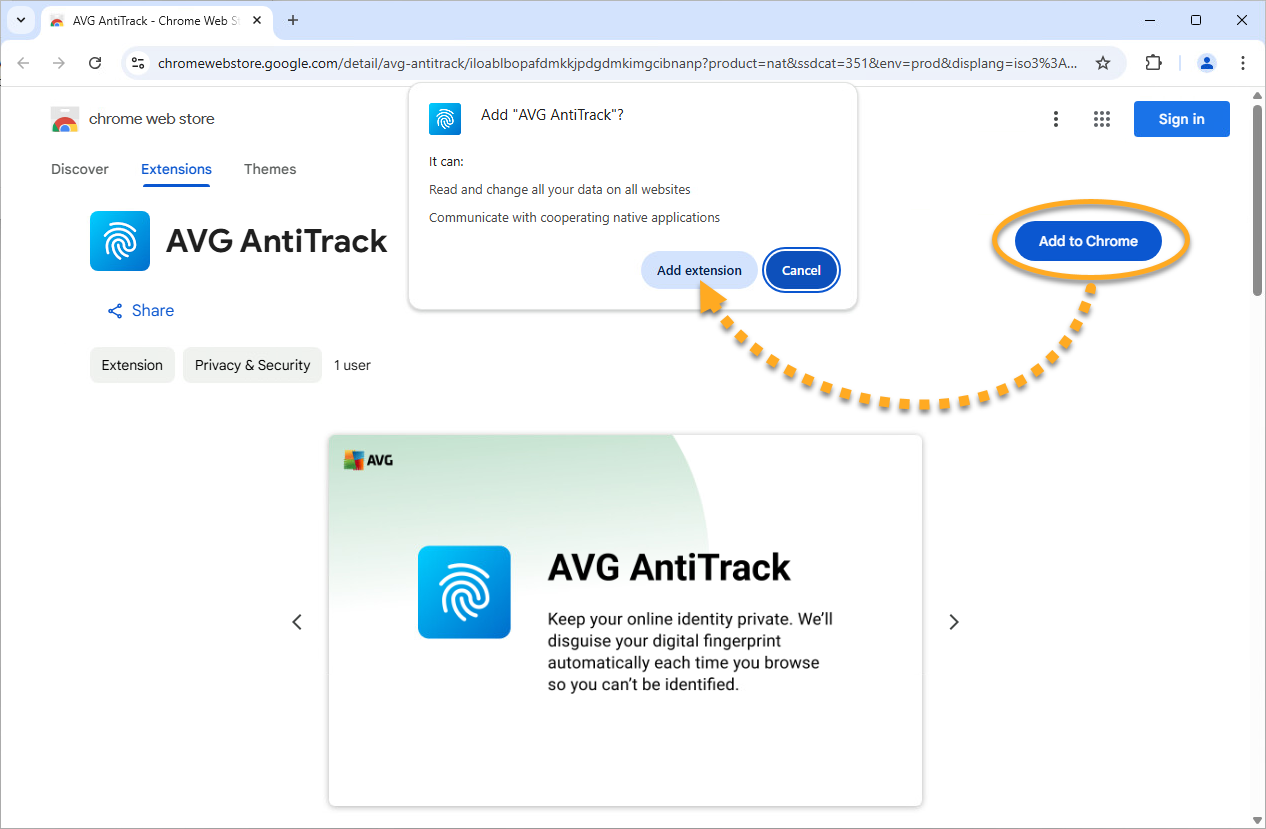
- Na stronie Chrome Web Store wybierz kolejno Dodaj do Chrome ▸ Dodaj rozszerzenie.
- Kliknij kolejno Rozszerzenia ▸ Przypnij obok rozszerzenia AVG AntiTrack, aby przypiąć je do paska narzędzi przeglądarki, a następnie kliknij przycisk Gotowe.
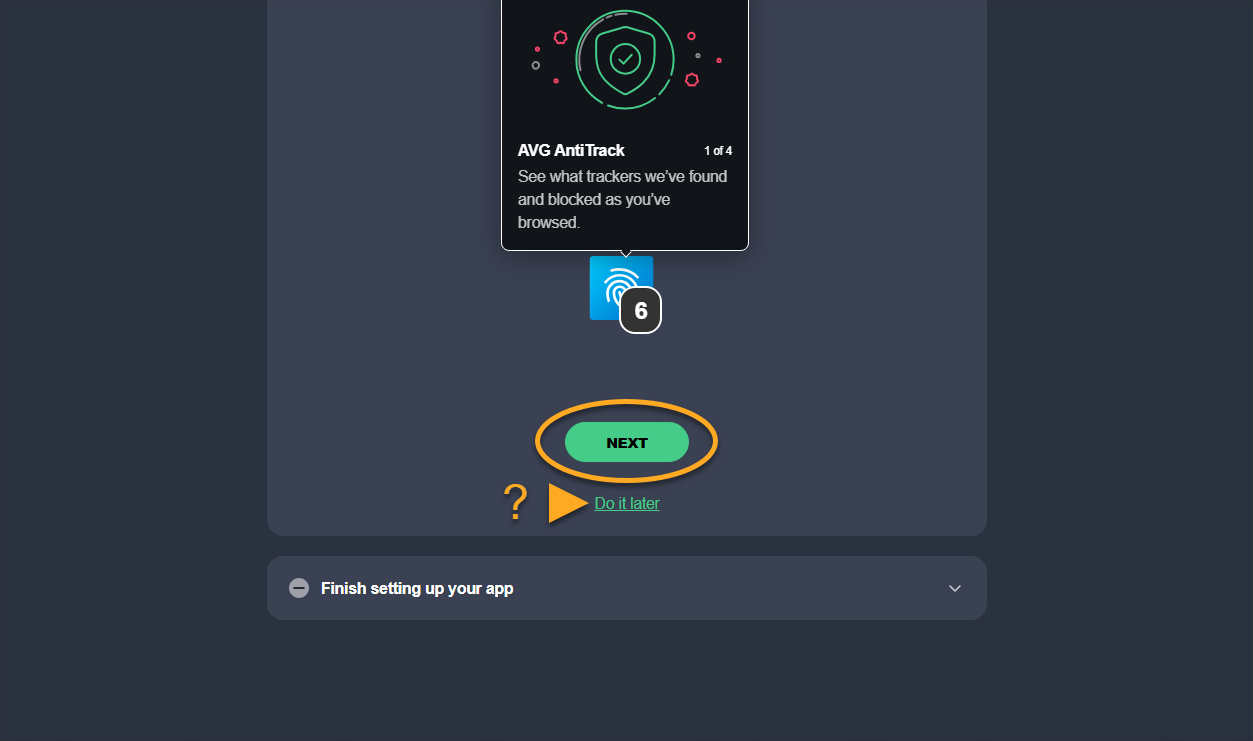
- Kliknij przycisk Dalej, aby przeczytać strony powitalne. Możesz także kliknąć opcję Zrób to później, aby pominąć ten etap.
- Kliknij Uruchom aplikację AntiTrack.
 Rozszerzenia ▸
  Przypnij obok rozszerzenia AVG AntiTrack, aby przypiąć je do paska narzędzi przeglądarki, a następnie kliknij przycisk Gotowe.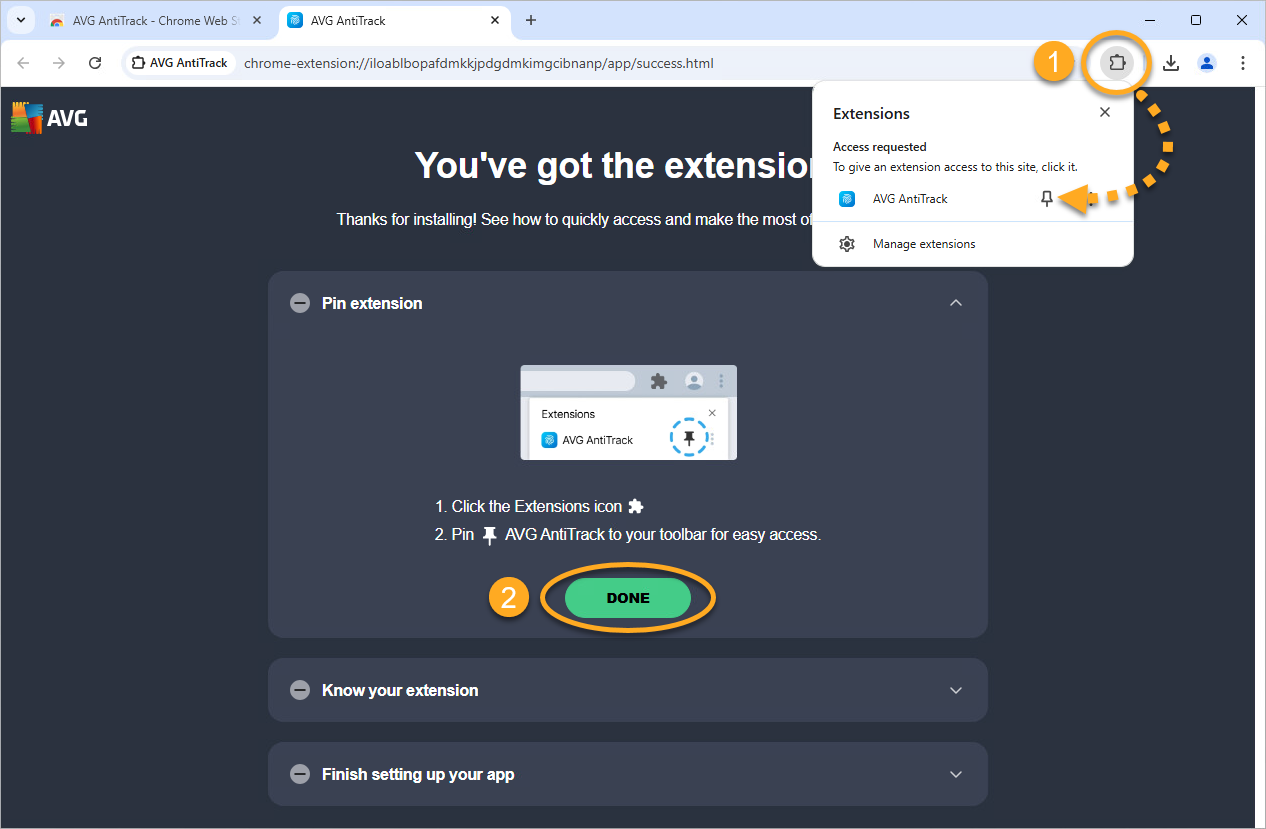
Rozszerzenie AVG AntiTrack zostanie zainstalowane w przeglądarce Google Chrome. Kliknij przycisk Rozpocznij, aby przejść do głównego menu AVG AntiTrack, lub wybierz inną przeglądarkę, aby dodać do niej rozszerzenie.
- Kliknij przycisk Dodaj do Edge, aby zainstalować rozszerzenie AVG AntiTrack w przeglądarce Edge.
- Na stronie Dodatki do Edge wybierz kolejno Pobierz ▸ Dodaj rozszerzenie.
- Kliknij kolejno Rozszerzenia ▸ Przypnij obok rozszerzenia AVG AntiTrack, aby przypiąć je do paska narzędzi przeglądarki, a następnie kliknij przycisk Gotowe.
- Kliknij przycisk Dalej, aby przeczytać strony powitalne. Możesz także kliknąć opcję Zrób to później, aby pominąć ten etap.
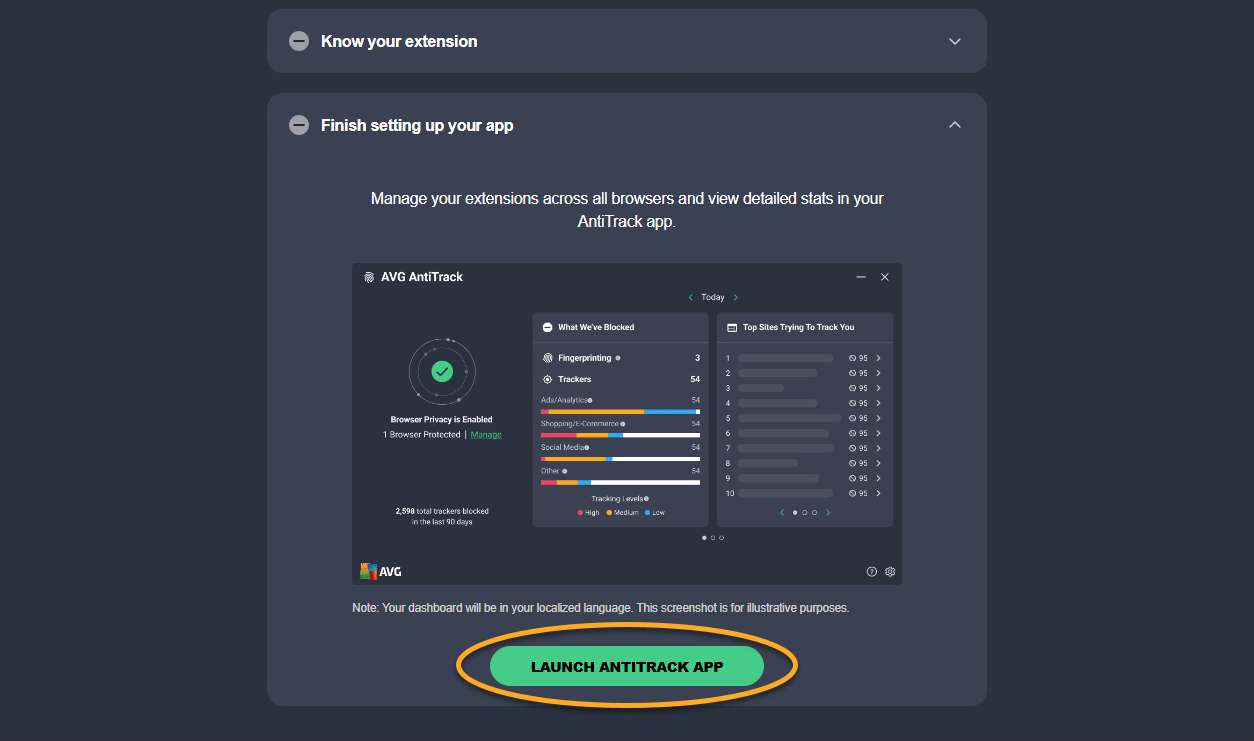
- Kliknij Uruchom aplikację AntiTrack.
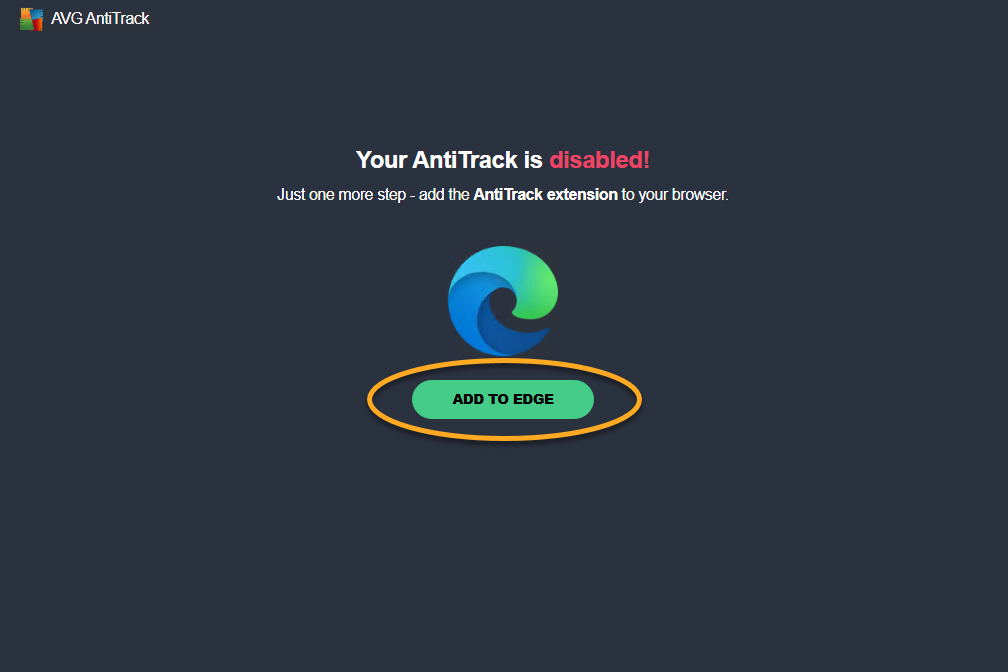
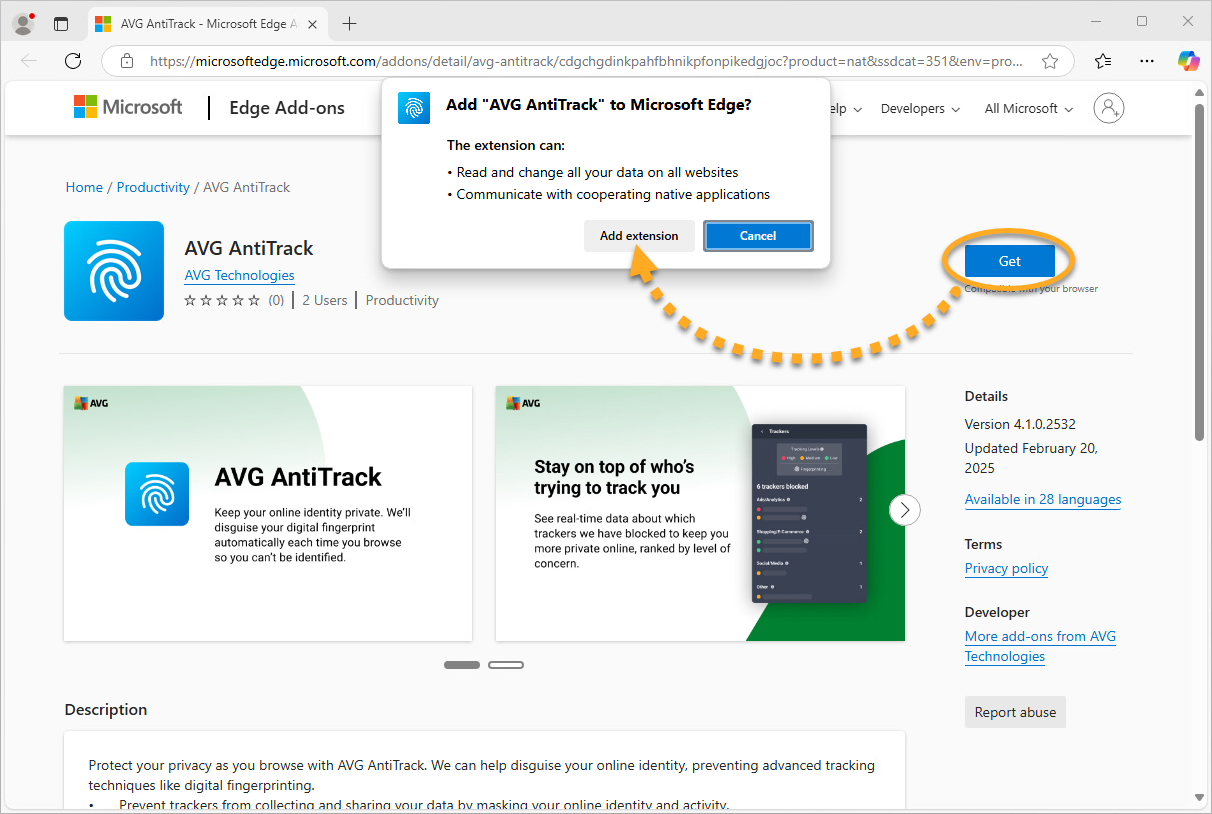
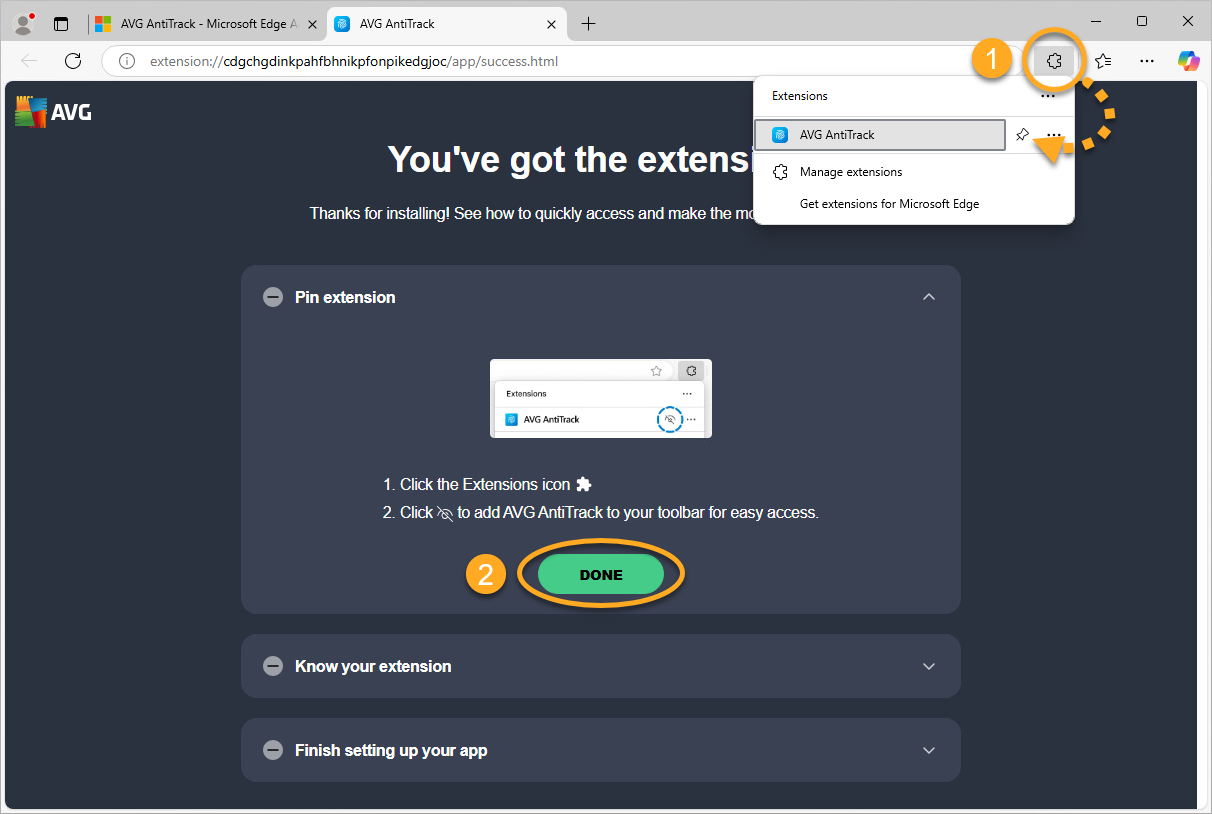
Rozszerzenie AVG AntiTrack zostanie zainstalowane w przeglądarce Microsoft Edge. Kliknij przycisk Rozpocznij, aby przejść do głównego menu AVG AntiTrack, lub wybierz inną przeglądarkę, aby dodać do niej rozszerzenie.
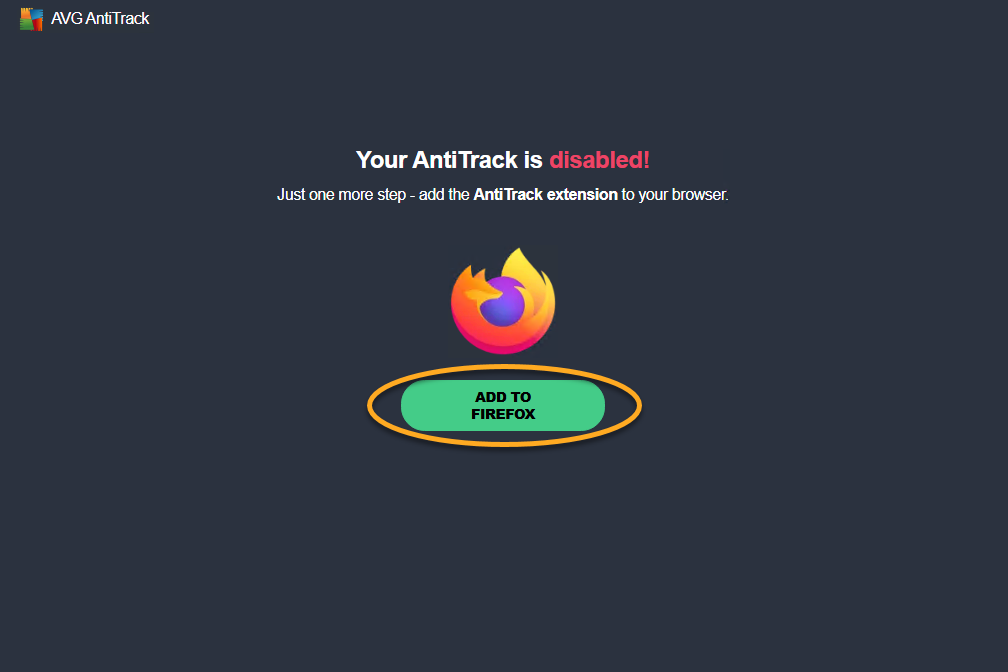
- Kliknij przycisk Dodaj do Firefoksa, aby zainstalować rozszerzenie AVG AntiTrack w przeglądarce Mozilla Firefox.
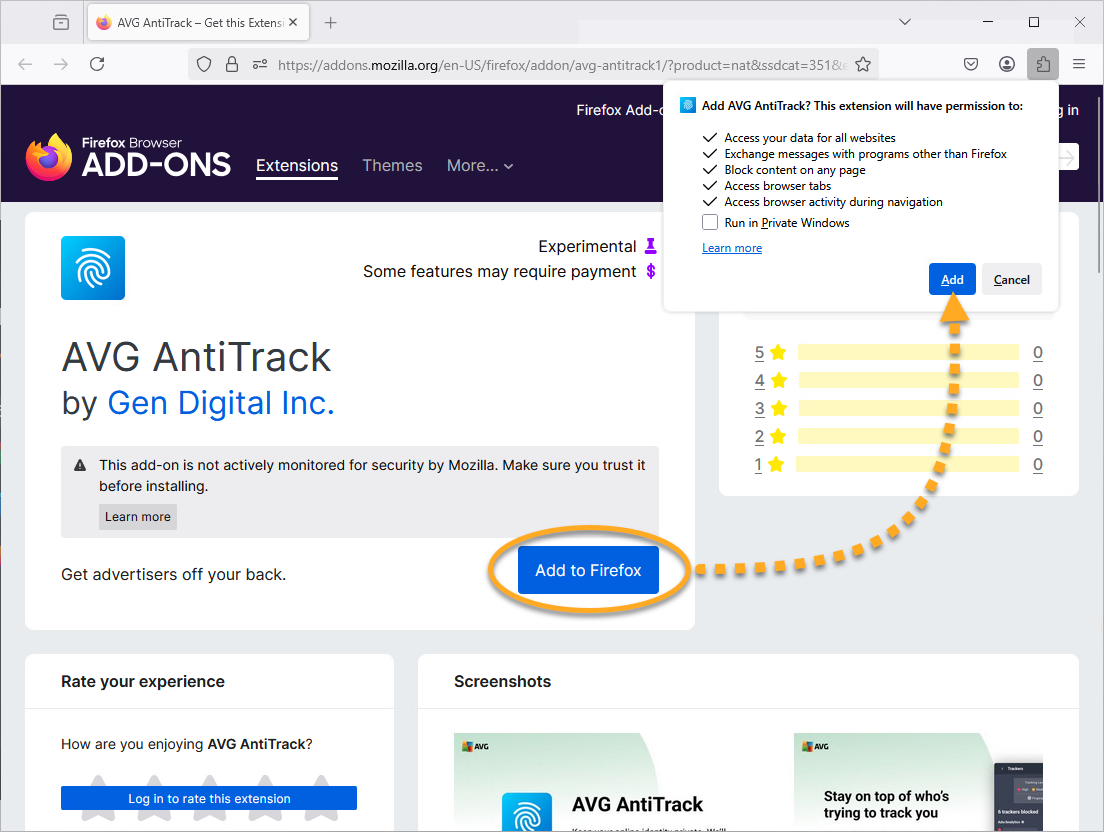
- Na stronie Dodatki do Firefoksa wybierz kolejno opcje Dodaj do Firefoksa ▸ Dodaj.
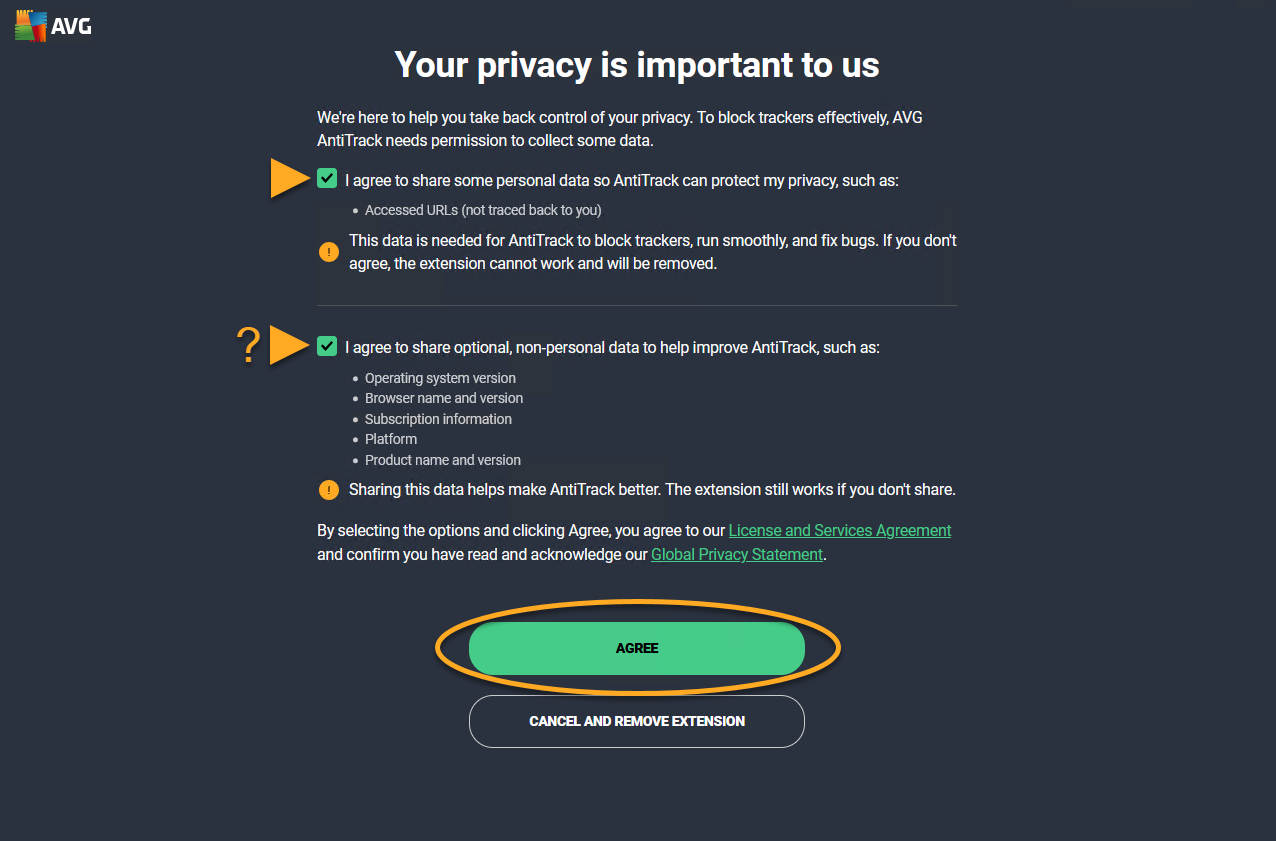
- Zapoznaj się z wymaganymi i opcjonalnymi uprawnieniami, a następnie kliknij Zgadzam się, aby zezwolić na uruchamianie rozszerzenia w oknach prywatnych.
- Kliknij przycisk Rozszerzenia, a następnie opcję Ustawienia (ikona koła zębatego) obok rozszerzenia AVG AntiTrack, aby przypiąć je do paska narzędzi przeglądarki.
- Kliknij przycisk Przypnij do paska narzędzi, a następnie Gotowe.
- Kliknij przycisk Dalej, aby przeczytać strony powitalne. Możesz także kliknąć opcję Zrób to później, aby pominąć ten etap.
- Kliknij Uruchom aplikację AntiTrack.
 Ustawienia (ikona koła zębatego) obok rozszerzenia AVG AntiTrack, aby przypiąć je do paska narzędzi przeglądarki.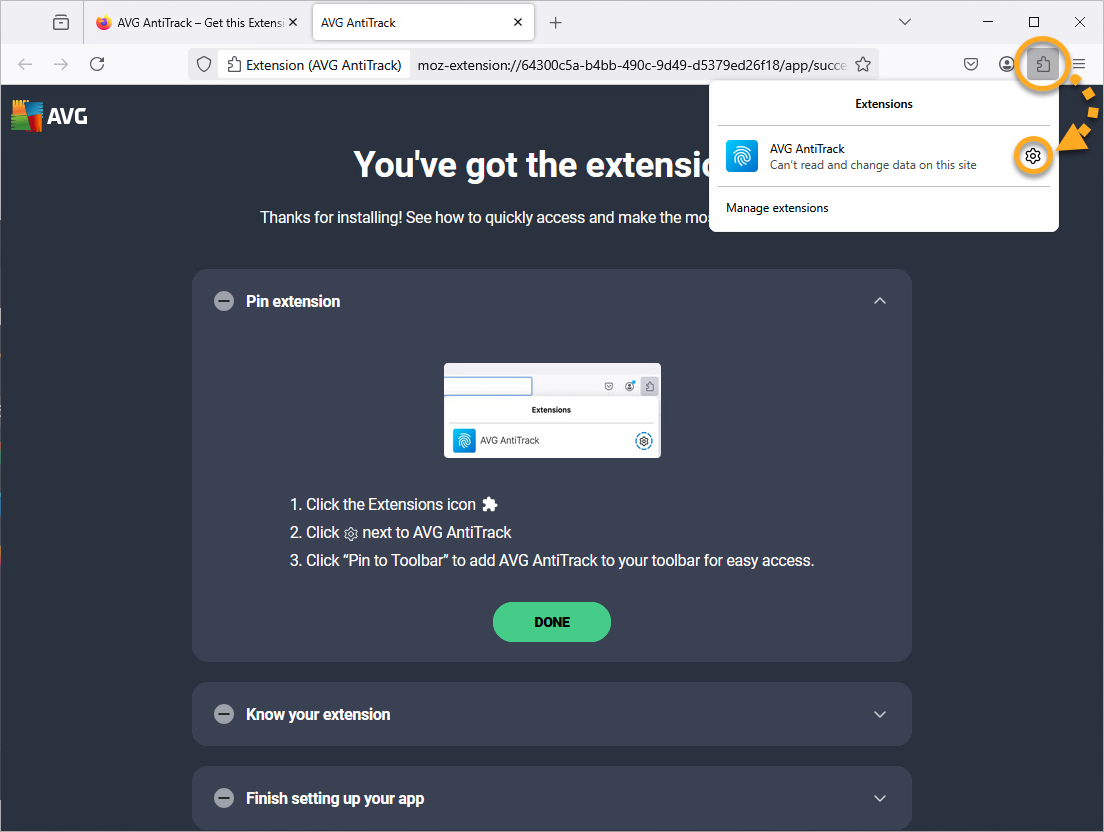
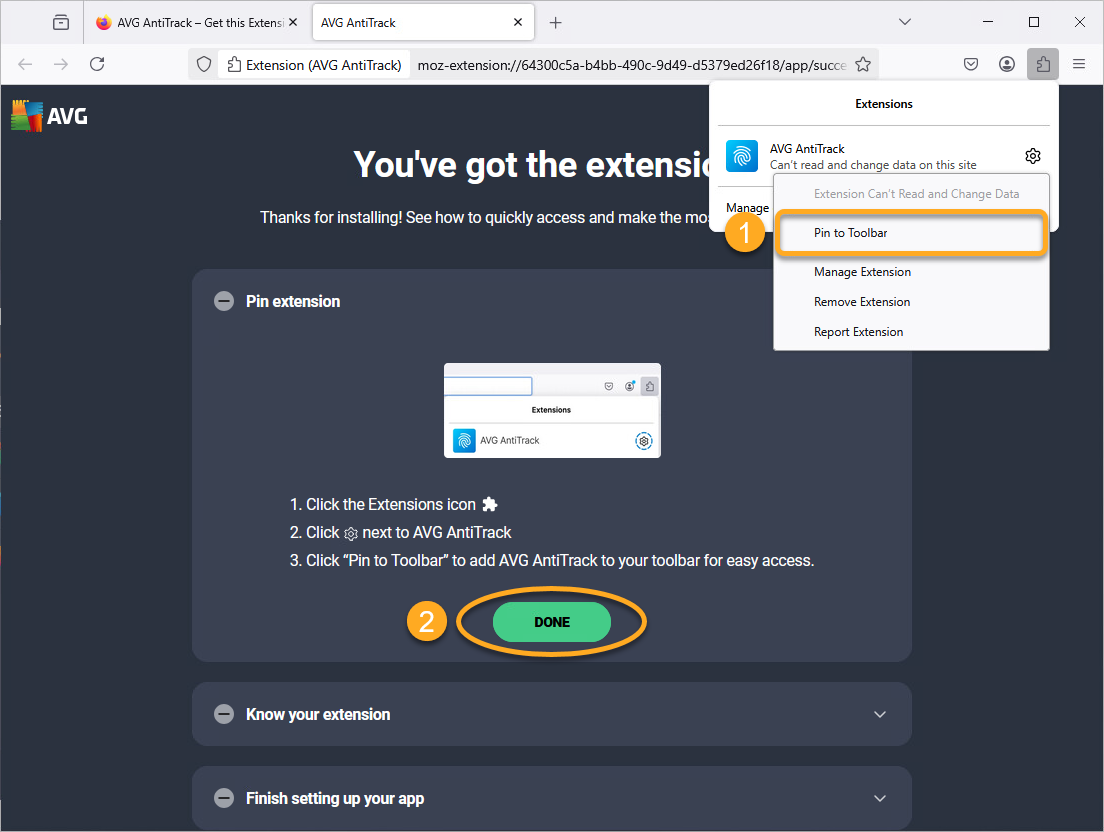
Rozszerzenie AVG AntiTrack zostanie zainstalowane w przeglądarce Mozilla Firefox. Kliknij przycisk Rozpocznij, aby przejść do głównego menu AVG AntiTrack, lub wybierz inną przeglądarkę, aby dodać do niej rozszerzenie.
Zainstaluj dodatkowe rozszerzenia AVG AntiTrack
Możesz zainstalować rozszerzenie AVG AntiTrack w dowolnym momencie, nawet po zakończeniu wstępnej konfiguracji. Wykonaj poniższe kroki, aby zainstalować rozszerzenie w innych przeglądarkach:
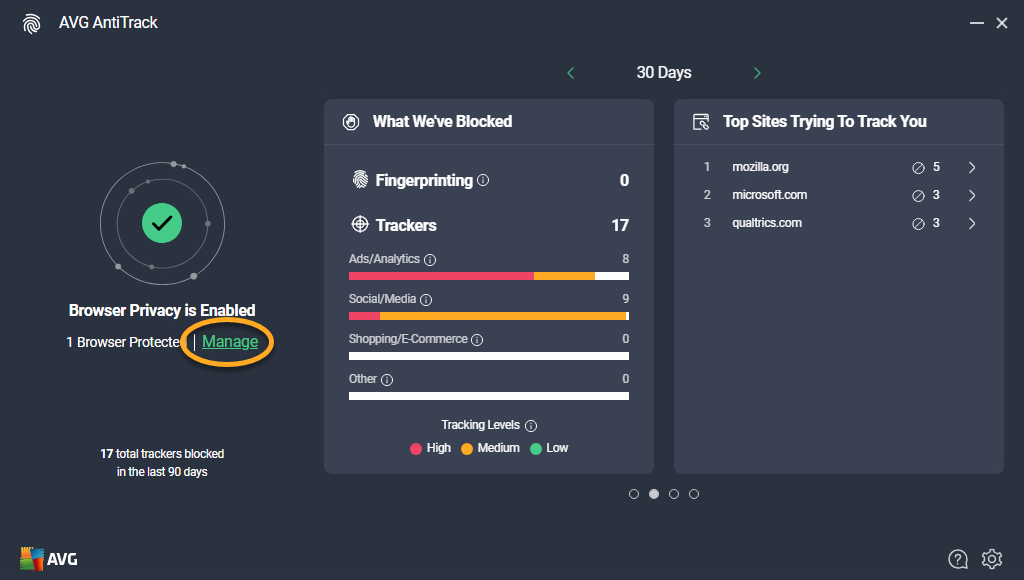
- Otwórz aplikację AVG AntiTrack i kliknij opcję Zarządzaj.
- Na ekranie Zarządzaj przeglądarkami kliknij przycisk Włącz ochronę obok wybranej przeglądarki. Następnie wykonaj kroki powyżej, aby zainstalować rozszerzenie AVG AntiTrack.
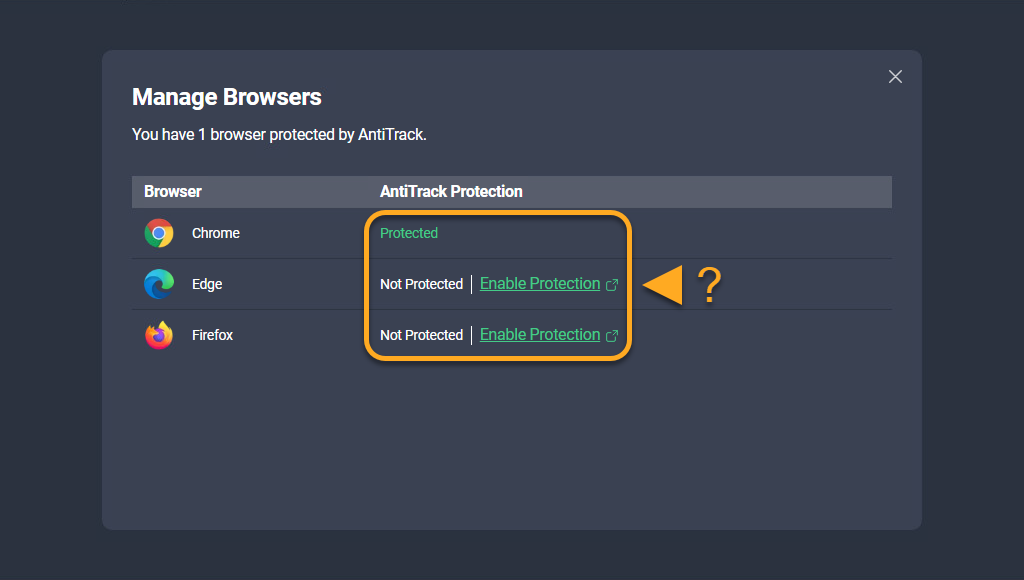
Rozszerzenie AVG AntiTrack zostanie zainstalowane w przeglądarce.
Rozwiązywanie problemów
Jeśli program AVG AntiTrack wyświetla nieprawidłowy status rozszerzenia lub rozszerzenie informuje, że nie może nawiązać połączenia z aplikacją, zapoznaj się z następującym artykułem:
Jeśli wystąpią problemy z prawidłowym działaniem witryny spowodowane blokadami śledzenia, zapoznaj się z następującym artykułem:
- AVG AntiTrack
- Windows