AVG Cleaner ist als kostenloses und als kostenpflichtiges Produkt erhältlich. Für die kostenpflichtige Version ist ein Abonnement erforderlich. Dieser Artikel enthält Anweisungen zum Installieren der kostenlosen Version der App und zum Aktivieren eines vorhandenen Abonnements bzw. zum Kauf von AVG Cleaner.
AVG Cleaner installieren
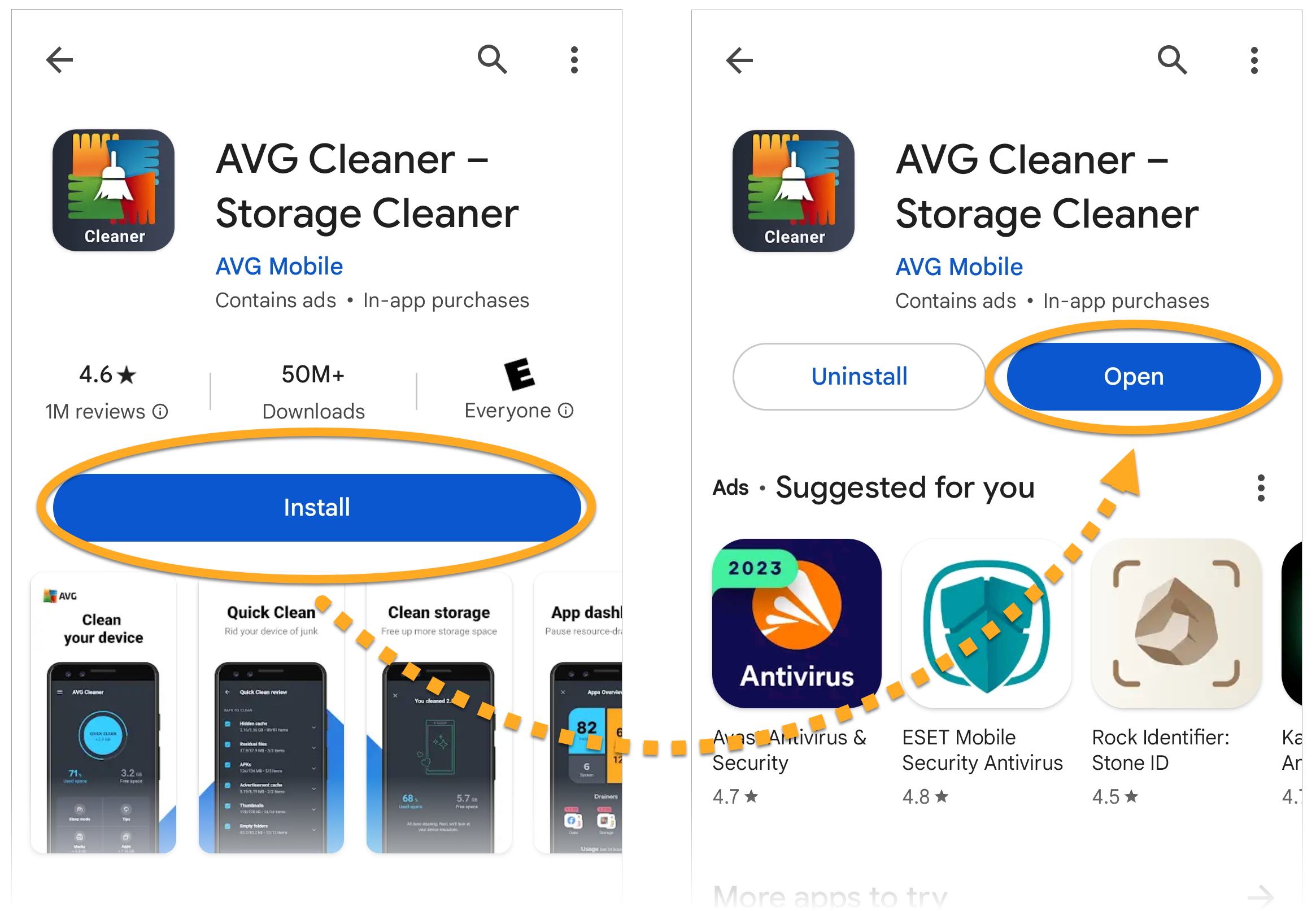
- Tippen Sie auf Ihrem Android-Gerät auf die nachfolgende Schaltfläche, um die App-Seite von AVG Cleaner für Android im Google Play Store zu öffnen. Zum Google Play Store gehen
- Tippen Sie auf Installieren, um die App herunterzuladen und zu installieren. Wenn die Installation abgeschlossen ist, tippen Sie auf Öffnen.

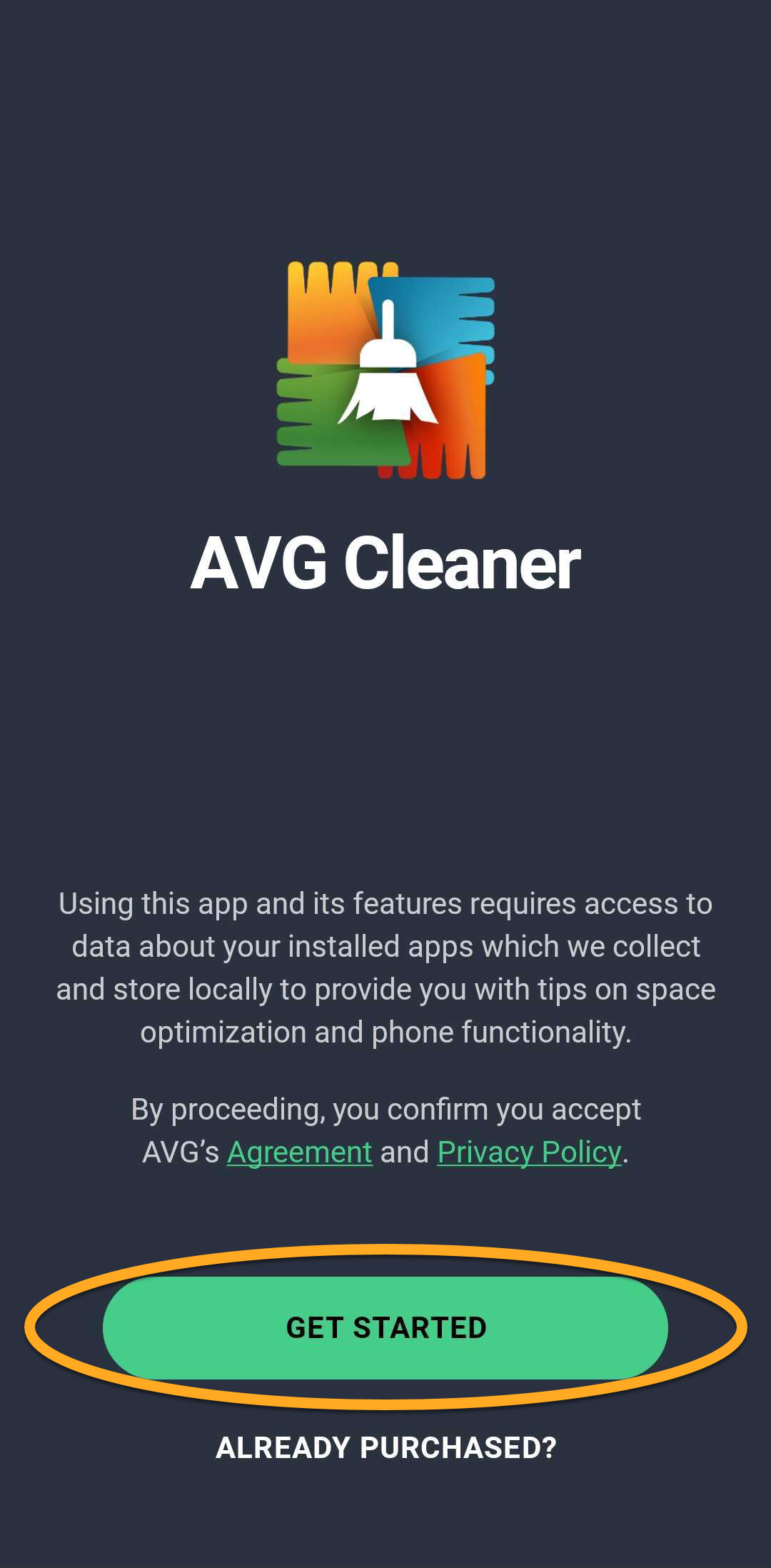
- Tippen Sie auf Erste Schritte.
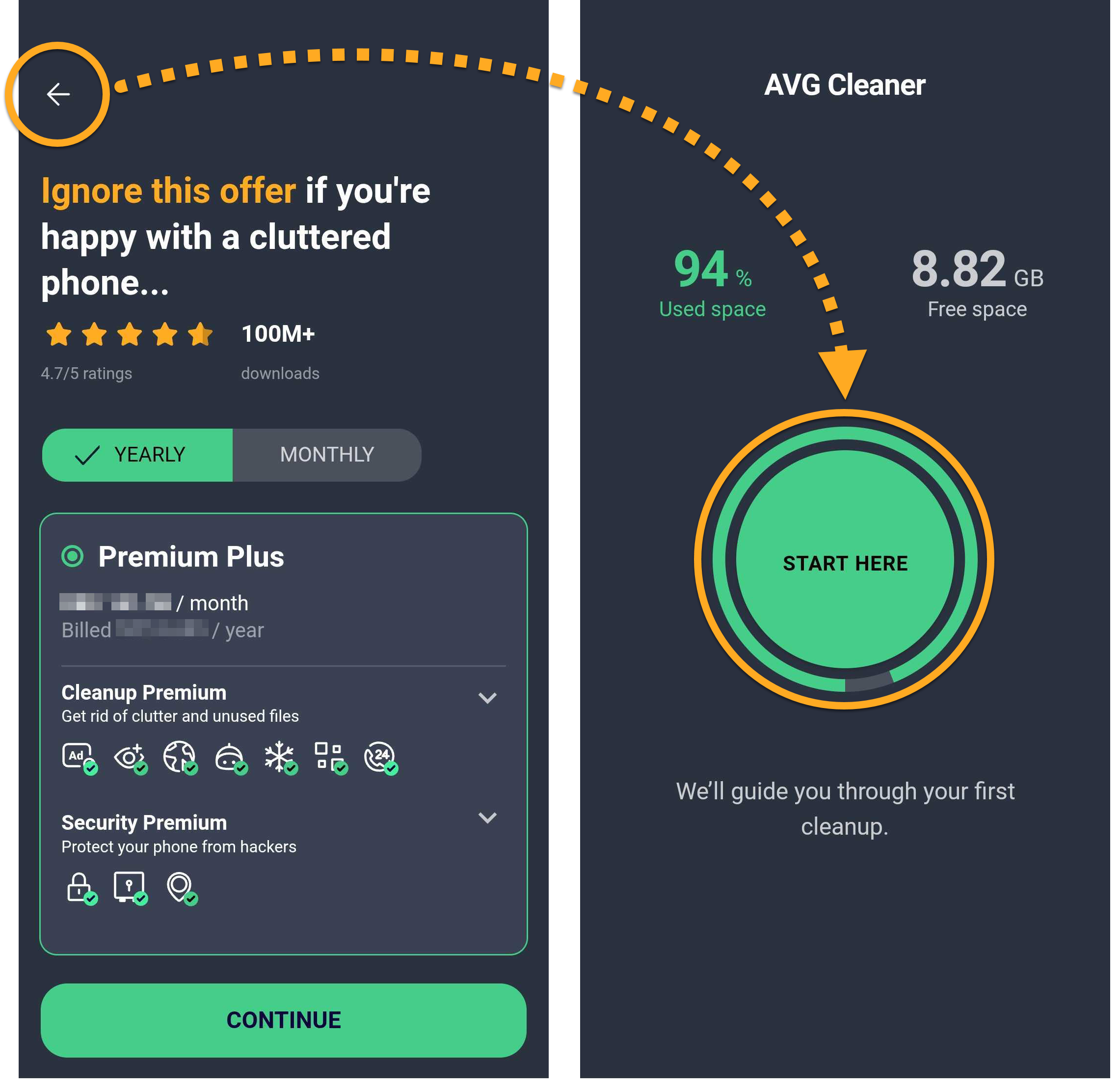
- Navigieren Sie durch die Onboarding-Bildschirme. Tippen Sie dann oben links auf dem Bildschirm auf den Zurück-Pfeil, um den Kaufbildschirm zu verlassen, und tippen Sie auf Hier starten.
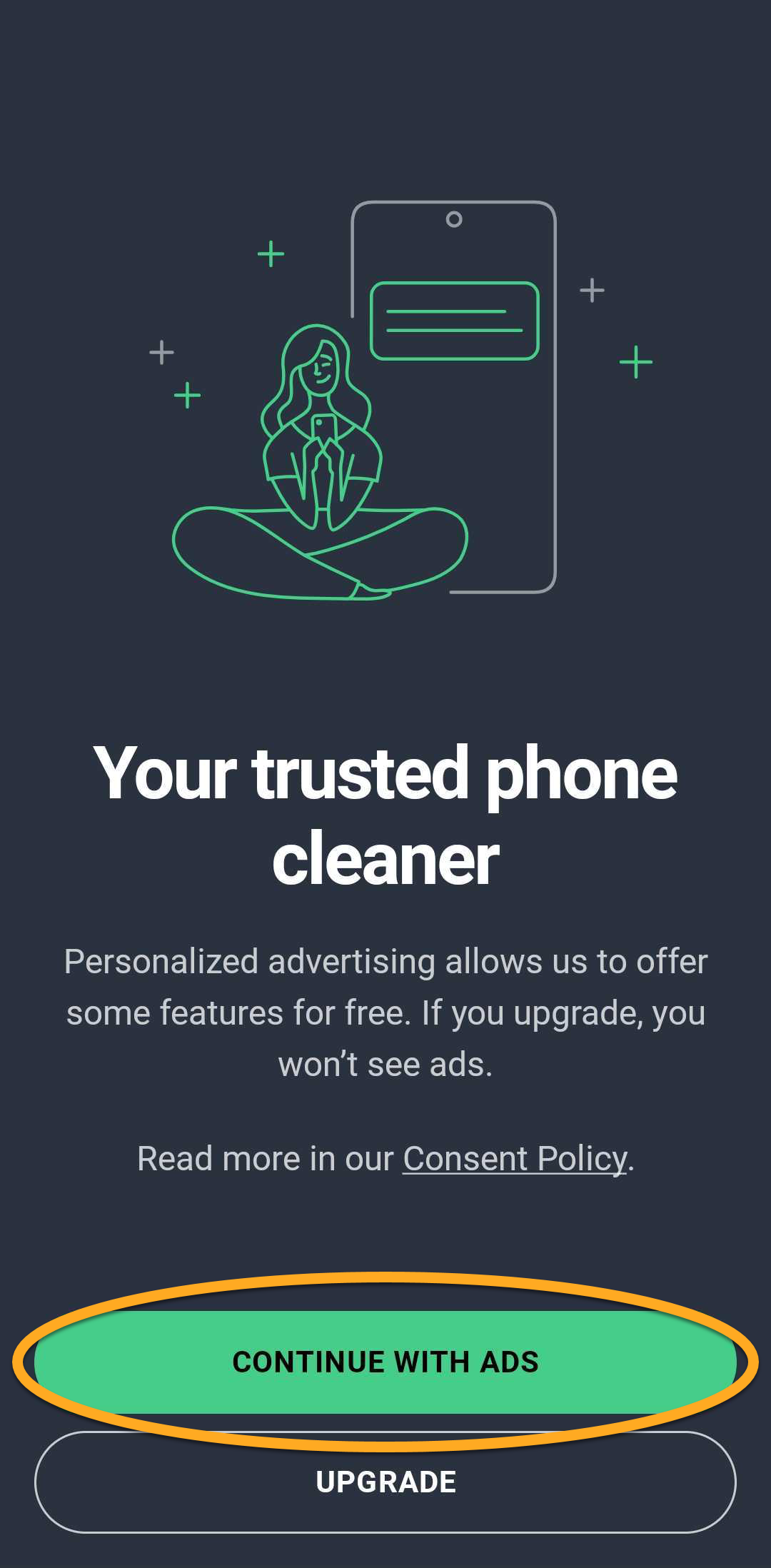
- Folgen Sie den Anweisungen auf dem Bildschirm, um die erforderlichen Berechtigungen zu erteilen und den ersten Scan abzuschließen. Tippen Sie dann auf Weiter mit Werbung, um das App-Dashboard zu öffnen.
AVG Cleaner wird jetzt auf Ihrem Gerät installiert.
Upgrade auf AVG Cleaner Premium
Sie können ein AVG Cleaner Premium-Abonnement erwerben, indem Sie in der oberen rechten Ecke des Hauptbildschirms der App auf Upgraden tippen. Folgen Sie dann den Anweisungen, um das Upgrade über Google Play Store abzuschließen.
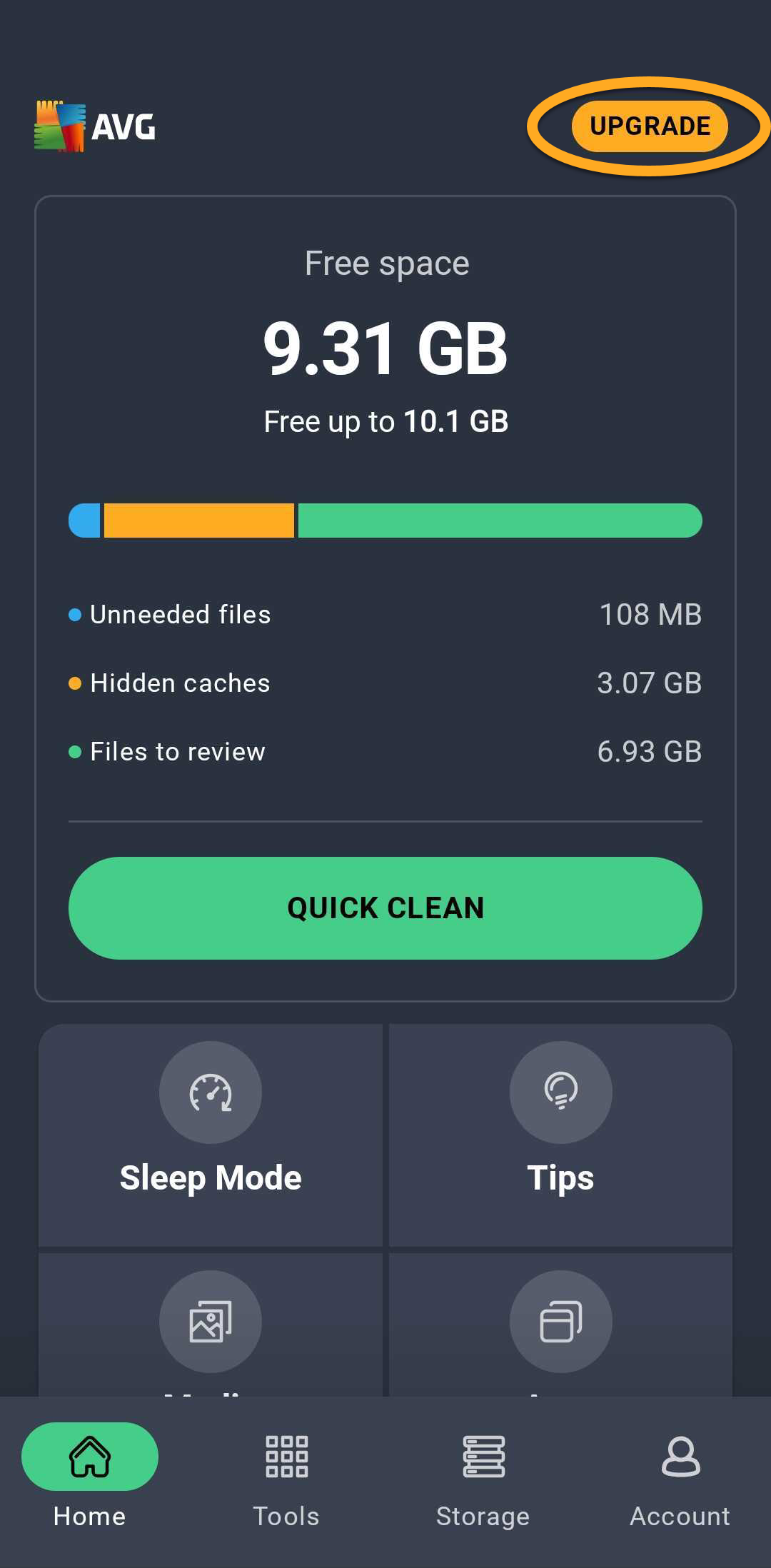
Ihr kostenpflichtiges Abonnement wird aktiviert. Wenn Sie AVG Cleaner Premium bereits über einen anderen Vertriebskanal abonniert haben, müssen Sie die App manuell aktivieren. Detaillierte Anweisungen zur Aktivierung finden Sie im folgenden Artikel:
Sie benötigen weitere Unterstützung?
Bei Installationsproblemen:
- Stellen Sie sicher, das Ihr Android-Gerät die Mindestsystemvoraussetzungen erfüllt und Ihr Betriebssystem aktuell ist. Weitere Informationen zu den Anforderungen für Ihr Gerät finden Sie im folgenden Artikel:
- Starten Sie Ihr Gerät neu und versuchen Sie erneut, AVG Cleaner zu installieren. Befolgen Sie dabei die Anweisungen in diesem Artikel.
AVG Cleaner installieren
- Tippen Sie auf Ihrem Android-Gerät auf die nachfolgende Schaltfläche, um die App-Seite von AVG Cleaner für Android im Google Play Store zu öffnen. Zum Google Play Store gehen
- Tippen Sie auf Installieren, um die App herunterzuladen und zu installieren. Wenn die Installation abgeschlossen ist, tippen Sie auf Öffnen.
- Tippen Sie auf Bereits gekauft?.
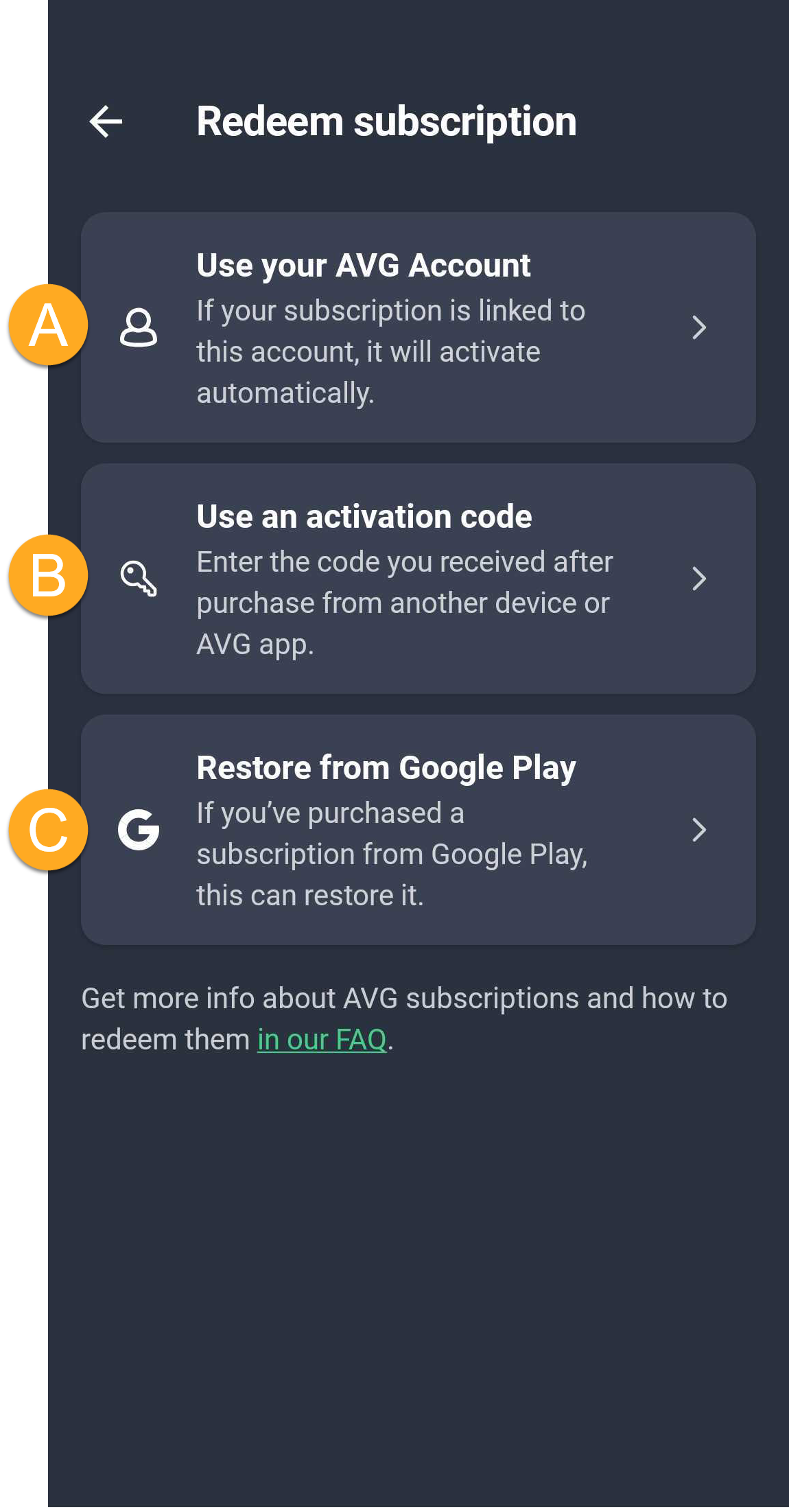
- Wählen Sie die betreffende Option zum Aktivieren der App mit Ihrem kostenpflichtigen Abonnement aus:
- Verwenden Ihres AVG-Kontos: Verknüpfen Sie Ihr Abonnement mit den Anmeldedaten Ihres AVG-Kontos.
- Einen Aktivierungscode verwenden: Geben Sie den Aktivierungscode für AVG Cleaner ein.
- Von Google Play wiederherstellen: Wenn Sie AVG Cleaner über Google Play abonniert haben, können Sie Ihr Abonnement gemäß den Bildschirmanweisungen wiederherstellen. Stellen Sie sicher, dass Sie mit demselben Google-Konto beim Google Play Store angemeldet sind, das Sie beim Abschließen des Abonnements für AVG Cleaner verwendet haben.
Eine detaillierte Aktivierungsanleitung finden Sie in diesem Artikel: Aktivieren von AVG Cleaner Premium auf Android.
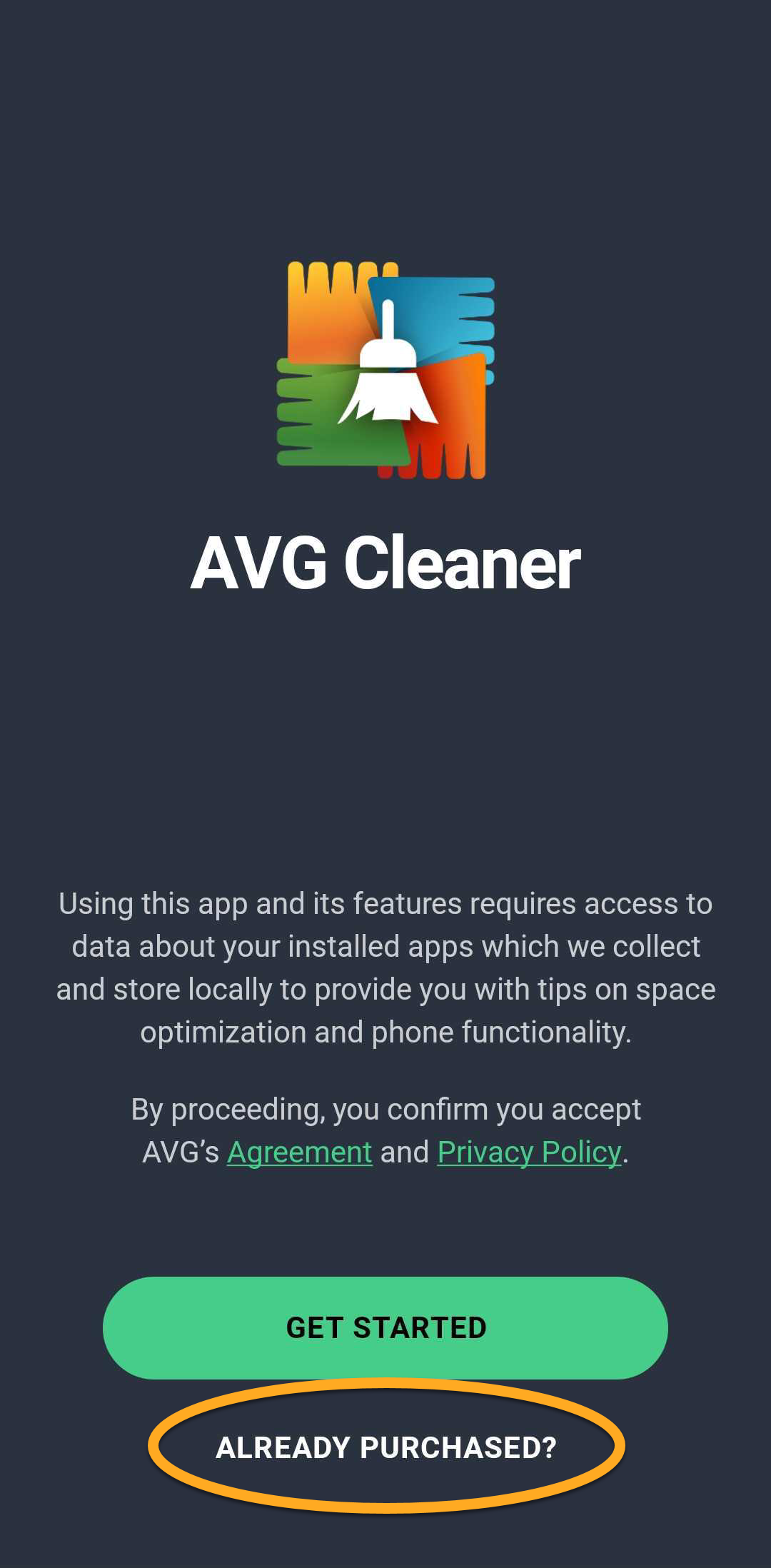
AVG Cleaner ist jetzt auf Ihrem Gerät installiert.
Sie benötigen weitere Unterstützung?
Bei Installationsproblemen:
- Stellen Sie sicher, das Ihr Android-Gerät die Mindestsystemvoraussetzungen erfüllt und Ihr Betriebssystem aktuell ist. Weitere Informationen zu den Anforderungen für Ihr Gerät finden Sie im folgenden Artikel:
- Starten Sie Ihr Gerät neu und versuchen Sie erneut, AVG Cleaner zu installieren. Befolgen Sie dabei die Anweisungen in diesem Artikel.
Wenn Sie ein Problem mit der Aktivierung haben, lesen Sie bitte die folgenden Artikel:
Weitere Empfehlungen
Weitere Informationen zu Funktionen, die in AVG Cleaner verfügbar sind, finden Sie in folgenden Artikeln:
- AVG Cleaner
- AVG Cleaner Premium
- Android