AVG Cleaner est disponible en version gratuite et payante. La version payante requiert un abonnement. Cet article contient des instructions pour installer la version gratuite de l’application et pour éventuellement activer un abonnement existant, ou pour acheter AVG Cleaner.
Installer AVG Cleaner
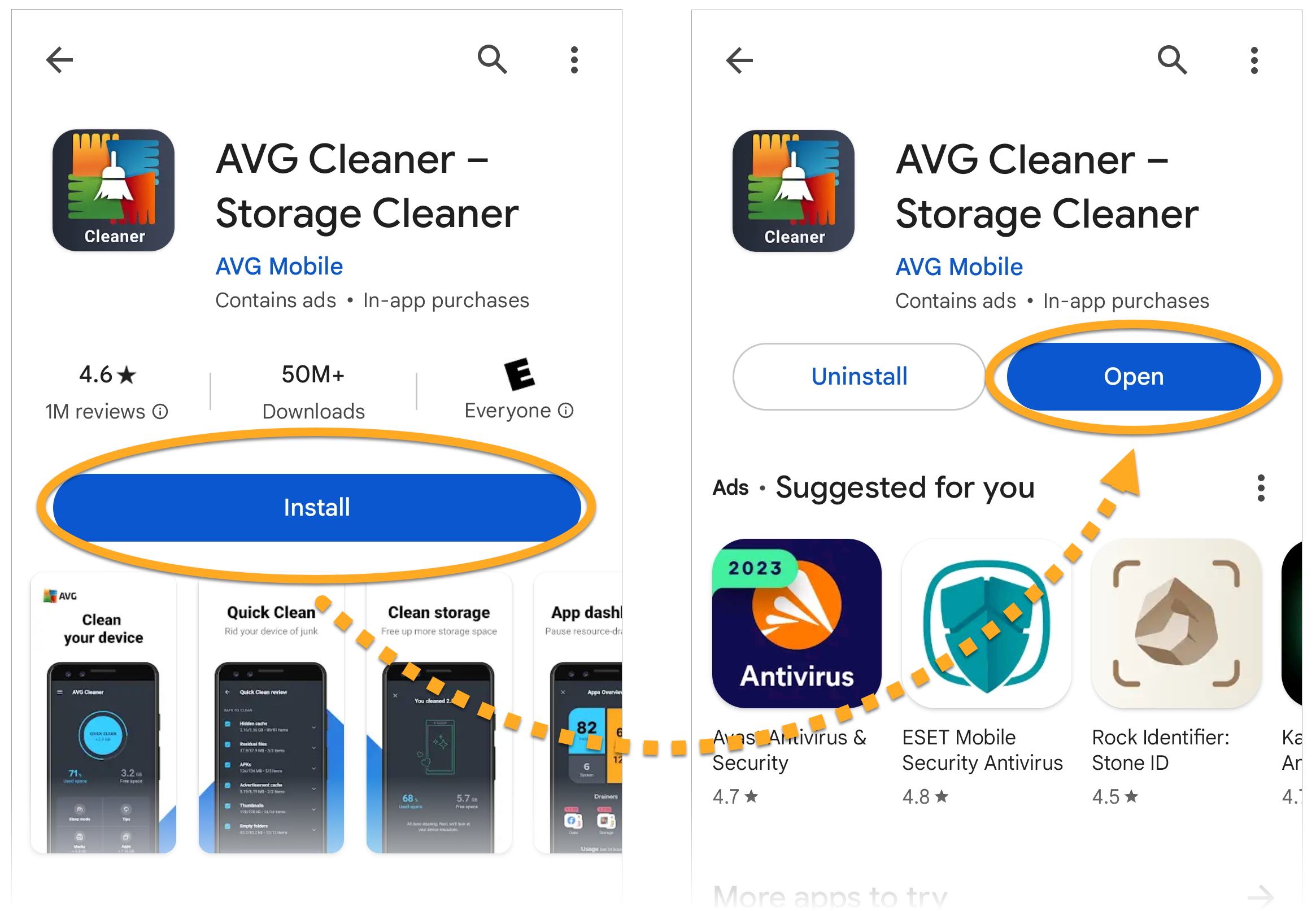
- Sur votre appareil Android, appuyez sur le bouton ci-dessous pour ouvrir la page de l'application AVG Cleaner pour Android dans Google Play Store. Accéder au Google Play Store
- Appuyez sur Installer pour télécharger et installer l’application. Une fois l’installation terminée, appuyez sur Ouvrir.

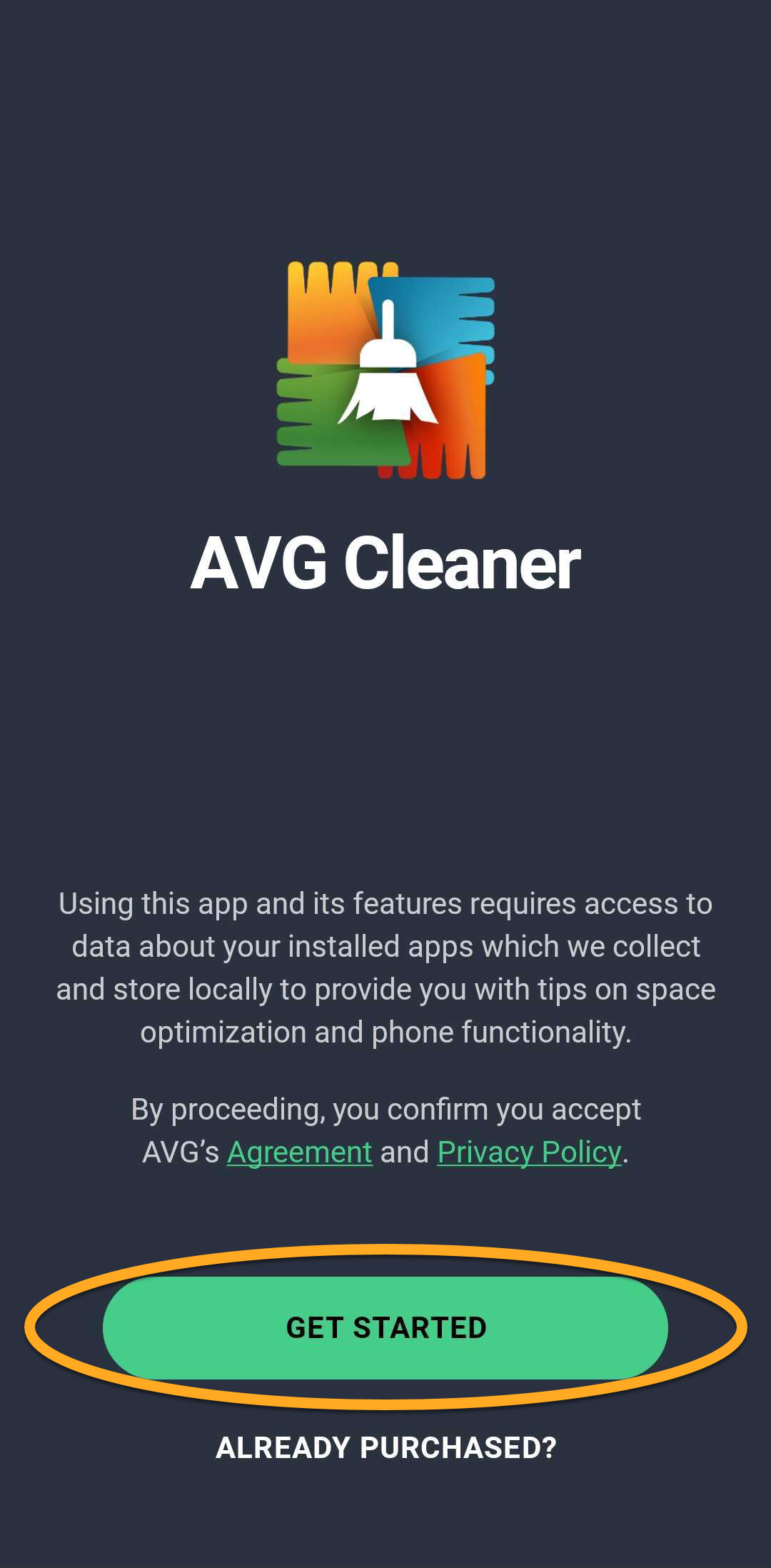
- Appuyez sur Bien démarrer.
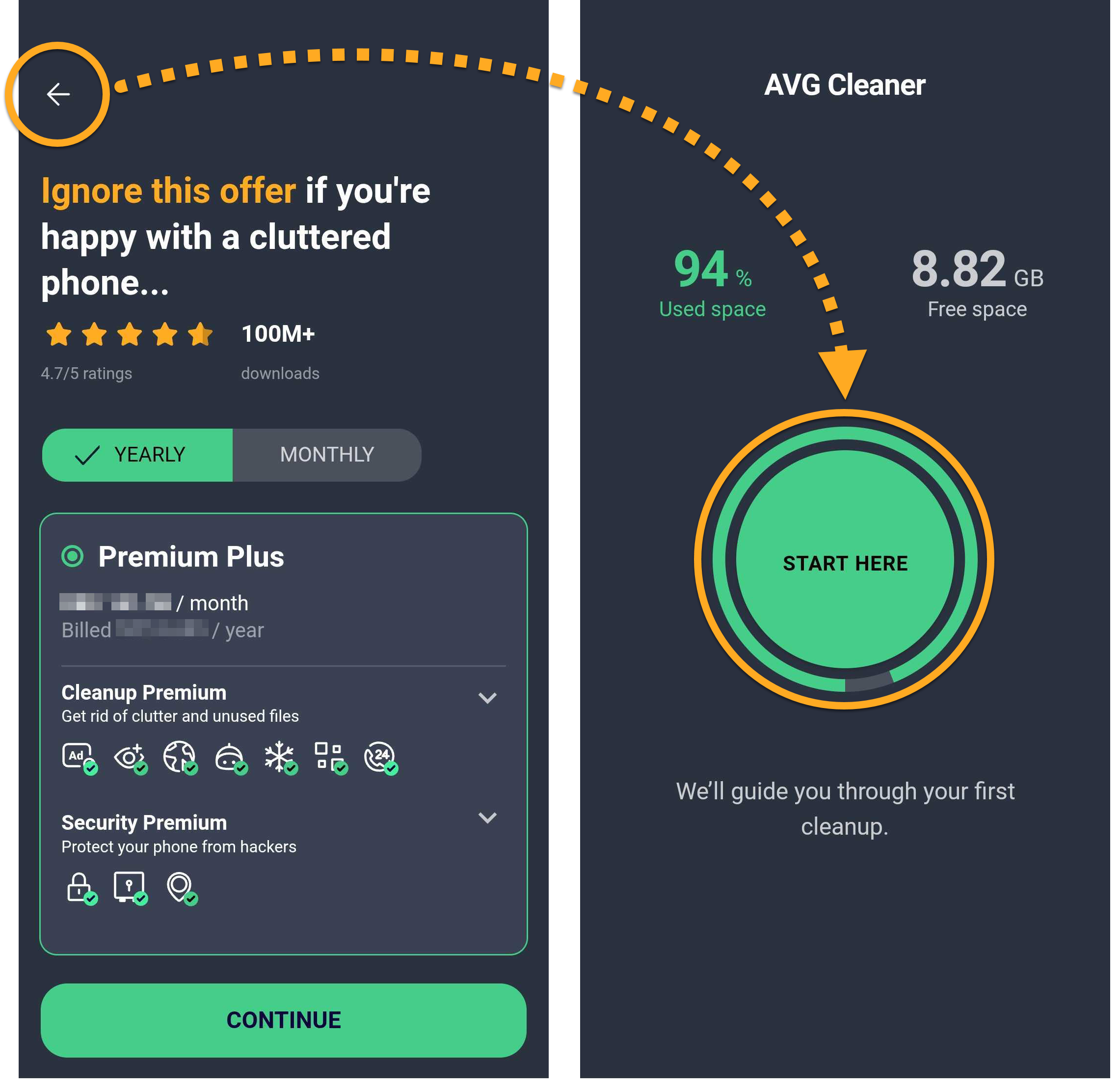
- Parcourez les écrans d'intégration. Ensuite, appuyez sur la flèche de retour en haut à gauche pour quitter l'écran d'achat, puis appuyez sur Commencer ici.
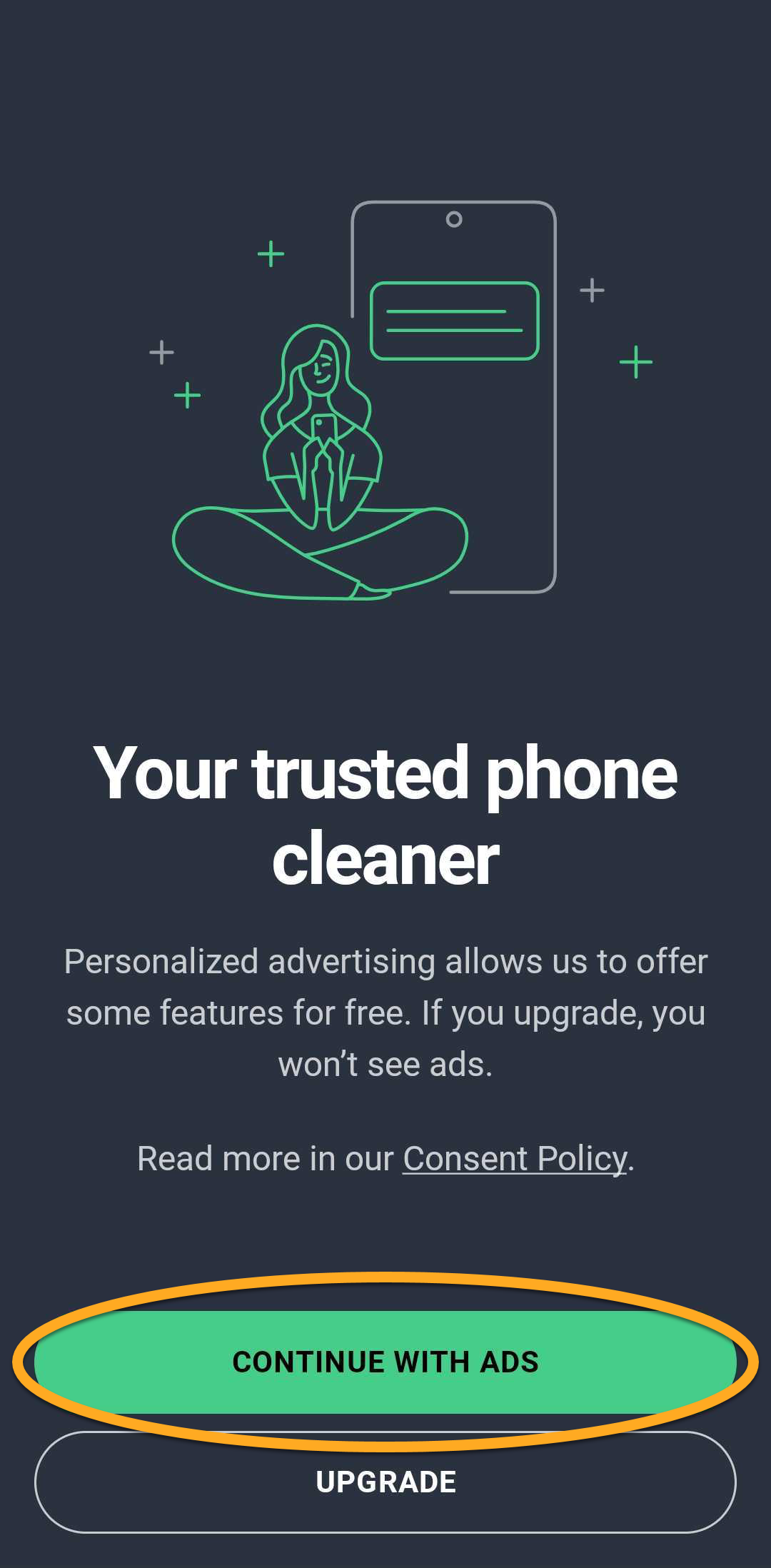
- Suivez les instructions à l'écran pour accorder les autorisations requises et terminer l'analyse initiale. Appuyez ensuite sur Continuer avec la publicité pour ouvrir le tableau de bord de l'application.
AVG Cleaner est désormais installé sur votre appareil.
Passer à AVG Cleaner Premium
Vous pouvez acheter un abonnement AVG Cleaner Premium en appuyant sur Mettre à niveau dans l'angle supérieur droit de l'écran principal de l'application. Suivez les instructions à l’écran pour terminer la mise à niveau via Google Play Store.
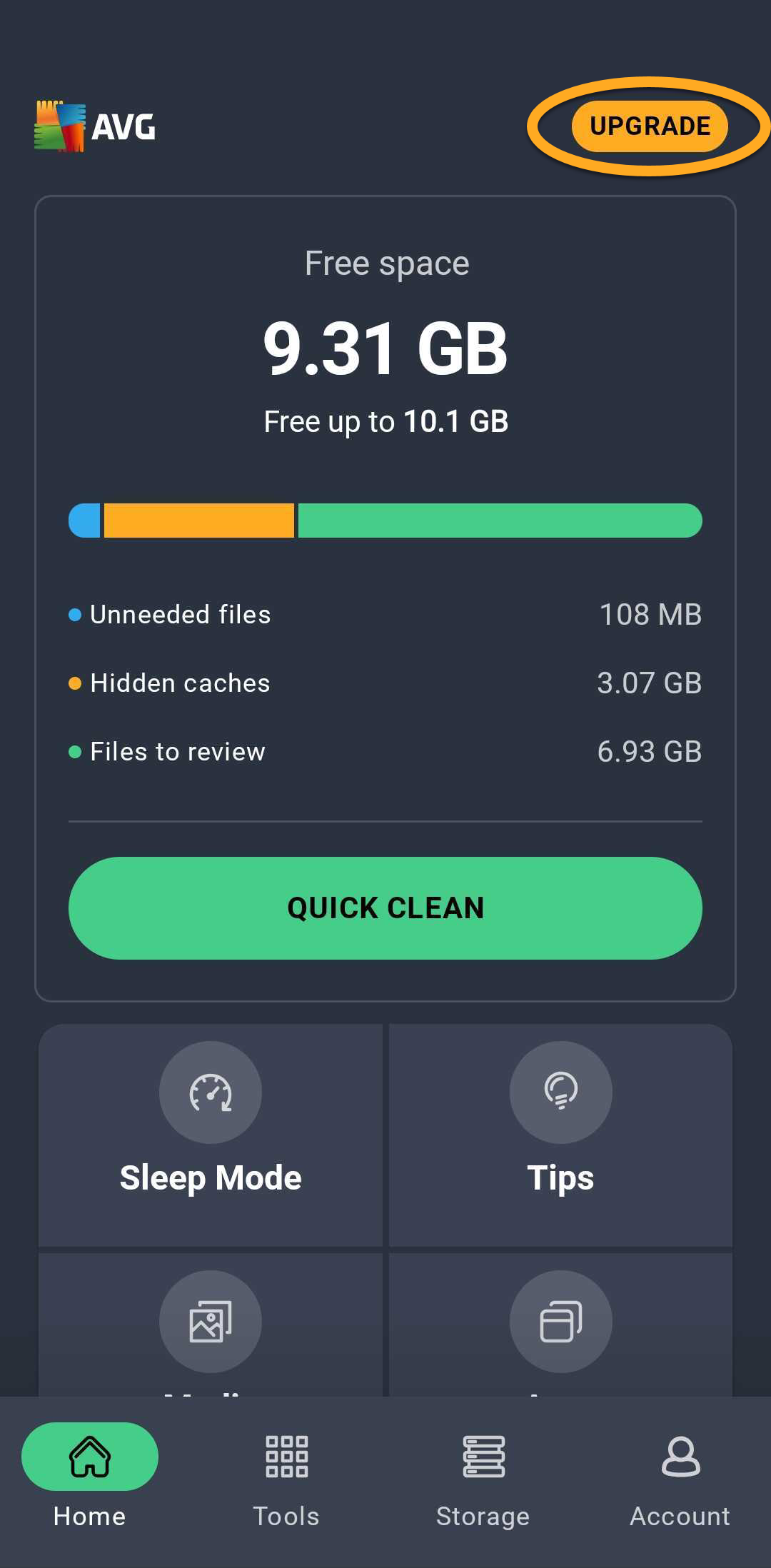
Votre abonnement payant s’active automatiquement. Si vous vous êtes déjà abonné à AVG Cleaner Premium par le biais d'un autre canal de vente, vous devez activer manuellement votre application. Pour obtenir des instructions d’activation détaillées, consultez l’article suivant :
Vous avez toujours besoin d’aide ?
En cas de problèmes d’installation :
- Vérifiez que votre appareil Android présente la configuration requise minimale et que votre système d’exploitation est à jour. Pour des informations sur les configurations requises sur votre appareil, consultez l’article suivant :
- Redémarrez votre appareil et réessayez d’installer AVG Cleaner en suivant les instructions de cet article.
Installer AVG Cleaner
- Sur votre appareil Android, appuyez sur le bouton ci-dessous pour ouvrir la page de l'application AVG Cleaner pour Android dans Google Play Store. Accéder au Google Play Store
- Appuyez sur Installer pour télécharger et installer l’application. Une fois l’installation terminée, appuyez sur Ouvrir.
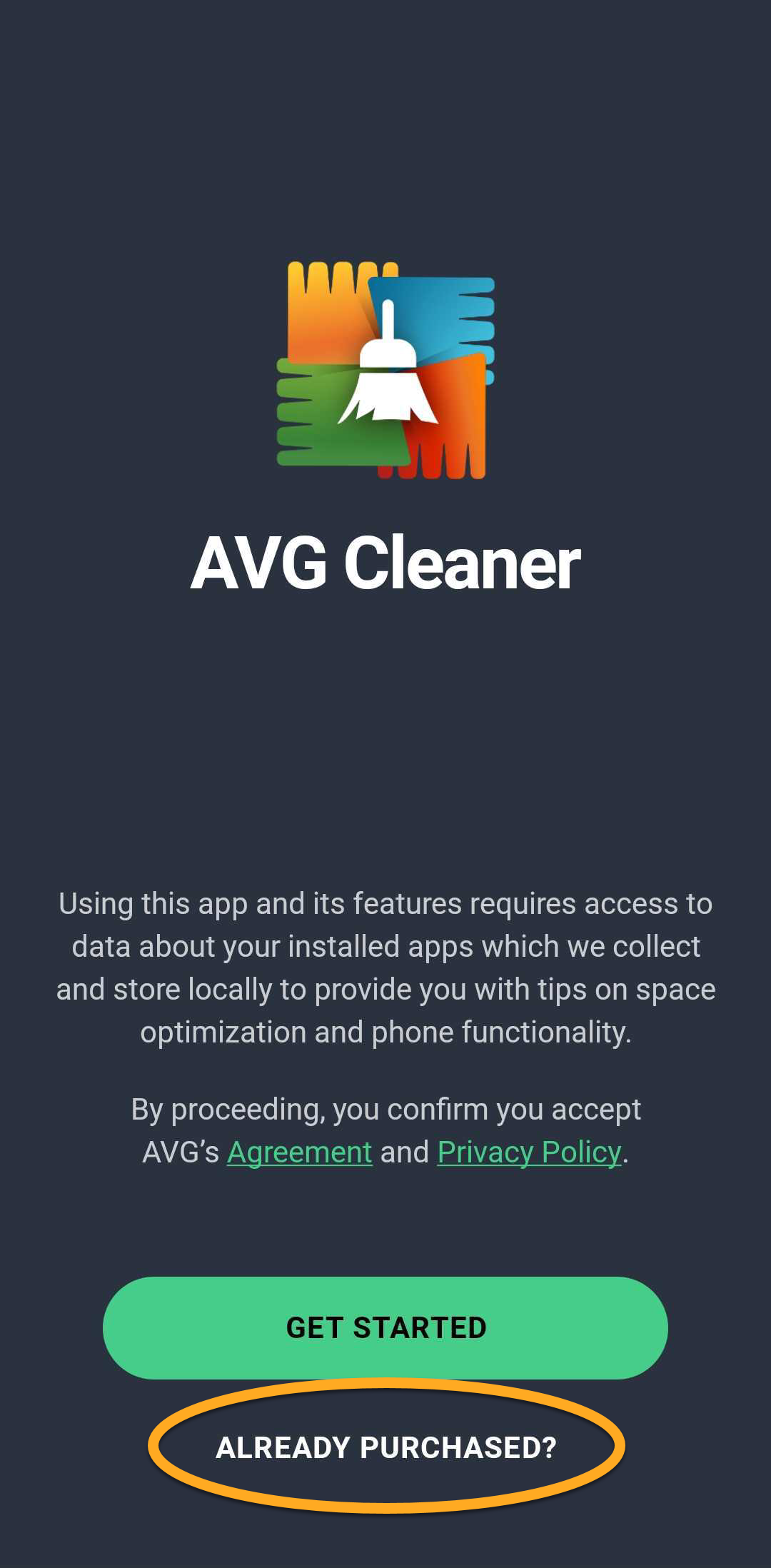
- Appuyez sur Déjà acheté ?.
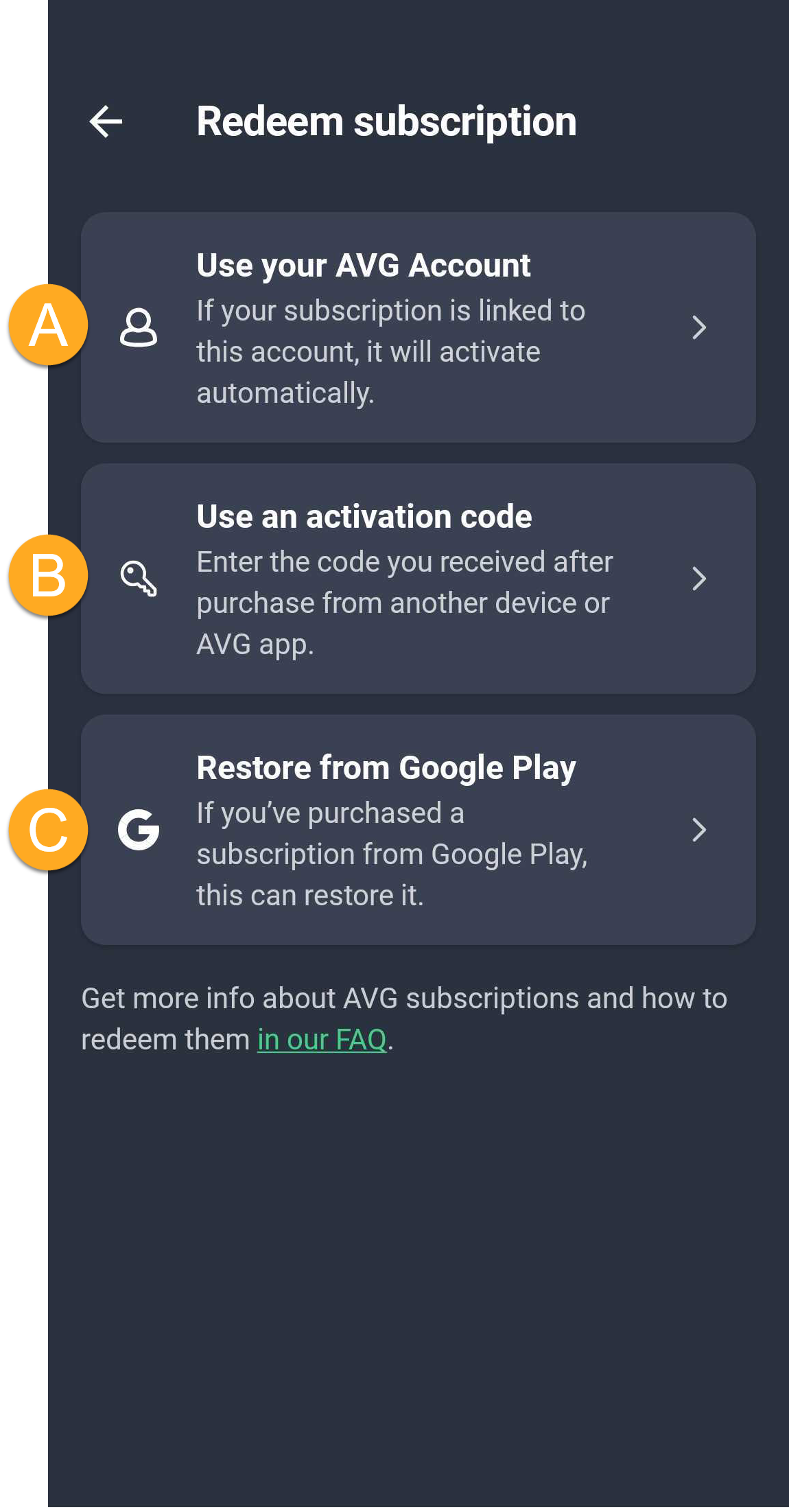
- Sélectionnez l’option appropriée pour activer l’application à l’aide de votre abonnement payant :
- Utiliser votre Compte AVG : connectez votre abonnement en utilisant les informations d’identification de votre compte AVG.
- Utiliser un code d’activation : Saisissez le code d'activation d'AVG Cleaner.
- Restaurer depuis Google Play : Si vous vous êtes abonné à AVG Cleaner par le biais de Google Play, vous pouvez suivre les instructions à l'écran pour restaurer votre abonnement. Assurez-vous d'être connecté au Google Play Store avec le même compte Google que celui utilisé pour vous abonner à AVG Cleaner.
Pour obtenir des instructions détaillées sur l’activation, reportez-vous à l’article : Activation d'AVG Cleaner Premium sur Android.
AVG Cleaner Premium est désormais installé sur votre appareil.
Vous avez toujours besoin d’aide ?
En cas de problèmes d’installation :
- Vérifiez que votre appareil Android présente la configuration requise minimale et que votre système d’exploitation est à jour. Pour des informations sur les configurations requises sur votre appareil, consultez l’article suivant :
- Redémarrez votre appareil et réessayez d’installer AVG Cleaner en suivant les instructions de cet article.
Si vous rencontrez un problème d’activation, consultez les articles suivants :
Autres recommandations
Pour plus d’informations sur les fonctions d’AVG Cleaner, consultez les articles suivants :
- AVG Cleaner
- AVG Cleaner Premium
- Android